01 · Primeira inicialização
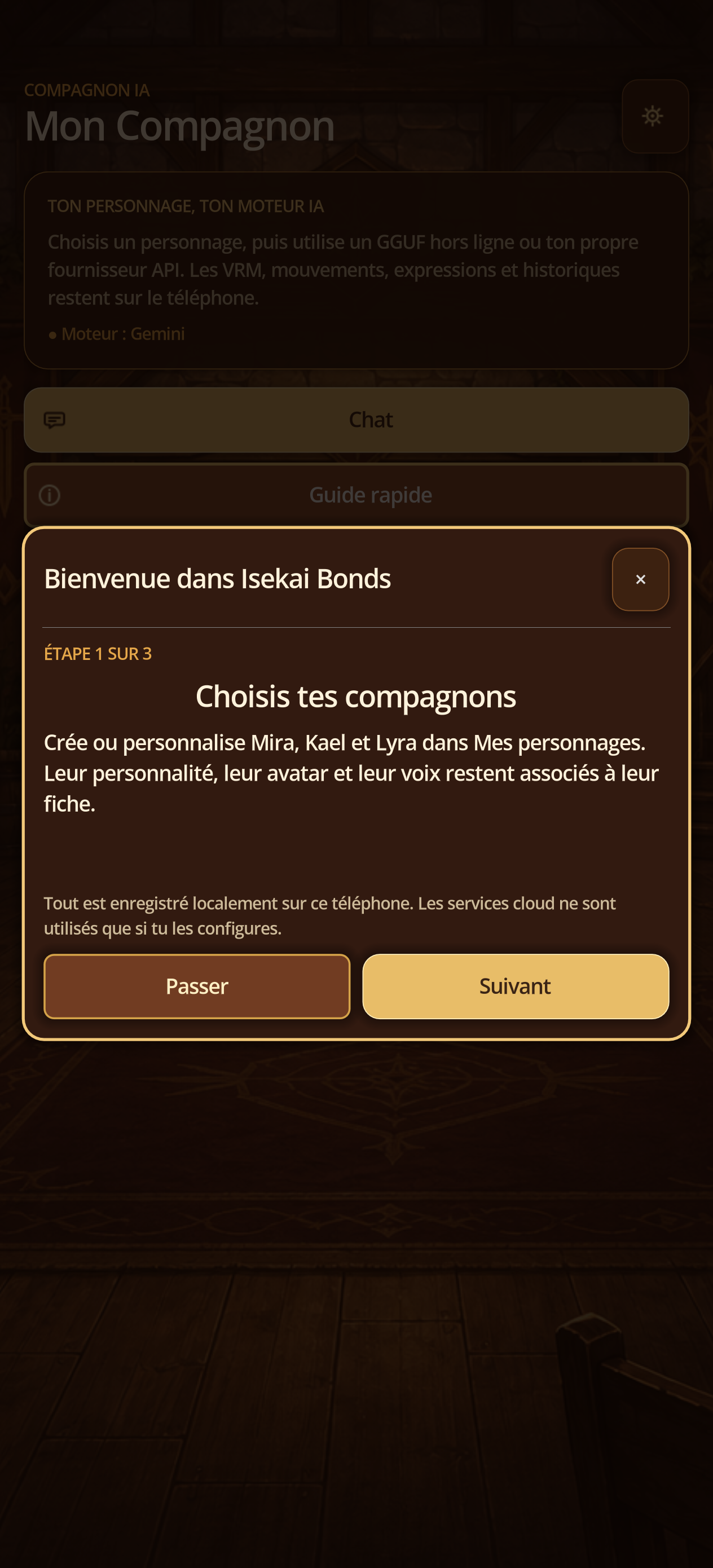
Abra o portal
Etapas
- Leia Escolha seus companheiros, Comece sua história e Escreva ou dite.
- Use Avançar ou Pular e finalize com Abrir Chat.
- Localize Chat, Guia rápido, Meus personagens, Modelos de IA, Estúdio de avatar e Configurações.
00 · Início
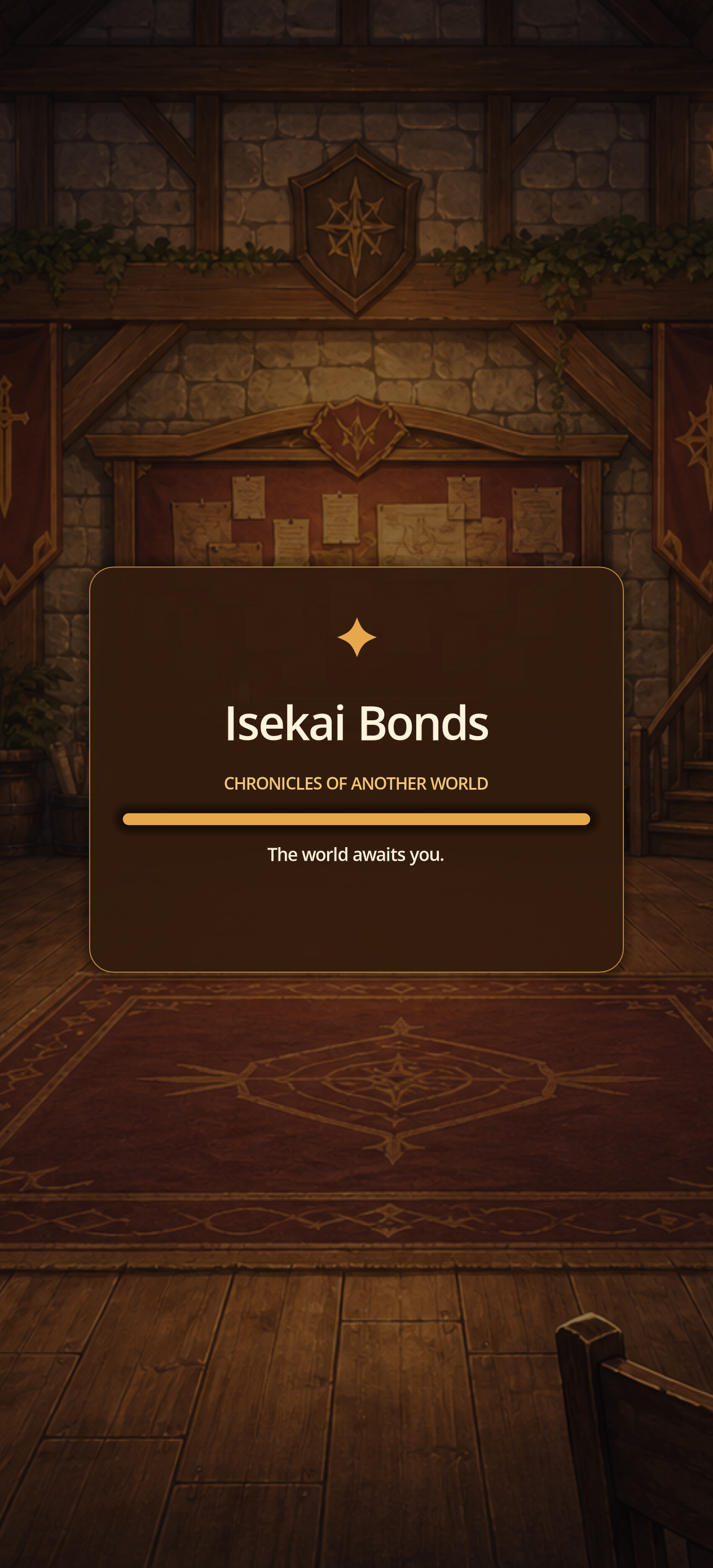
Aguarde a preparação local
Etapas
- Inicie o Isekai Bonds e deixe a barra chegar a 100%; Não feche a aplicação durante a inicialização de depósitos locais.
- No primeiro lançamento, a tela de preparação é voluntariamente em inglês antes do idioma registrado ser conhecido.
- Se a casa não abrir, reinicie uma vez e depois anexe a mensagem exibida ao seu relatório sem incluir quaisquer dados privados.
01B · Guia Rápido
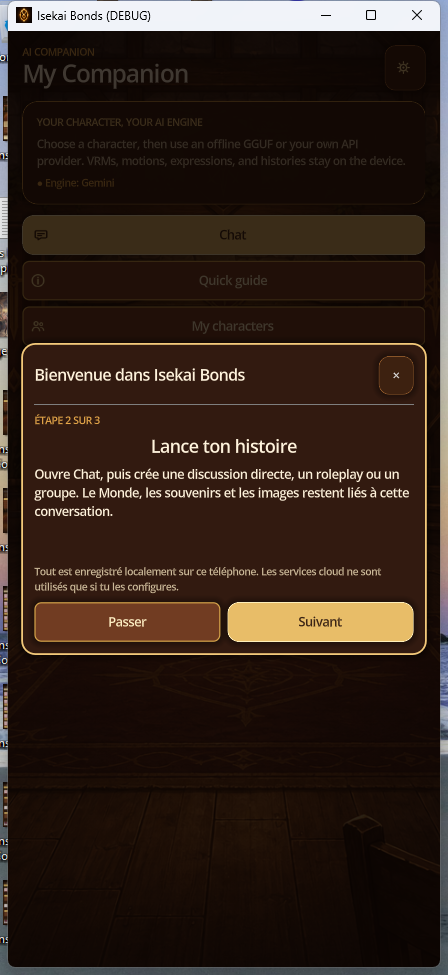
Passo 2 — lançar sua história
Etapas
- Após a primeira carta, toque em Próximo.
- Leia os acessos disponíveis para iniciar uma conversa e selecione um companheiro.
- Voltar com Anterior se você quiser ler Passo 1.
01C · Guia Rápido
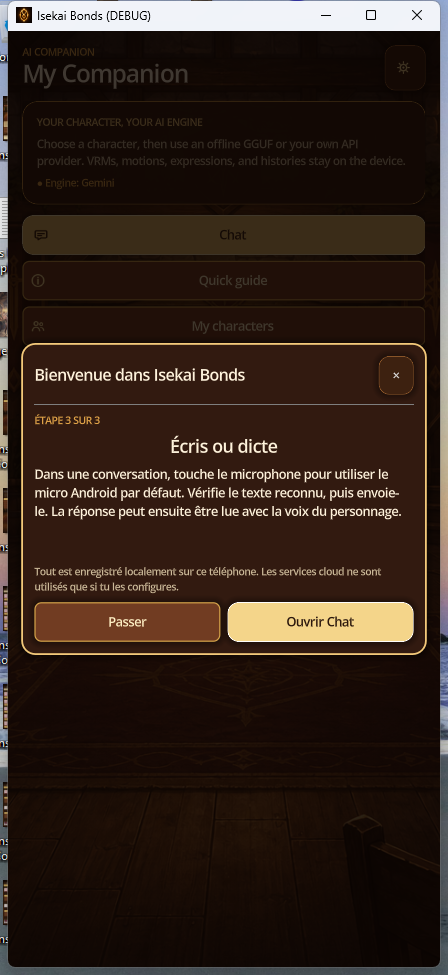
Passo 3 — Escrever ou ditar
Etapas
- Toque Próximo do passo 2.
- Encontre a entrada de texto e ditado Android descrito no mapa.
- Termine com o Open Chat ou use o Pass para alcançar conversas diretamente.
02 · Início e navegação
Encontre os acessos permanentes
Etapas
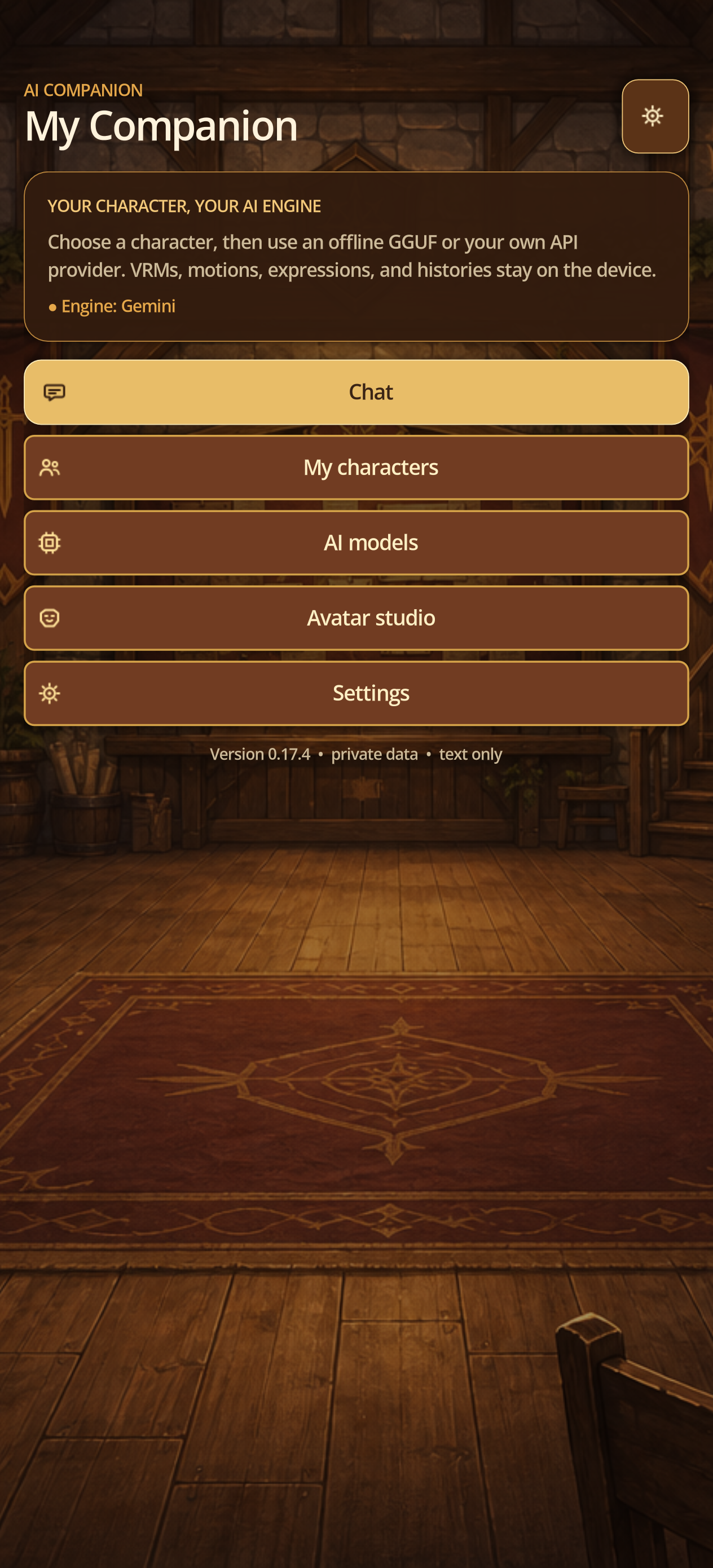
- Na tela inicial, use Chat, Meus personagens, Modelos de IA, Estúdio de avatar ou Configurações.
- A barra inferior alterna diretamente entre Chats, Personagens, Estúdio e Configurações.
- Use Voltar na tela ou o botão Voltar do Android. Na tela inicial, pressione novamente para confirmar a saída.
- O visual marrom e dourado é o único tema da V0.21.26; não há seletor claro/escuro.
02 · Personagens
Escolha ou crie um companheiro
Etapas
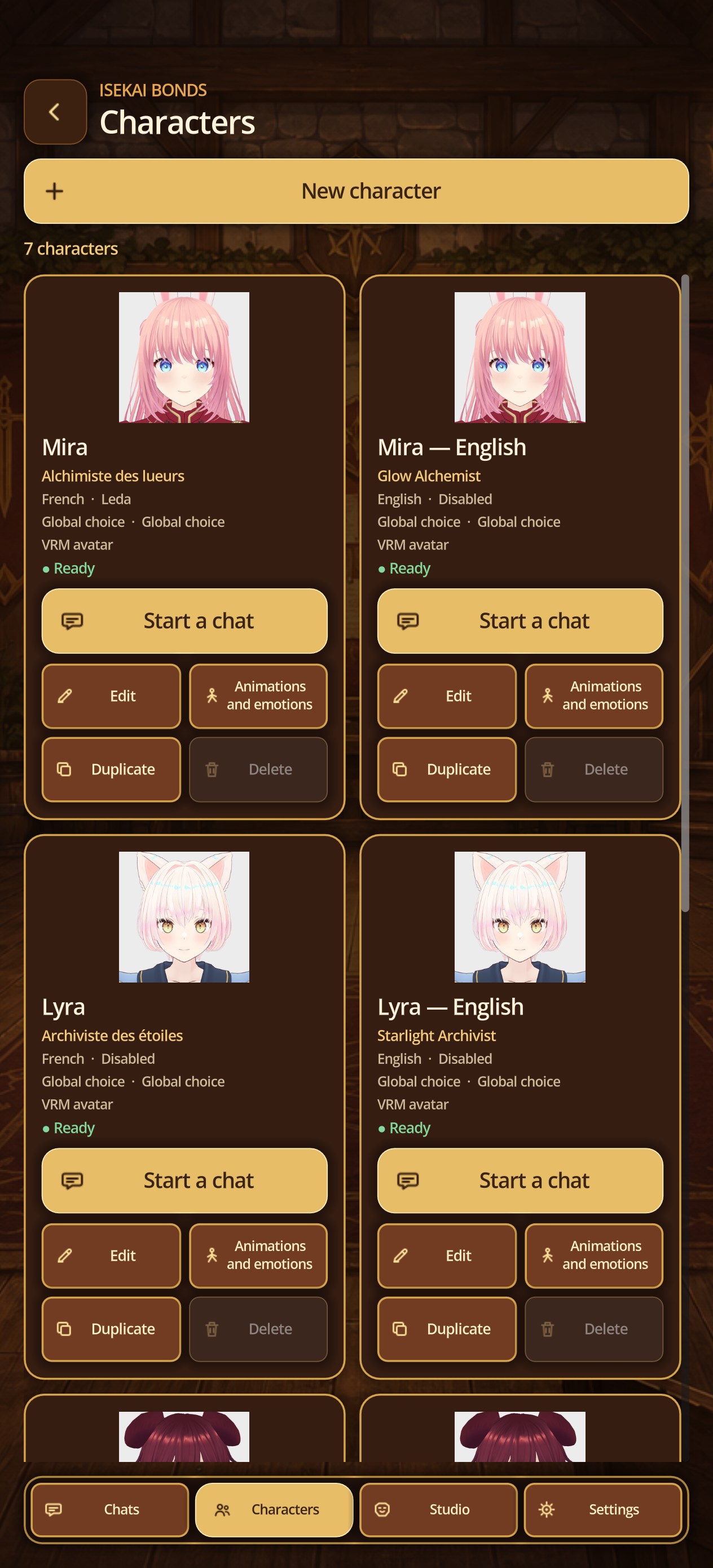
- Abra Meus personagens e teste primeiro um personagem integrado com Iniciar um chat.
- Toque em Novo personagem e informe pelo menos nome, função e personalidade.
- Se quiser, adicione aparência, estilo, primeiras mensagens, modelo local preferido e voz.
- Salve e confirme que o personagem aparece na biblioteca.
04 · Perfil e avatar
Edite um personagem sem perder chats
Etapas
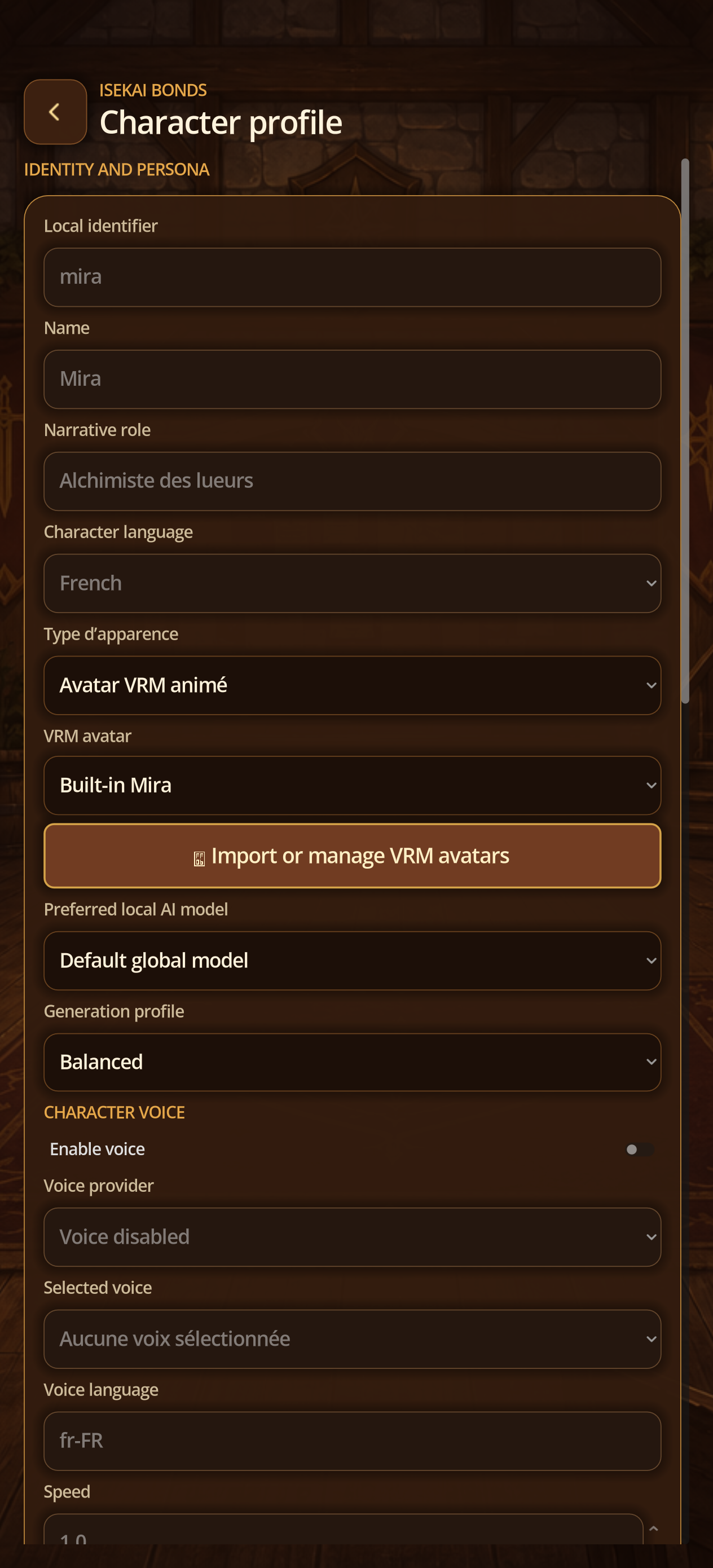
- Abra Meus personagens e Editar; confira identificador, nome, função, idioma, personalidade, história e mensagens iniciais.
- Escolha imagem estática ou avatar VRM animado. Para VRM, selecione um avatar integrado ou a biblioteca privada.
- Defina modelo local preferido, perfil de geração e voz e salve.
- Crie uma nova conversa: avatar e retrato aparecem desde a primeira tela do chat.
- Duplicar cria um perfil independente. Excluir pede confirmação e remove as conversas locais desse personagem.
03A · Aparência
Separar imagens por emoção
Etapas
- Abrir caracteres → Editar → Imagens e emoções.
- Escolha uma imagem emocional e selecione a emoção para informar.
- Importar apenas uma imagem com seus direitos, ajustar o enquadramento, testar e salvar.
03B · Aparência
Uma imagem única para todas as emoções
Etapas
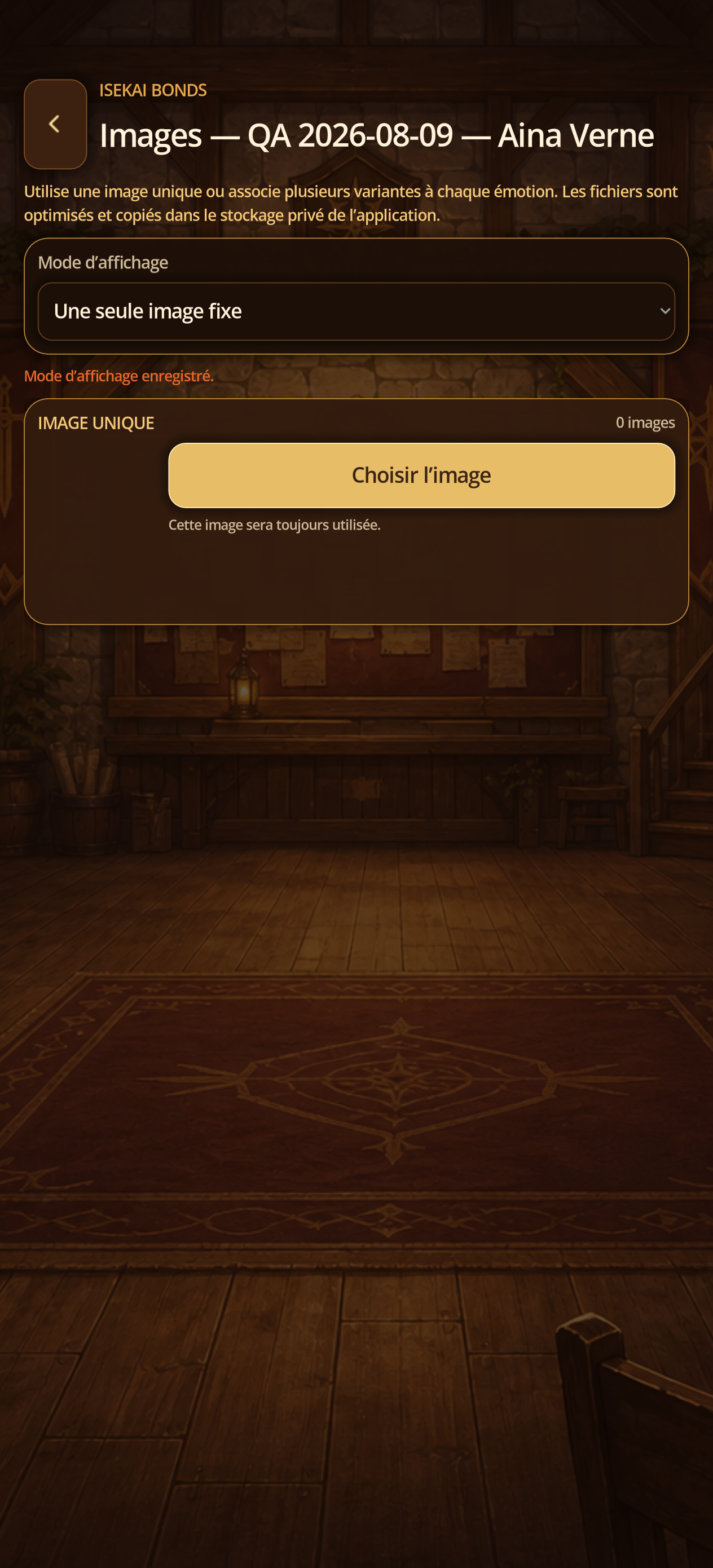
- Em Imagens e Emoções, abra o menu modo.
- Selecione Imagem Única, importe a imagem permitida e verifique seu enquadramento.
- Gravar; o mesmo retrato será usado no início dos novos chats e para todas as emoções.
05 · Conversas e histórico
Pesquise, retome, renomeie ou exclua
Etapas
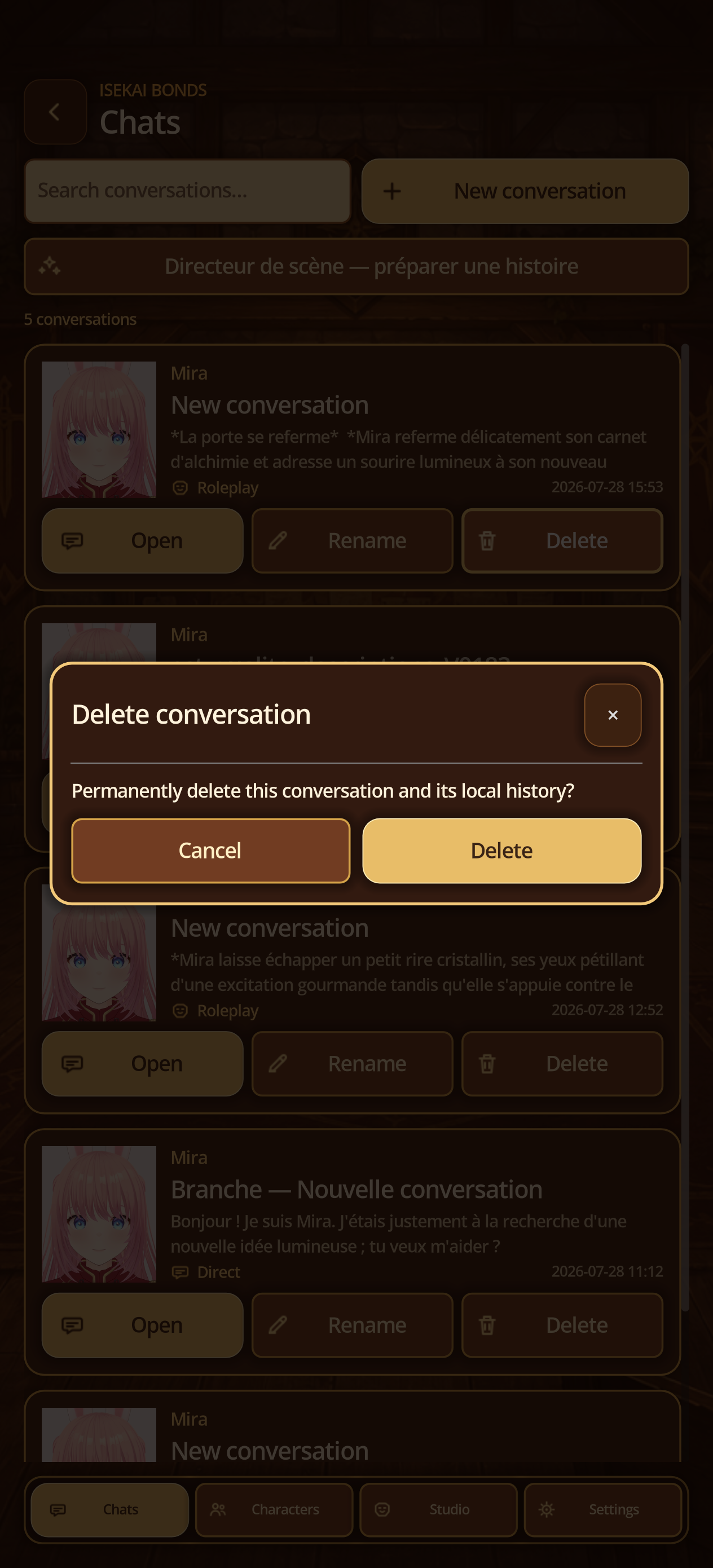
- Abra Chat: cada cartão mostra personagem, título, trecho, tipo e data.
- Digite em Pesquisar conversas e use Abrir para retomar exatamente o histórico local.
- Renomear altera apenas o título; mensagens e memória permanecem.
- No chat, Histórico mostra todas as mensagens. Fechar retorna à mesma conversa.
- Excluir abre confirmação. Cancelar não altera nada; Excluir remove definitivamente a conversa e o histórico local.
03 · Solo
Chat solo e roleplay solo
Etapas
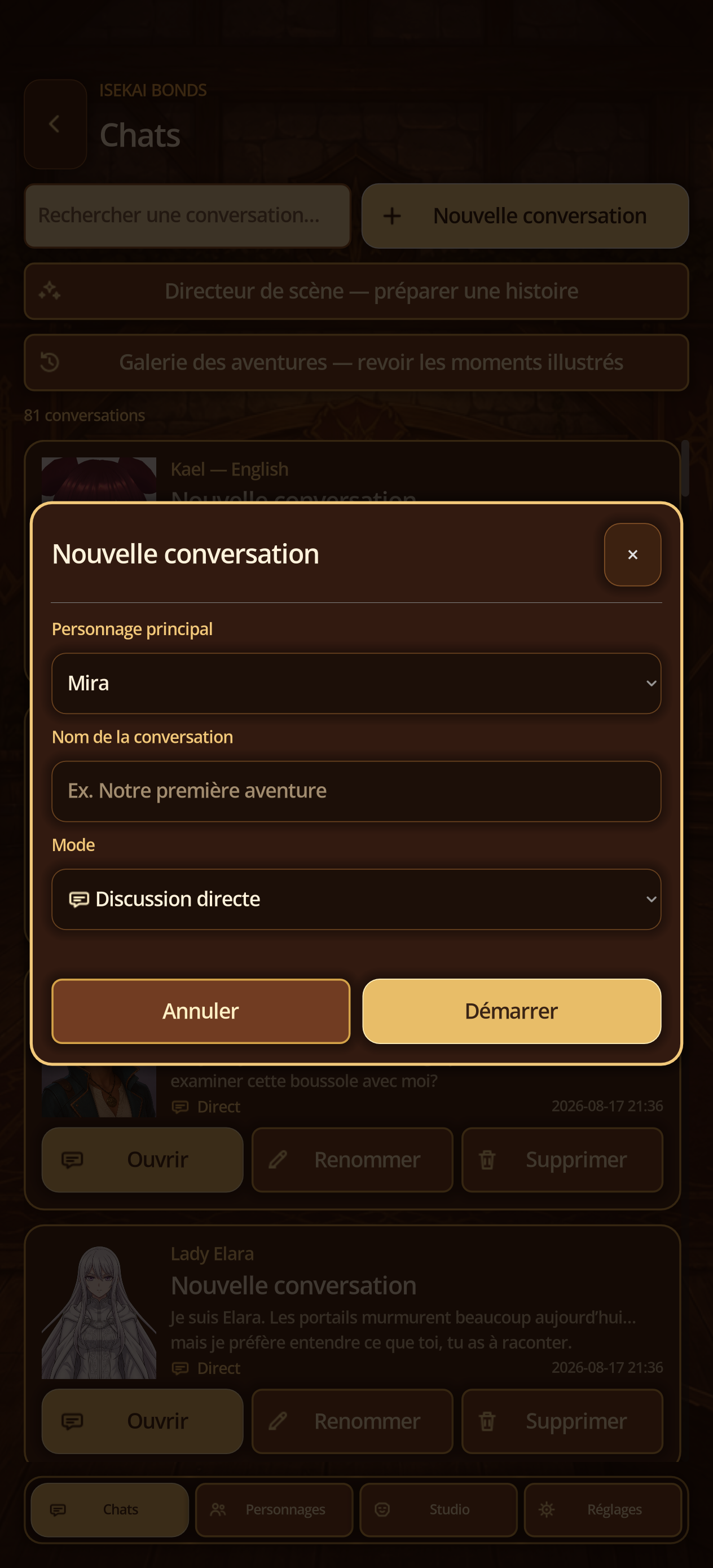
- Abra Chat e depois Nova conversa.
- Escolha personagem, nome e Conversa direta para falar frente a frente.
- Escolha Roleplay narrativo para uma cena narrada e, se quiser, aplique uma cena reutilizável.
- Envie uma mensagem. Histórico recupera as conversas; três sugestões oferecem respostas.
09 · Ações da mensagem
Atue em um ponto exato do histórico
Etapas
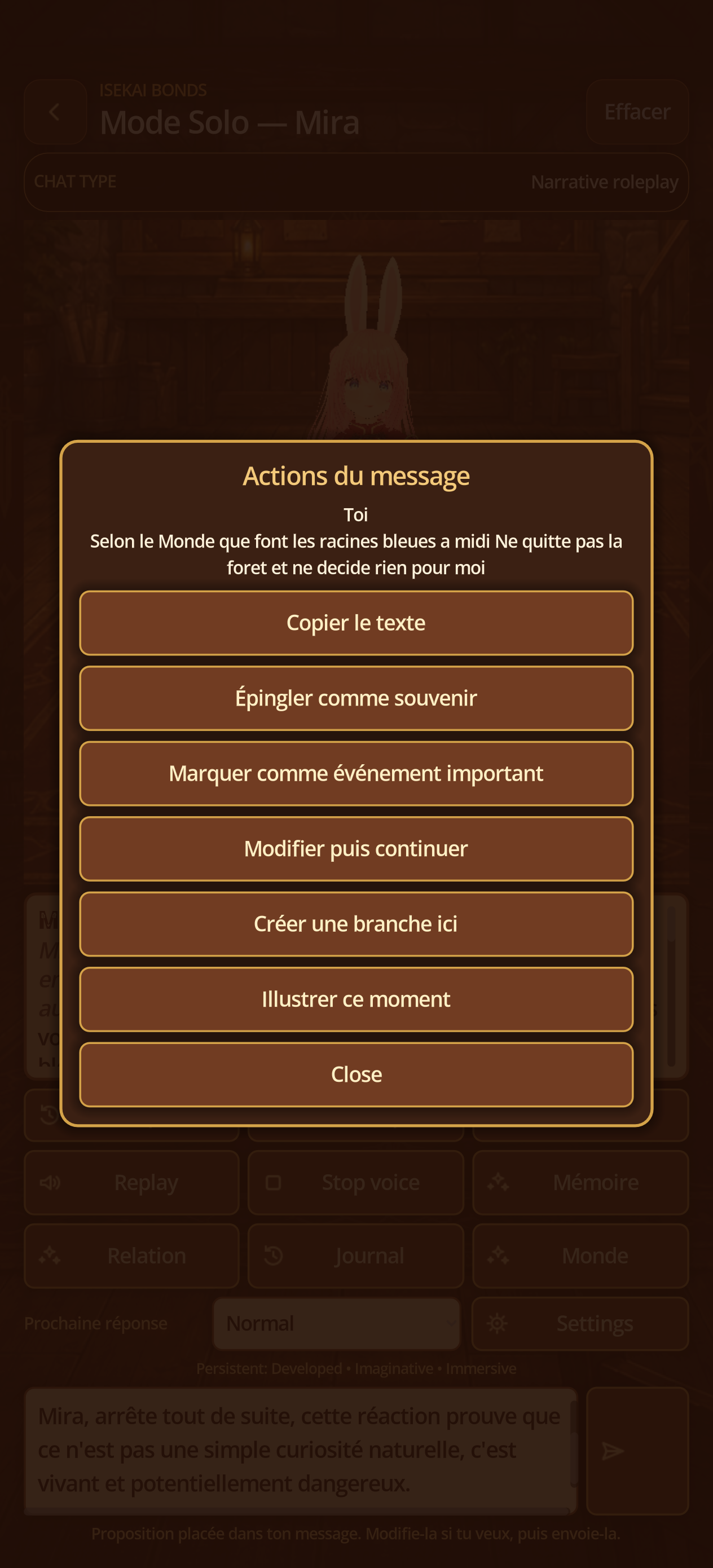
- No Histórico, toque em Ações na mensagem desejada.
- Copiar texto envia apenas essa mensagem à área de transferência.
- Fixar como memória e Marcar como evento importante enriquecem a memória controlada.
- Editar e continuar recria a sequência; Criar ramificação aqui preserva o original e abre uma conversa derivada.
- Ilustrar este momento prepara uma imagem. Denunciar aparece somente em respostas da IA.
04C · Studio avatar
Teste o protótipo do avatar
Etapas
- Abrir o Estúdio → Teste o avatar da biblioteca.
- Espere pela carga VRM e, em seguida, verifique as configurações, rotação, animação, expressões e sincronização labial.
- Se a renderização permanecer vazia, volte para a biblioteca, reative o avatar e verifique sua proveniência/licença.
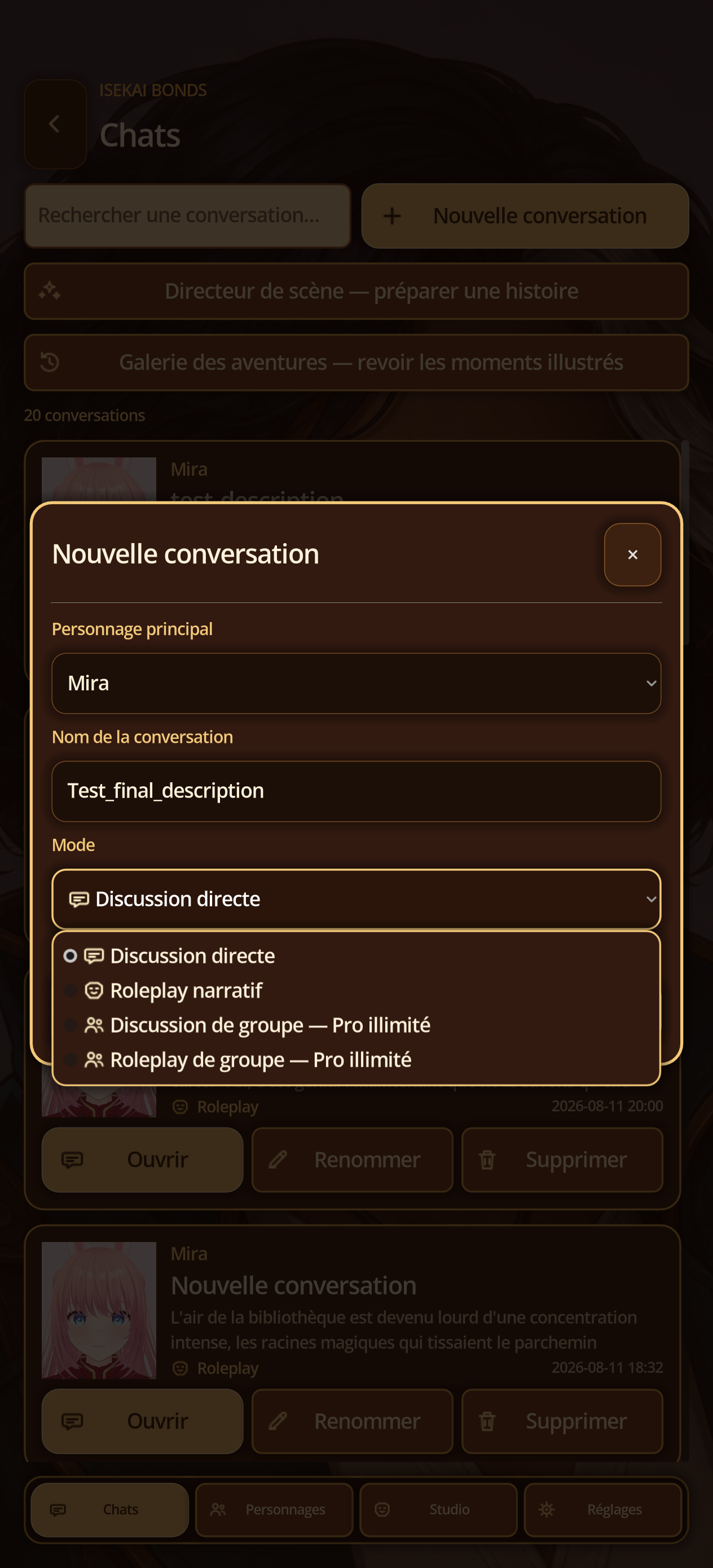
06A · chat novo
Escolha o modo realmente disponível
Etapas
- Touch Chats → Nova conversa.
- Abra o menu Tipo: Discussão Direta, Representação Narrativa, Discussão em Grupo ou Representação em Grupo.
- Selecione o(s) caracter(s); o grupo direto e o grupo Representação estão sujeitos aos limites Free/Pro exibidos.
- Valide e verifique se o idioma Open Screen Type corresponde à sua escolha.
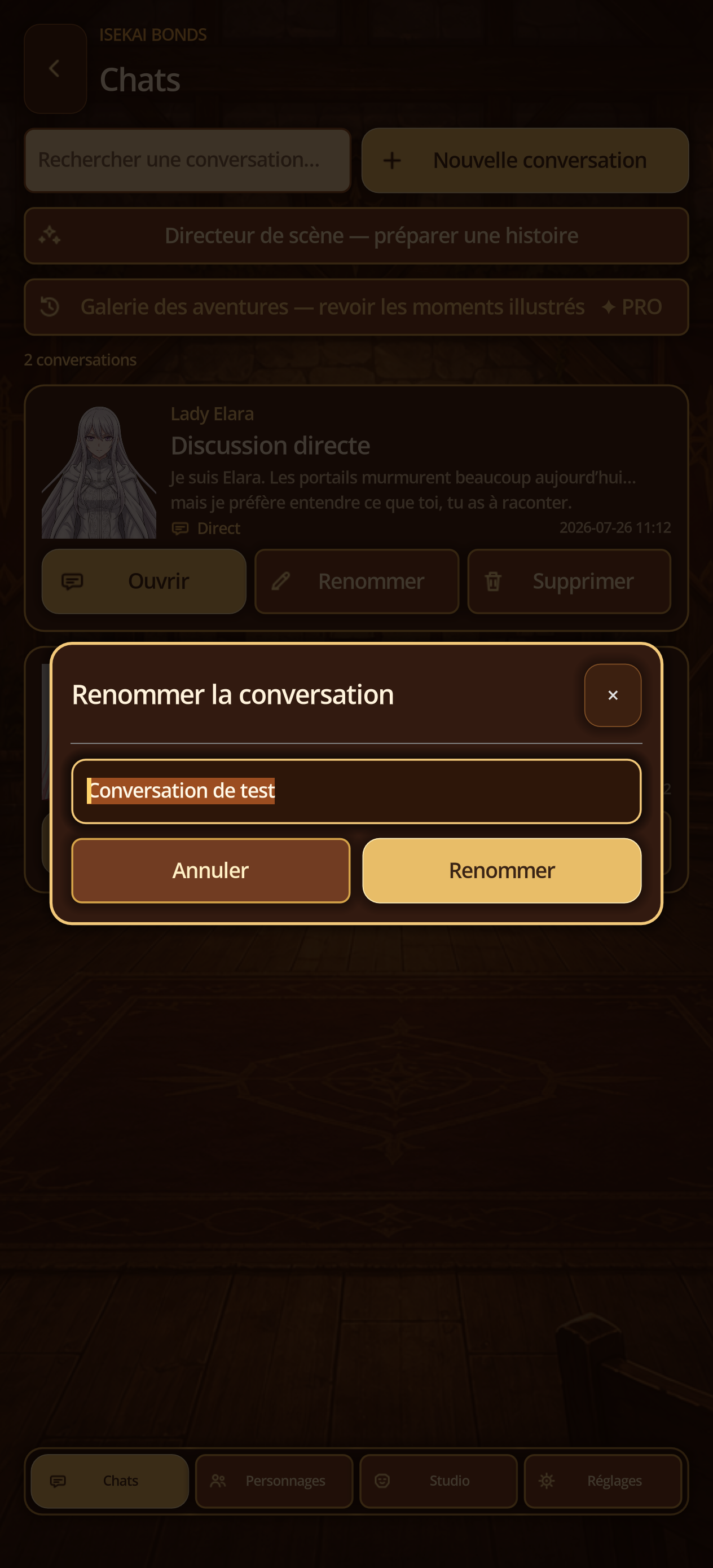
06B · Conversas
Renomeie sem perder o histórico
Etapas
- Em Chats, encontre um cartão de conversa e toque em Renomear.
- Substituir o título selecionado por um nome não sensível e, em seguida, toque em Renomear.
- Reabra a conversa e verifique se suas mensagens, memória, diário e mundo estão inalterados.
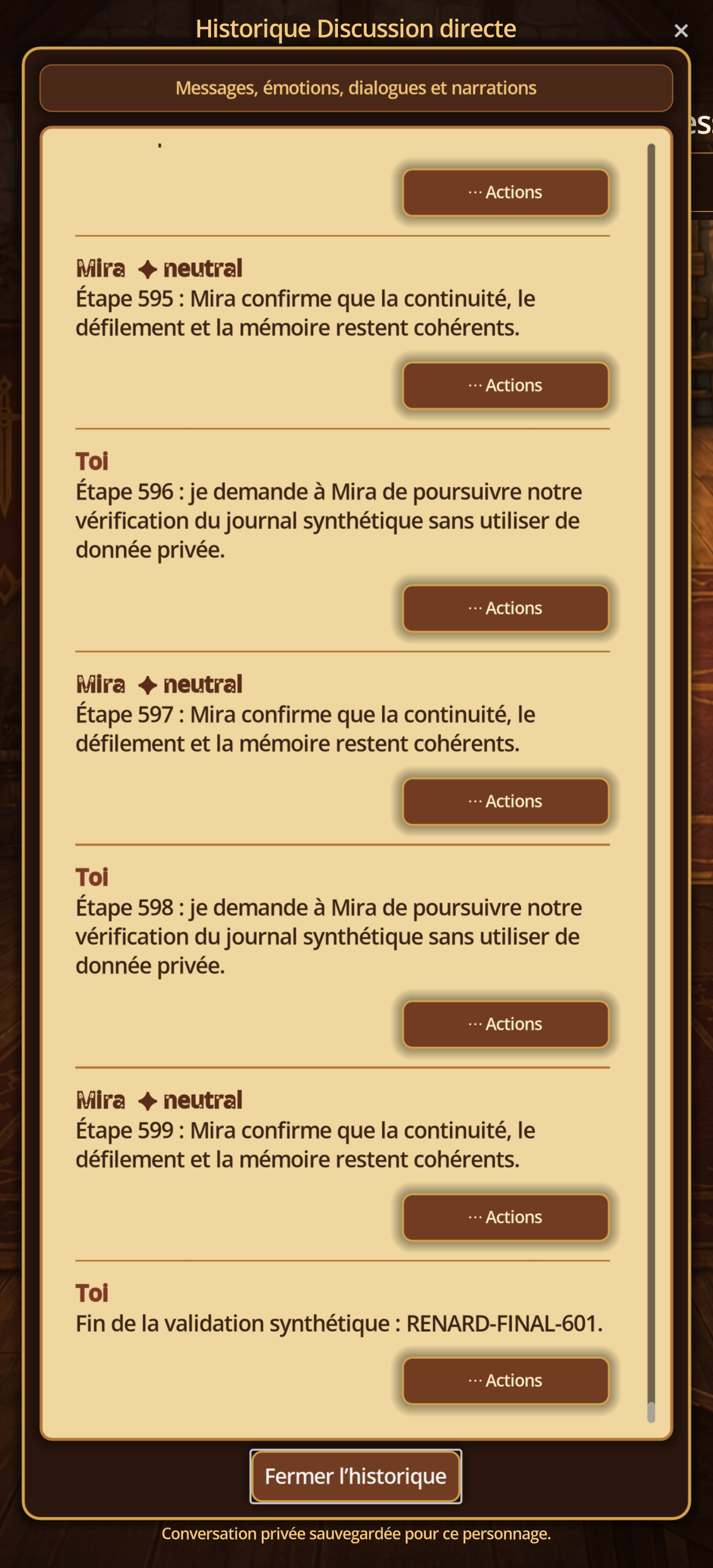
07A · Contexto
Verificar e recuperar várias mensagens
Etapas
- em uma conversa, toque em História.
- Role vários truques e encontre autor, texto, data possível e ilustração associada.
- Toque em Continuar/Abrir Mensagem quando a ação é proposta; a conversa retorna a este ponto sem expor qualquer outro histórico.
07B · Ações de mensagem
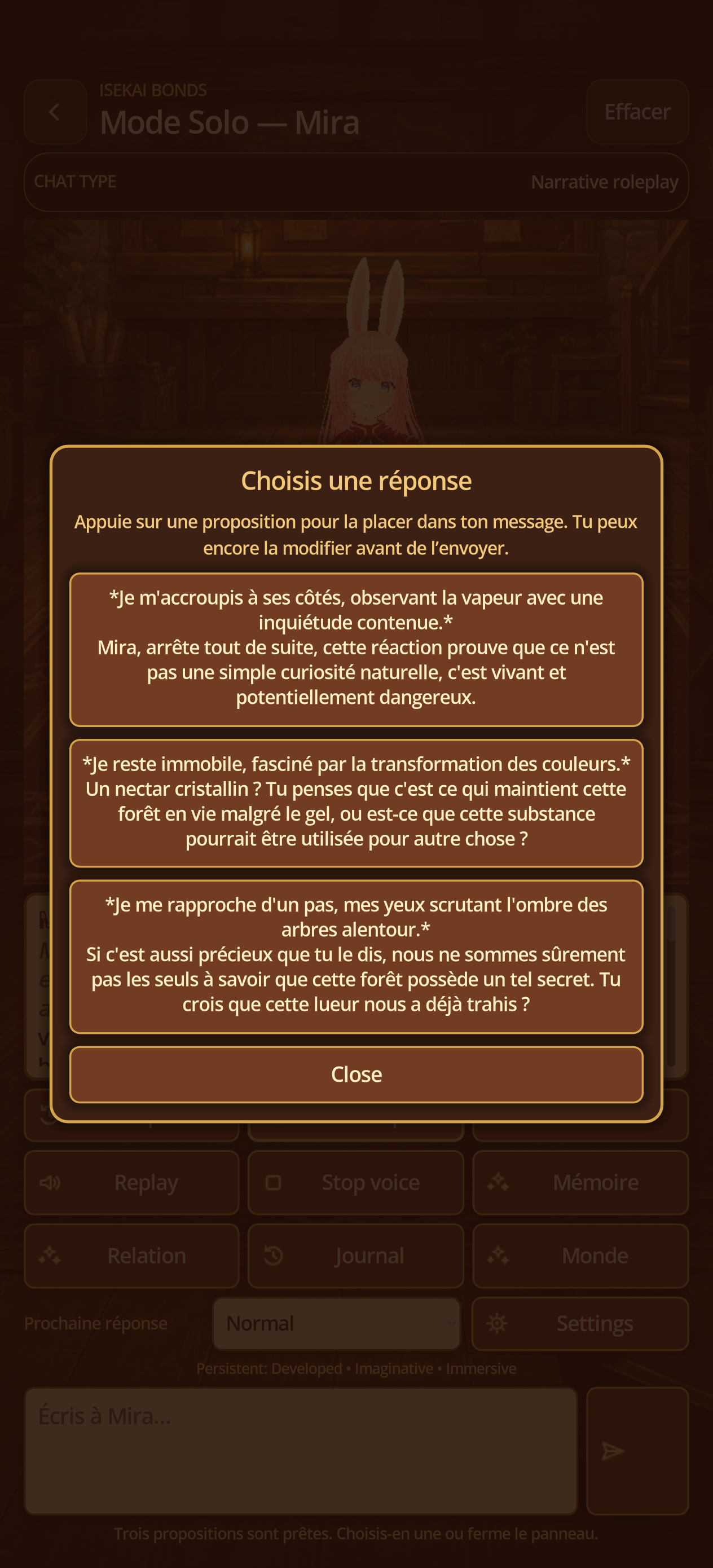
Comparar três variantes
Etapas
- Após uma resposta completa, toque em 3 respostas.
- Espere pelas três propostas e leia-as antes de escolher; esta ação pode consumir uma nuvem adicional ou chamada local.
- Toque em uma variante para colocá-lo no rascunho, editá-lo se necessário e, em seguida, enviá-lo.
07C · Acções de mensagens
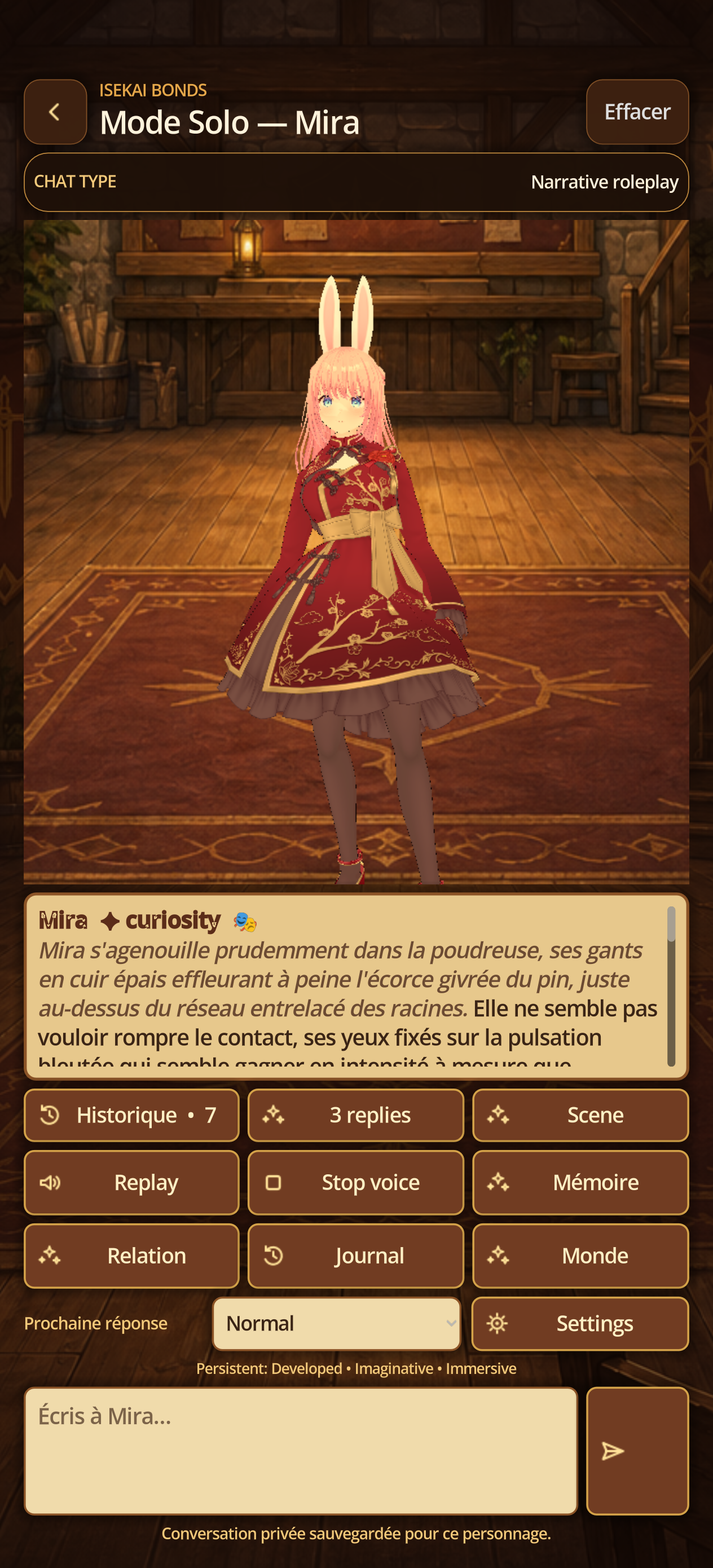
Criar um ramificação seguro
Etapas
- Abra o Histórico, escolha uma mensagem compatível e toque em Conectar.
- Leia a confirmação: o branch copia as mensagens para o ponto escolhido e pode copiar memória, diário, mundo e imagens privadas.
- Confirme, dê um título para o branch e verifique se uma nova carta aparece em Chats.
07D · Ações de mensagem
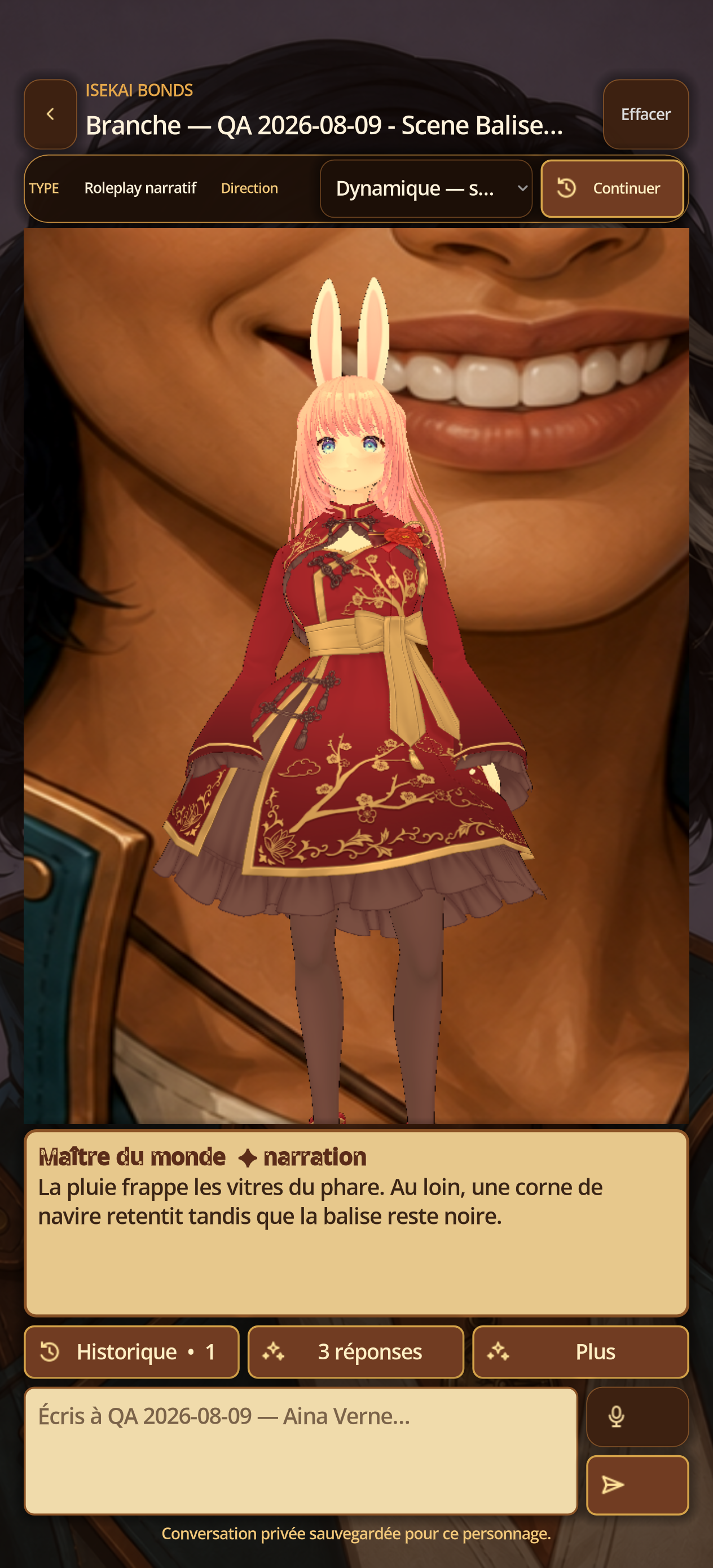
Verificar o ramificação criado
Etapas
- Voltar para Chats após confirmação.
- Abra o novo mapa marcado Branch e controle a última mensagem copiada.
- Compare Memória, Jornal e Mundo com o original antes de continuar uma linha do tempo diferente.
04 · Grupo e modo de jogo
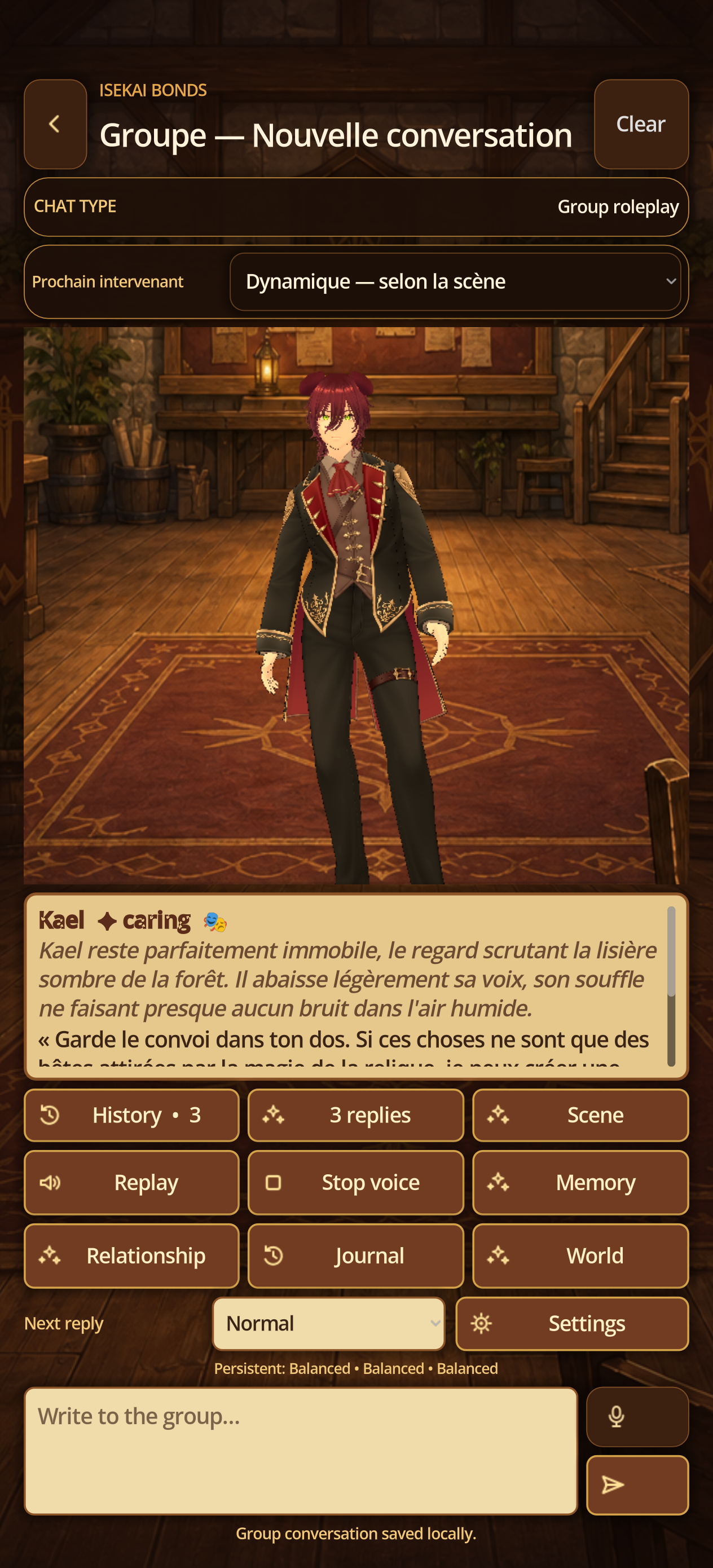
Reúna vários personagens
Etapas
- Conversa em grupo aceita dois ou três personagens do mesmo idioma. Interlocutor pode ficar Dinâmico — conforme as mensagens ou forçar um companheiro.
- Passar a vez troca quem responde sem criar mensagem falsa do jogador e sem Mestre do Mundo.
- Roleplay em grupo adiciona Direção: dinâmica pela cena, personagem forçado ou Mestre do Mundo — cena e NPCs.
- Continuar avança a cena sem criar mensagem falsa do jogador.
07 · Streaming
Veja a resposta aparecer
Etapas
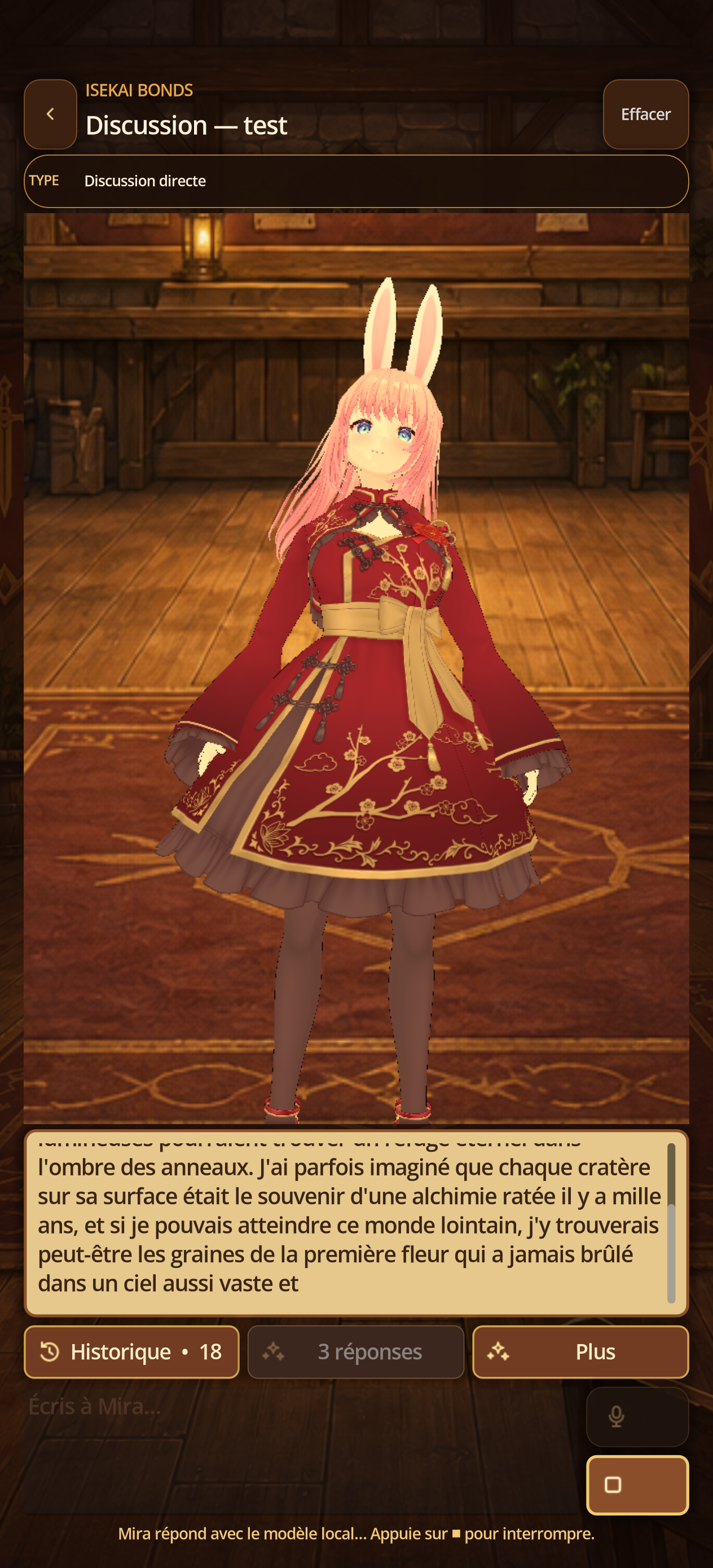
- Selecione Modelo GGUF local e carregue os pesos.
- Abra uma conversa e envie uma mensagem curta.
- Confirme que o texto aparece progressivamente e que o status cita o modelo local.
- Toque no quadrado ■: a geração para e o texto recebido continua visível.
12 · Contexto, memória e continuidade
Controle o que orienta a próxima resposta
Etapas
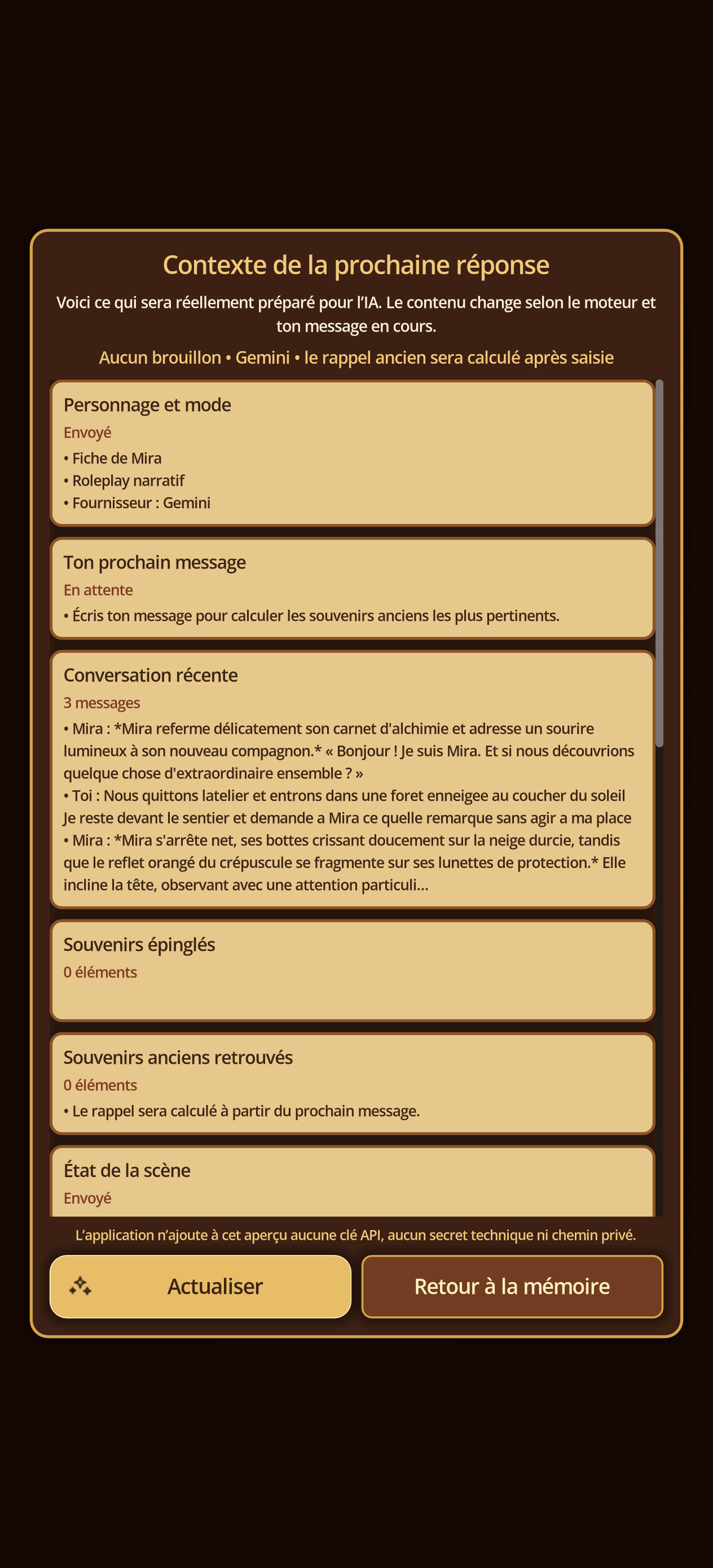
- Abra Mais e Memória para ver memórias fixadas, eventos importantes e estado da cena.
- A prévia do contexto mostra personagem, modo, provedor, conversa recente, memórias antigas, Mundo, diário e orçamento.
- Atualizar recalcula com o rascunho atual sem enviar uma solicitação.
- Relação ajusta confiança, afeto e tensão; Diário acompanha missões e decisões; Mundo guarda fatos canônicos ativos.
- Salve cada painel após editar. As mudanças valem para as respostas seguintes.
05 · LLM na nuvem
Configure seu provedor
Etapas
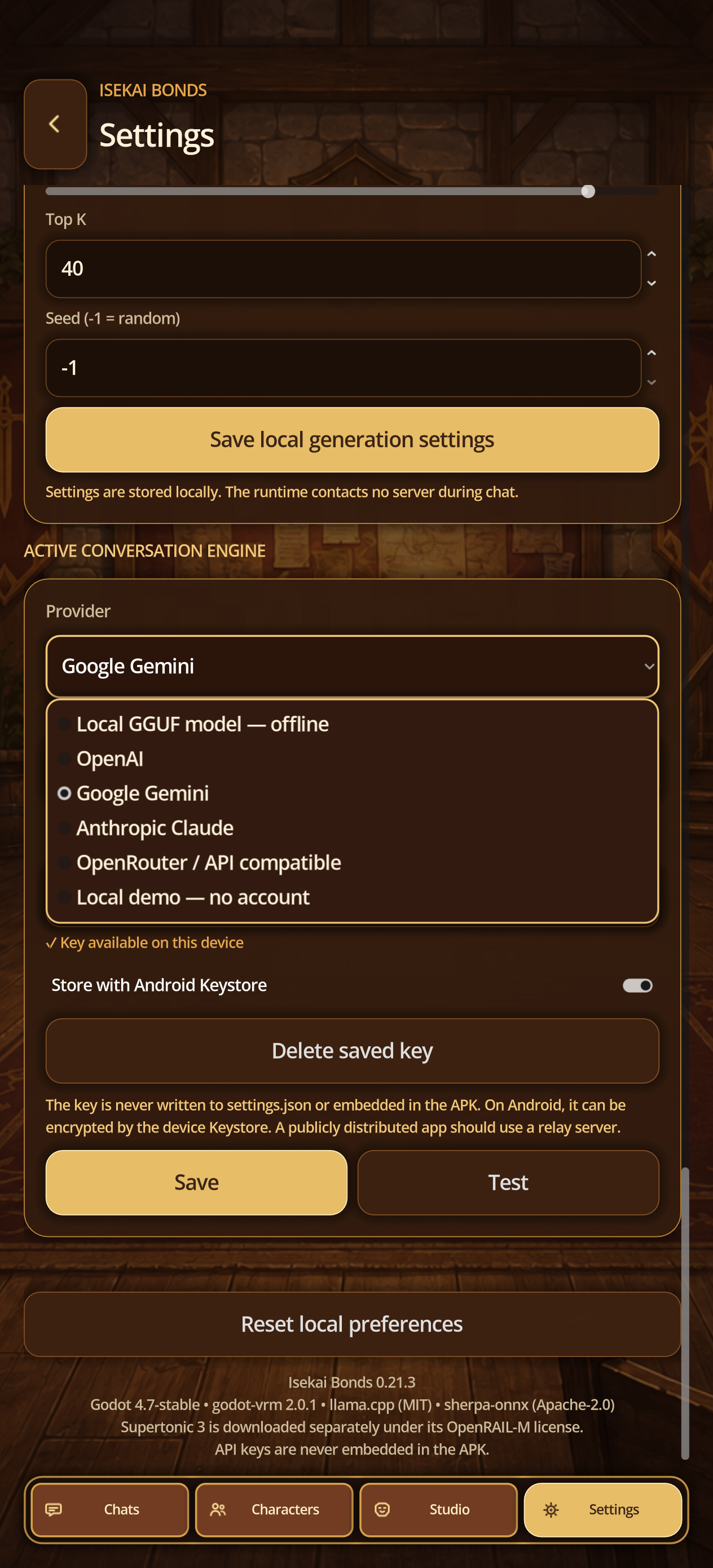
- Abra a seção de modelos de IA em Configurações.
- Escolha OpenAI, Google Gemini, Anthropic Claude ou um serviço compatível com OpenAI/OpenRouter entre as predefinições exibidas.
- Informe sua própria chave, o modelo e uma URL base somente quando necessário.
- Ative o armazenamento seguro se quiser e use Salvar e Testar antes de enviar uma mensagem curta.
12A · Imagens em nuvem
Configure o provedor sem expor a chave
Etapas
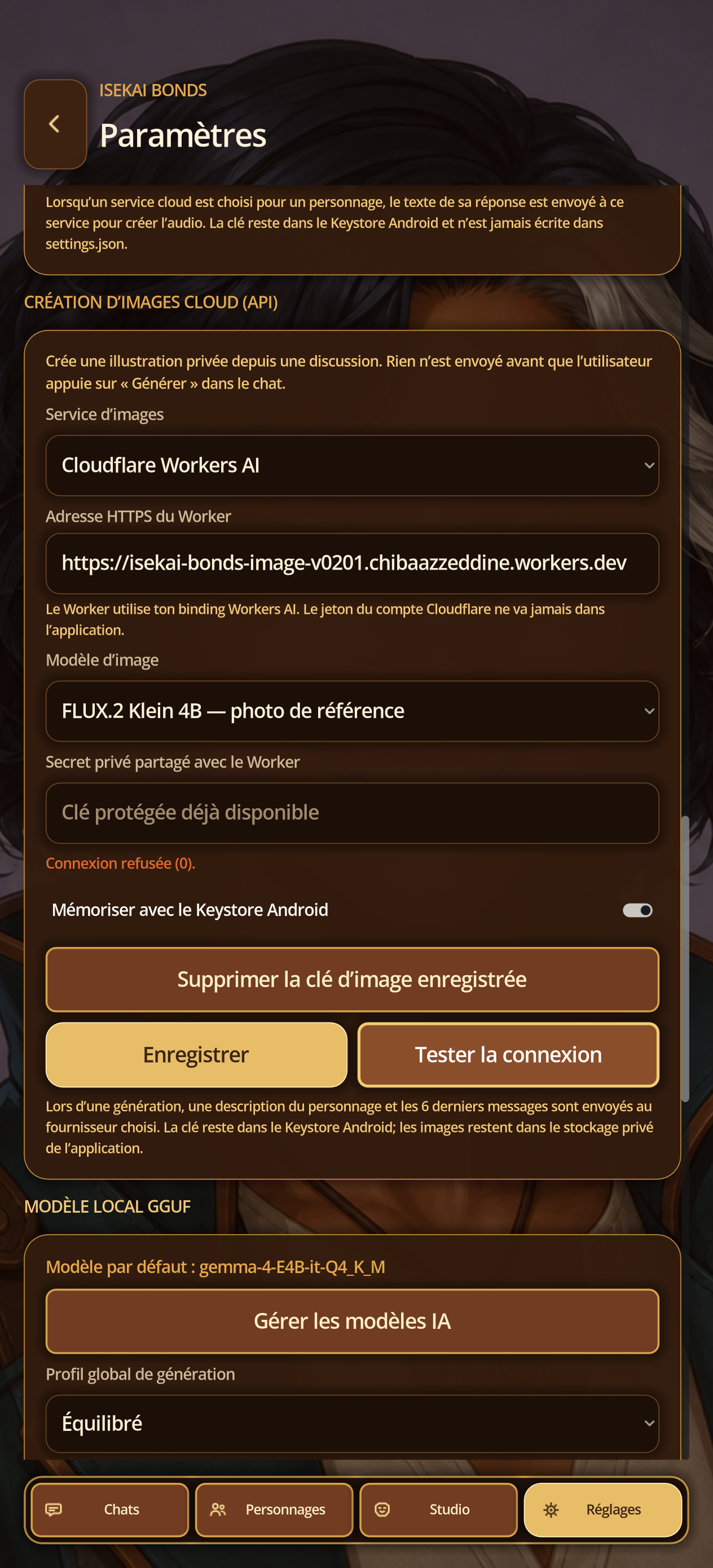
- Abrir configurações → Criar imagens em nuvem.
- Escolha o provedor e modelo propostos; Para Cloudflare, forneça a URL HTTPS do Trabalhador, para outros o serviço solicita sua chave dedicada.
- Habilite o Android Keystore, salve e toque em Test Connection.
- Nunca capturar o campo chave; O estatuto de "chave protegida disponível" é suficiente num relatório.
12B · Imagens em nuvem
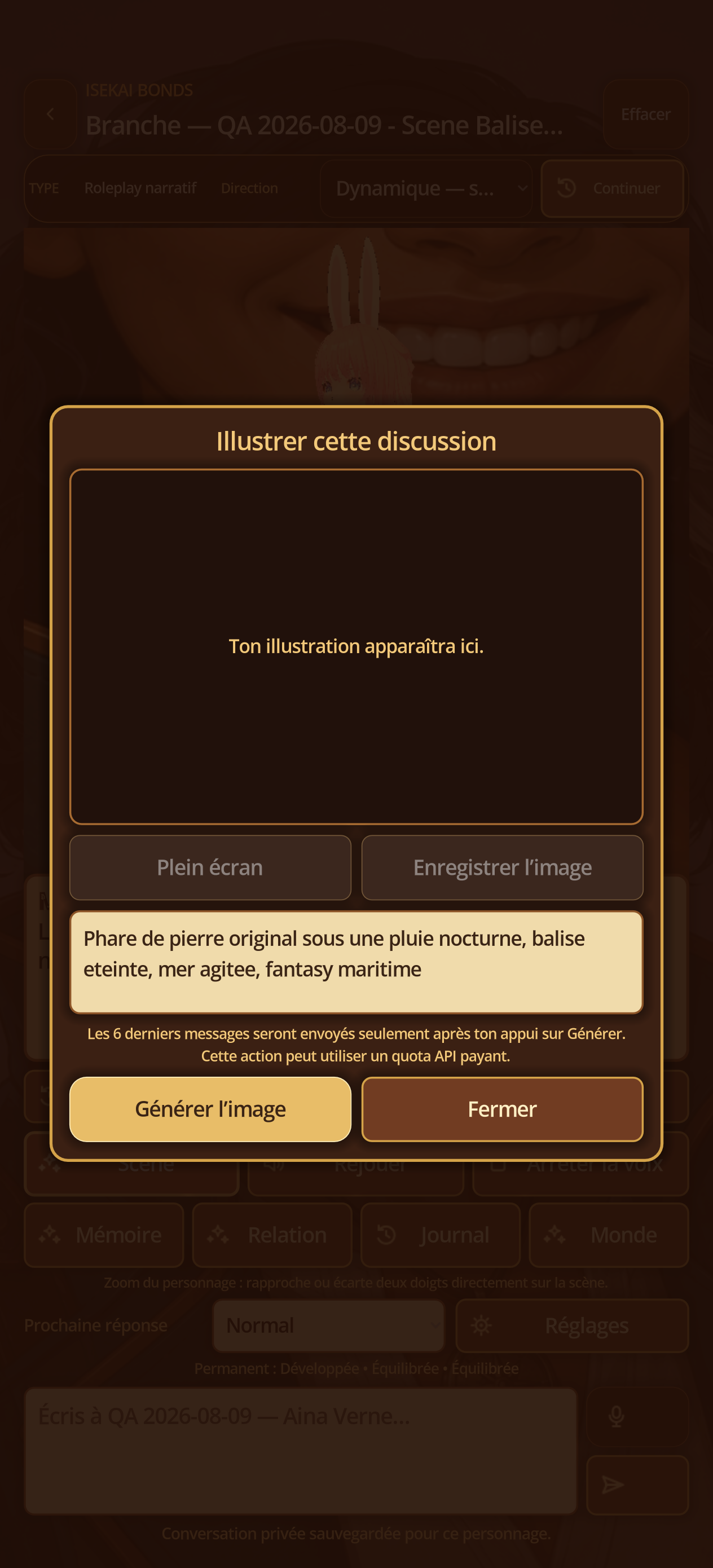
Disparar da Cena
Etapas
- em uma conversa ativa, toque em Cena.
- Descreva a configuração ou o tempo; verifique a quota e o aviso de transmissão.
- Toque Gere a imagem uma vez e deixe a janela aberta.
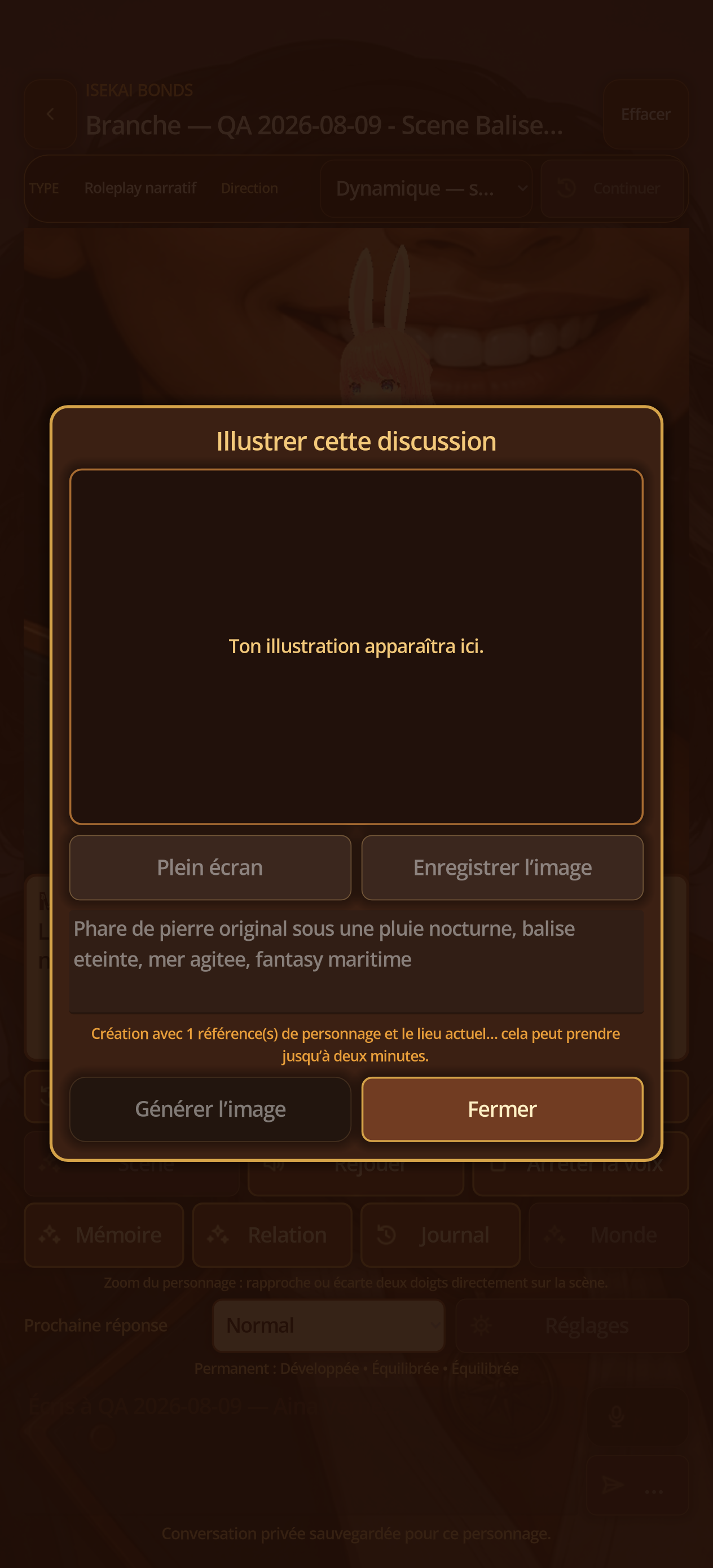
12C · Imagens em nuvem
Esperar pelo progresso
Etapas
- Durante a geração, observe a mensagem de progresso e o botão Gerar desabilitado.
- Não envie uma nova mensagem e não force o fechamento durante a consulta.
- Espere até dois minutos, dependendo do provedor e da rede.
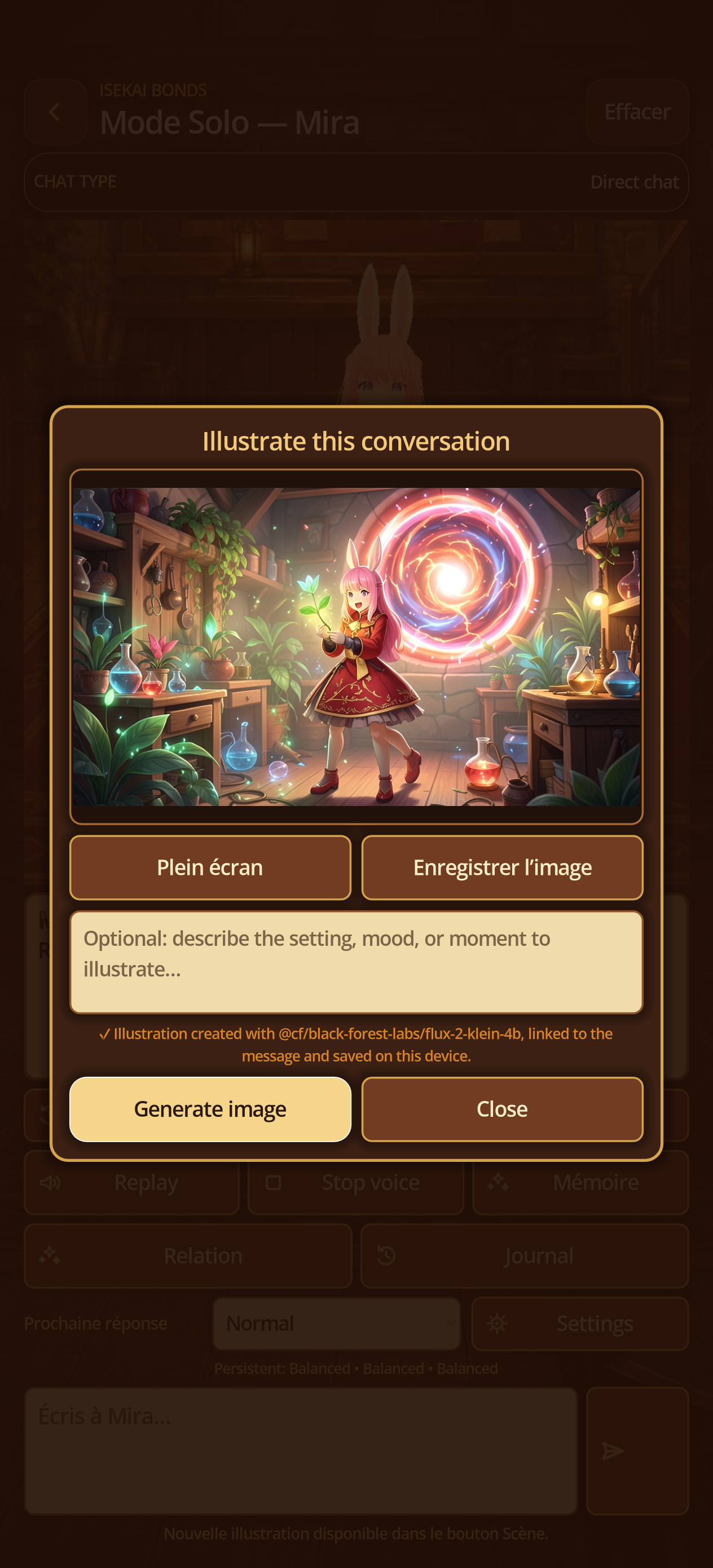
12D · Imagens em nuvem
Controlar, salvar ou excluir o resultado
Etapas
- Verifique se a ilustração corresponde ao momento sem conteúdo privado inesperado.
- Toque em Fullscreen para inspecionar e, em seguida, salve a imagem para uma cópia selecionada; O original permanece em armazenamento privado.
- A miniatura liga-se à mensagem e torna-se visível na História e, em Pro, na Galeria das Aventuras.
- Para excluir, use a ação da imagem ou apague a mensagem/conversa após a confirmação.
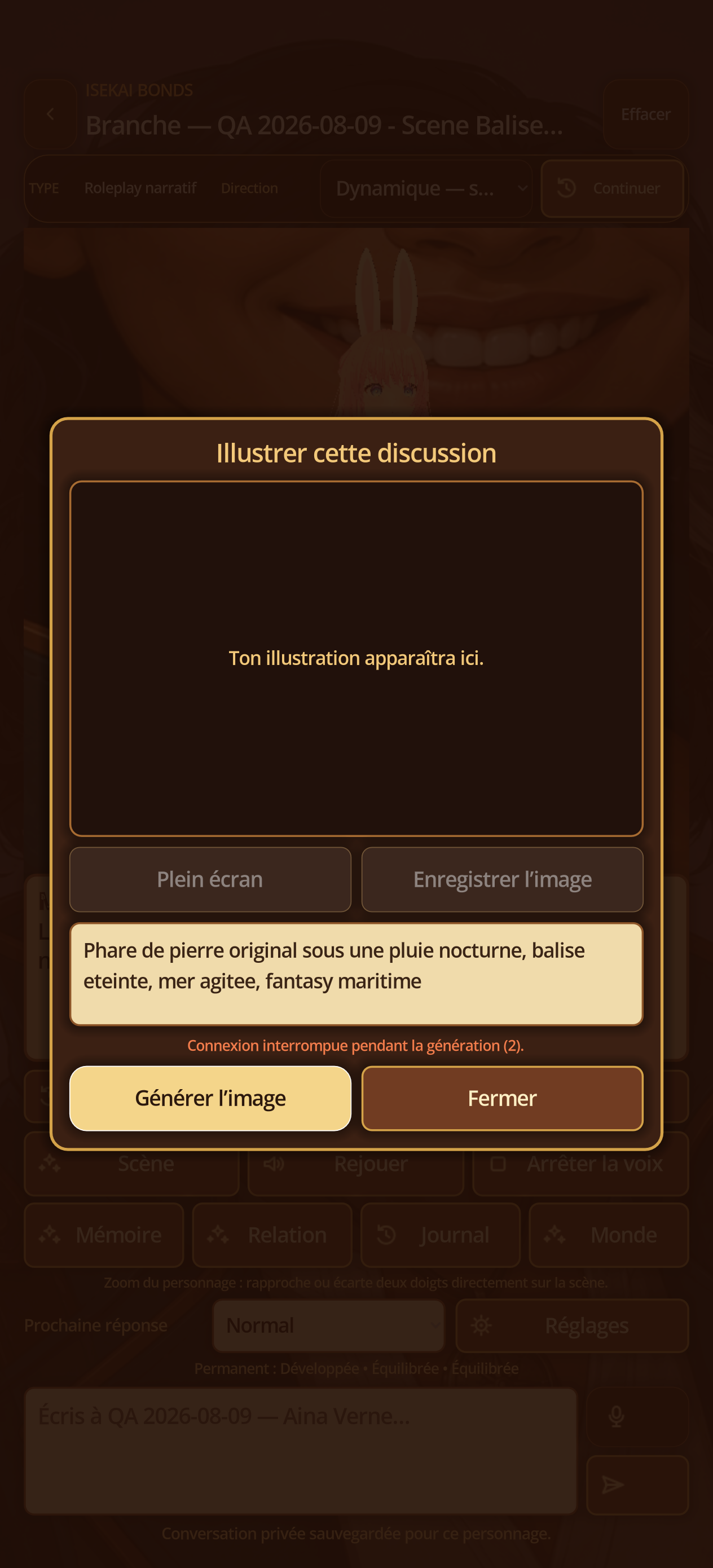
12E · Imagens em nuvem
Trate erros sem perder o chat
Etapas
- Leia a mensagem exata: rede, HTTP, quota, modelo, chave ou formato de resposta.
- Feche a janela, corrija Configurações → Crie imagens em nuvem e teste a conexão.
- Abrir Cena; o rascunho e histórico permanecem locais, e então reinicia uma vez.
12F · Galeria
Reconhecer o estado vazio
Etapas
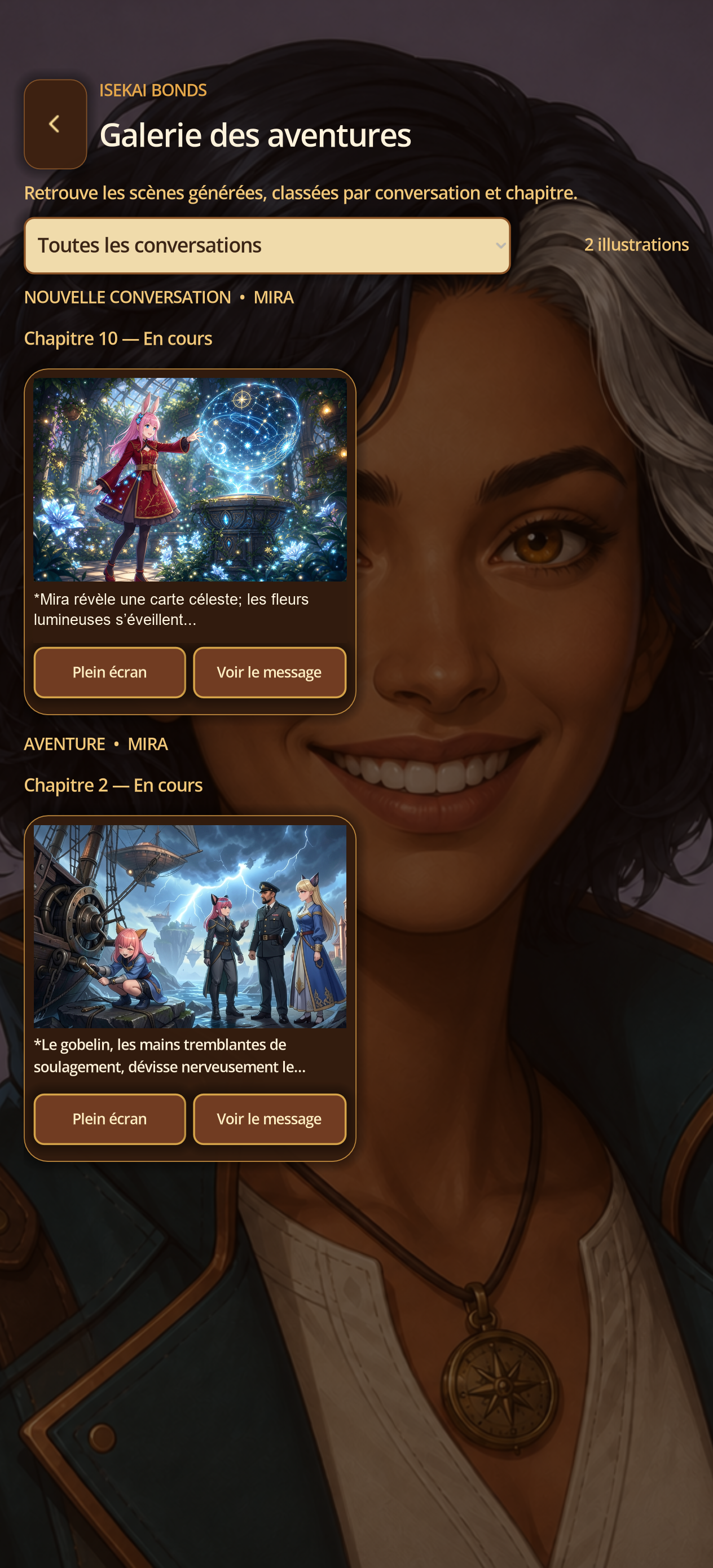
- De Chats, toque em Galeria de Aventuras.
- Escolha todas as conversas ou um filtro.
- Se nenhuma ilustração privada for indexada, verifique o estado vazio e retorne para gerar uma imagem da Cena.
12G · Galeria
Procurar uma ilustração salva
Etapas
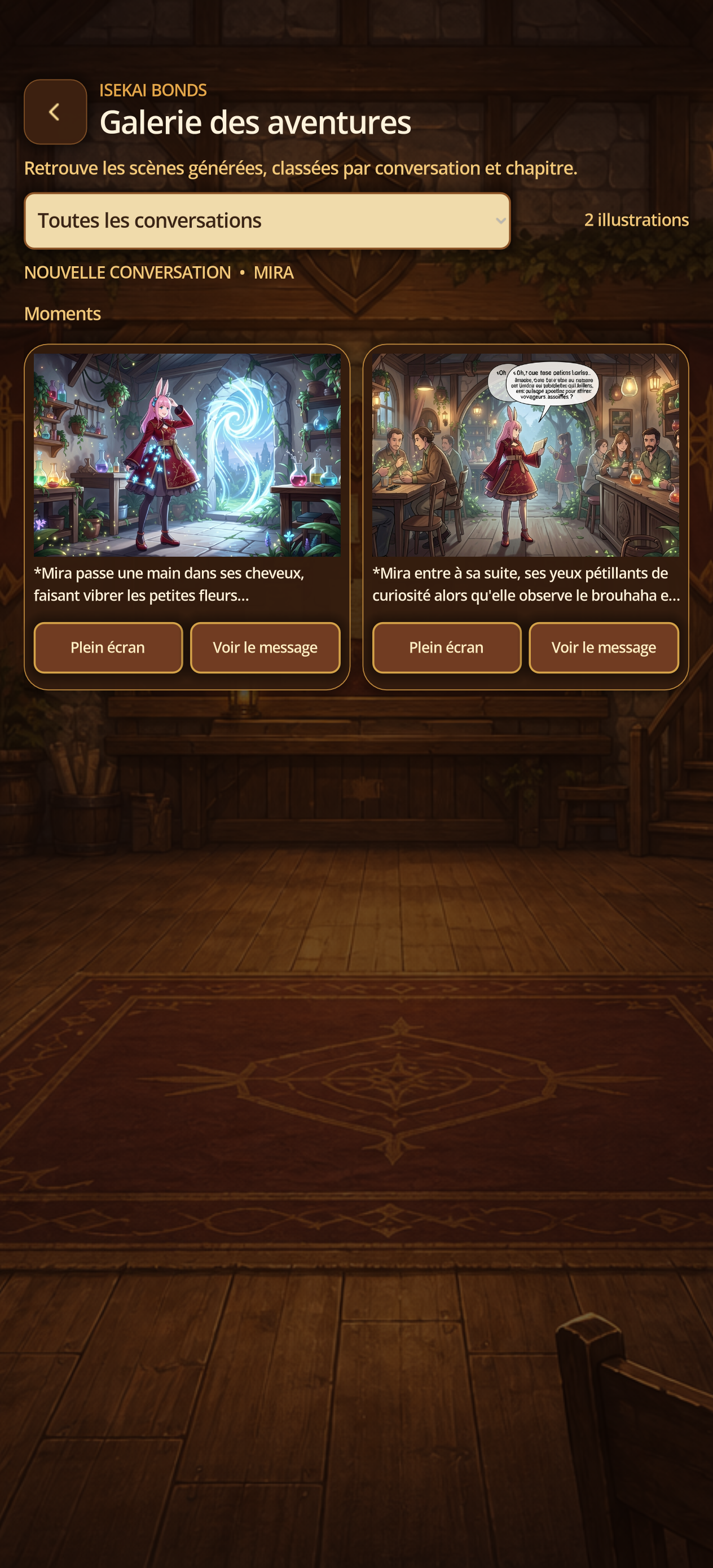
- Open Adventure Gallery após uma geração de sucesso.
- Filtrar por conversação e capítulo, em seguida, toque em Fullscreen ou Ver Mensagem.
- Exportar apenas uma imagem que lhe é permitido partilhar; Remova- a da sua mensagem/conversa, se necessário.
13A · Modelos locais
Importar ou procurar por um GGUF
Etapas
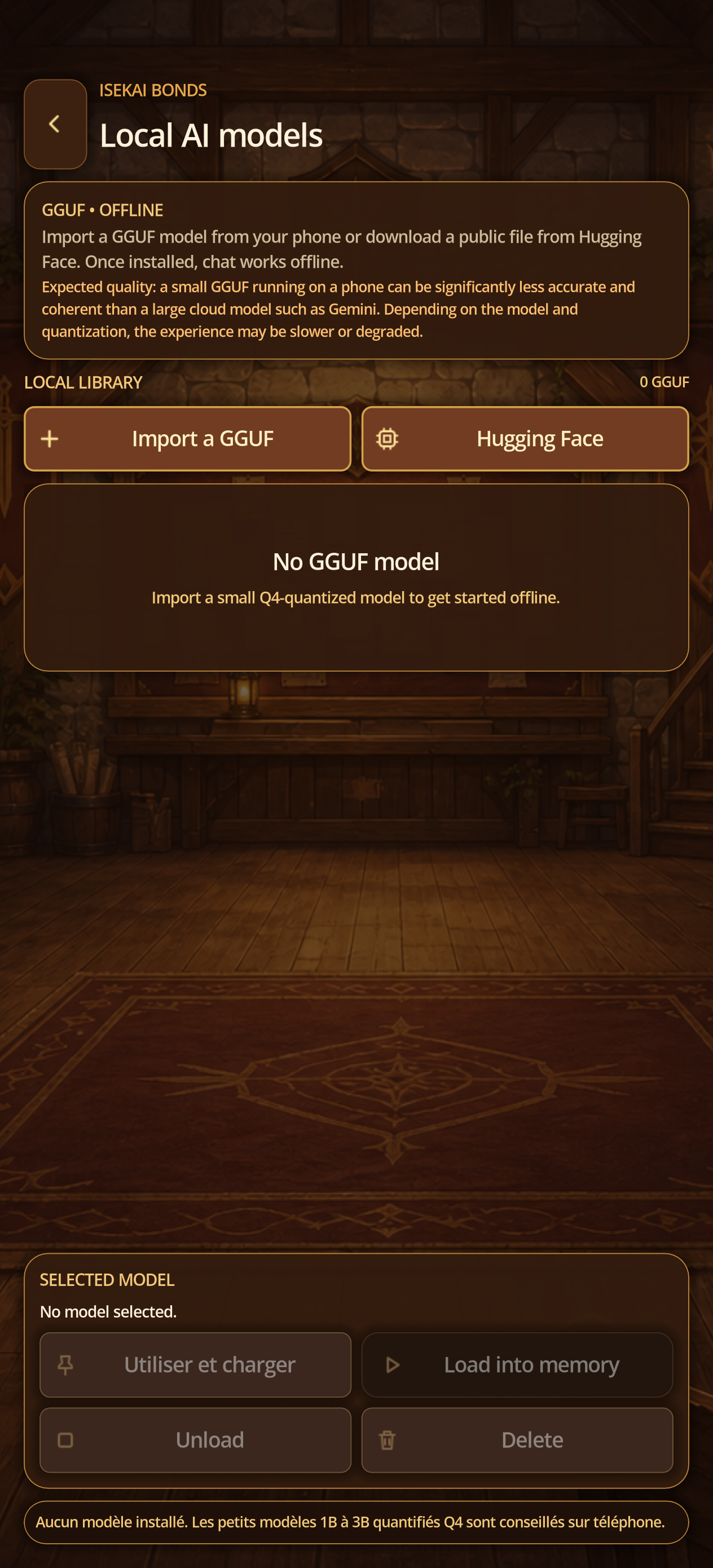
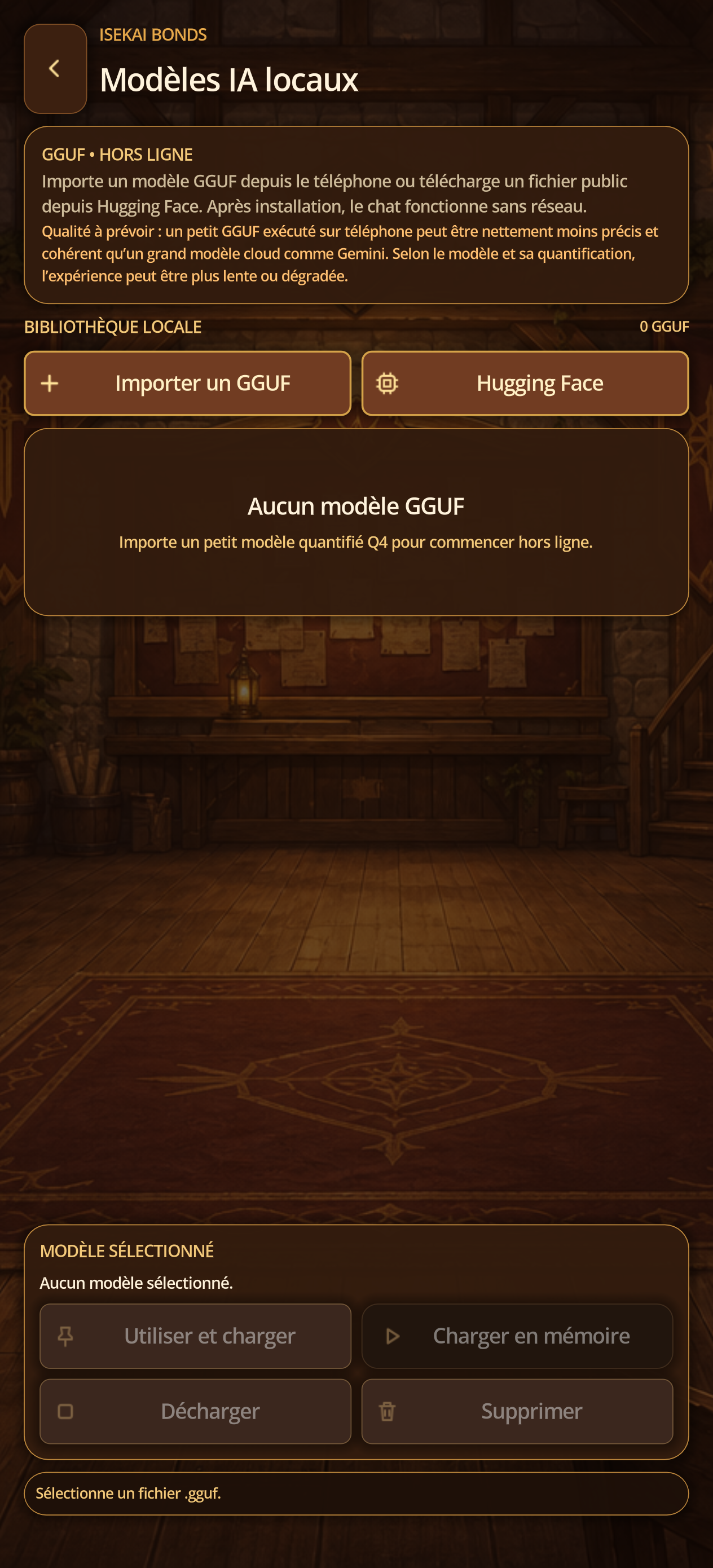
- Open Models IA; O estado vazio propõe Importar um GGUF e Abraçar Face.
- Para um arquivo local, escolha um .gguf autorizado: extensão, tamanho e assinatura são validados antes da cópia privada.
- Para Abraçar Face, procure por um repositório público GGUF, compare tamanho, quantificação, RAM estimada e licença e, em seguida, baixe o arquivo selecionado.
13B · Modelos locais
Carregar, utilizar e descarregar
Etapas
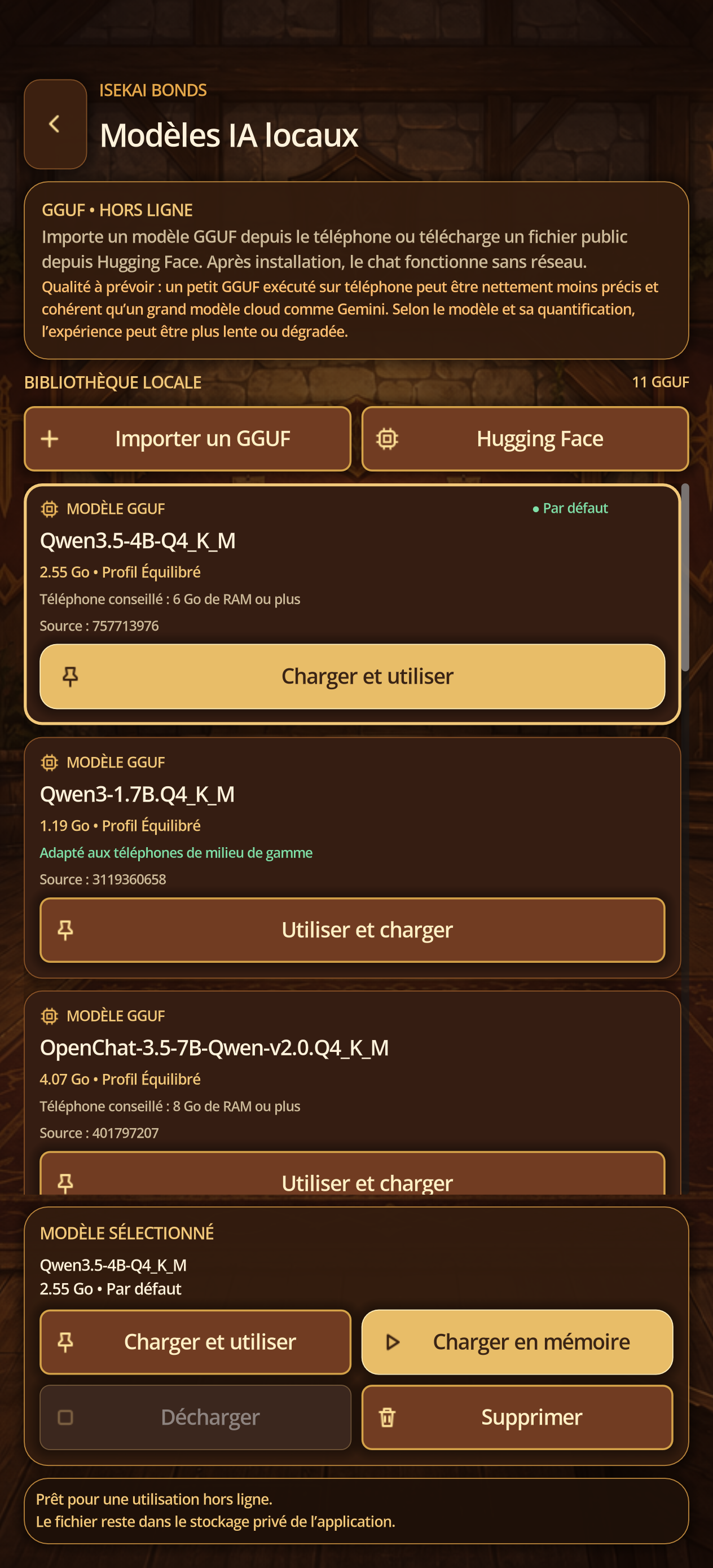
- Selecione um cartão e, em seguida, toque em Carregar e usar ou Carregar em Memória.
- No Android, siga Carregando → pronto; OpenCL é tentado se compatível, caso contrário, a mensagem anuncia a dobra automática da CPU.
- Escolha o modelo padrão ou de caracteres, então execute uma conversa e aguarde o carregamento inicial do contexto.
- Volte aqui e toque em Descarregar antes de um TTS local pesado ou para liberar RAM; Excluir apaga o arquivo após a confirmação.
13C · Modelos locais
Entenda por que uma importação GGUF foi recusada
Etapas
- Toque em Importar um GGUF e escolha um arquivo que esteja carregando a extensão .gguf; o seletor de sistema nativo normalmente filtra os outros arquivos.
- Após a seleção, aguarde por "cópia e validação de GGUF...": a extensão de verificação do aplicativo, tamanho máximo de 32 GB e cabeçalho GGUF antes de qualquer cópia privada.
- Se o status exibir "Selecione um arquivo .gguf", retorne ao seletor e escolha o arquivo correto; para "Unable GGUF header", baixe novamente o modelo de sua fonte oficial.
- Para um arquivo muito grande ou incompleto, espaço livre, verifique sua quantidade publicada e prefira uma quantificação Q4 de 1B a 3B adaptada ao telefone.
06 · GGUF local
Baixe, importe e carregue um modelo
Etapas
- Na tela inicial, abra Modelos de IA e a biblioteca local/GGUF.
- Importe um arquivo .gguf obtido legalmente ou use a busca pública do Hugging Face sem token.
- Comece com um Q4 pequeno adequado à memória do aparelho e aguarde o download completo.
- No cartão, use Definir como padrão e depois Carregar na memória ou o comando de carregamento exibido em inglês.
08 · Vozes
Android, Piper, Supertonic e nuvem
Etapas
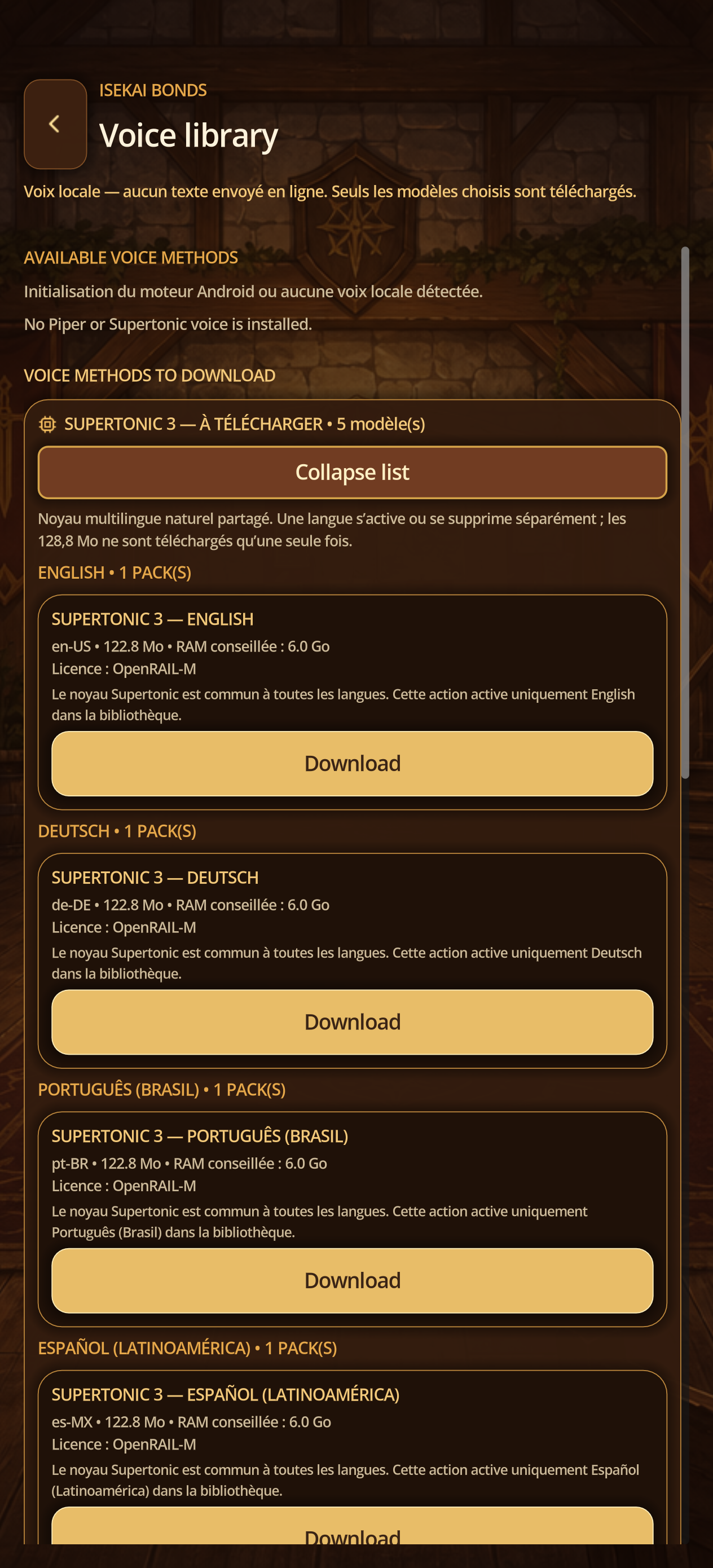
- Ative a voz no perfil do personagem e abra Biblioteca de vozes.
- Escolha um idioma, baixe uma voz Piper ou Supertonic e ouça a prévia.
- Para Supertonic, leia e aceite a licença OpenRAIL-M antes do download.
- Atribua a voz, volte ao perfil e use o comando Test voice caso ele apareça em inglês.
14A · TTS
Ative a voz no perfil do personagem
Etapas
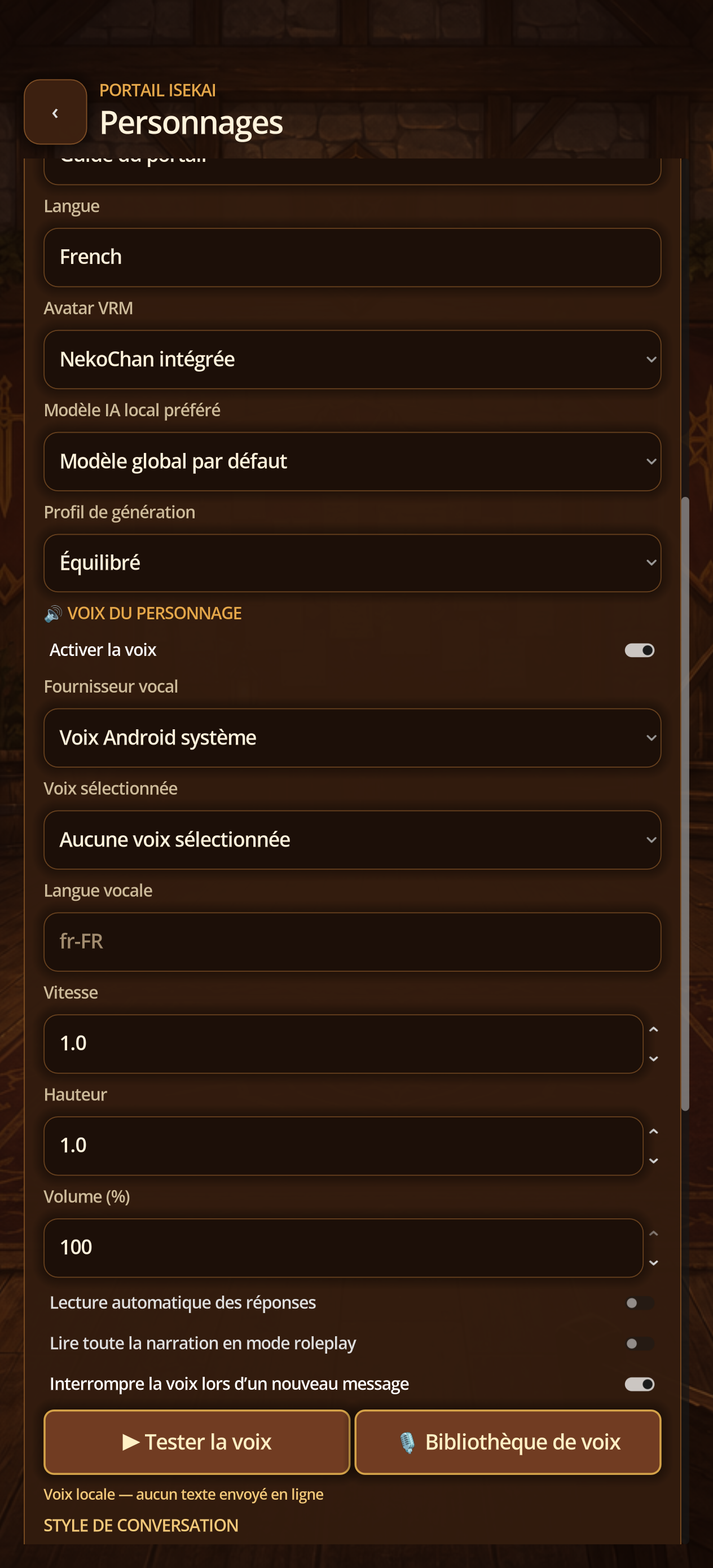
- Abrir caracteres → Editar e descer para Voz de personagem.
- Ativar voz, escolher Android, Piper, Supertonic 3 ou um provedor de nuvem realmente configurado.
- Selecione voz e idioma, definir velocidade, altura se o motor suporta, volume, reprodução automática, narração e interrupção.
- Touch Test Voice; corrija a seleção se nenhum som começar.
14B · TTS local
Confira licença, idioma e memória antes de usar o Piper
Etapas
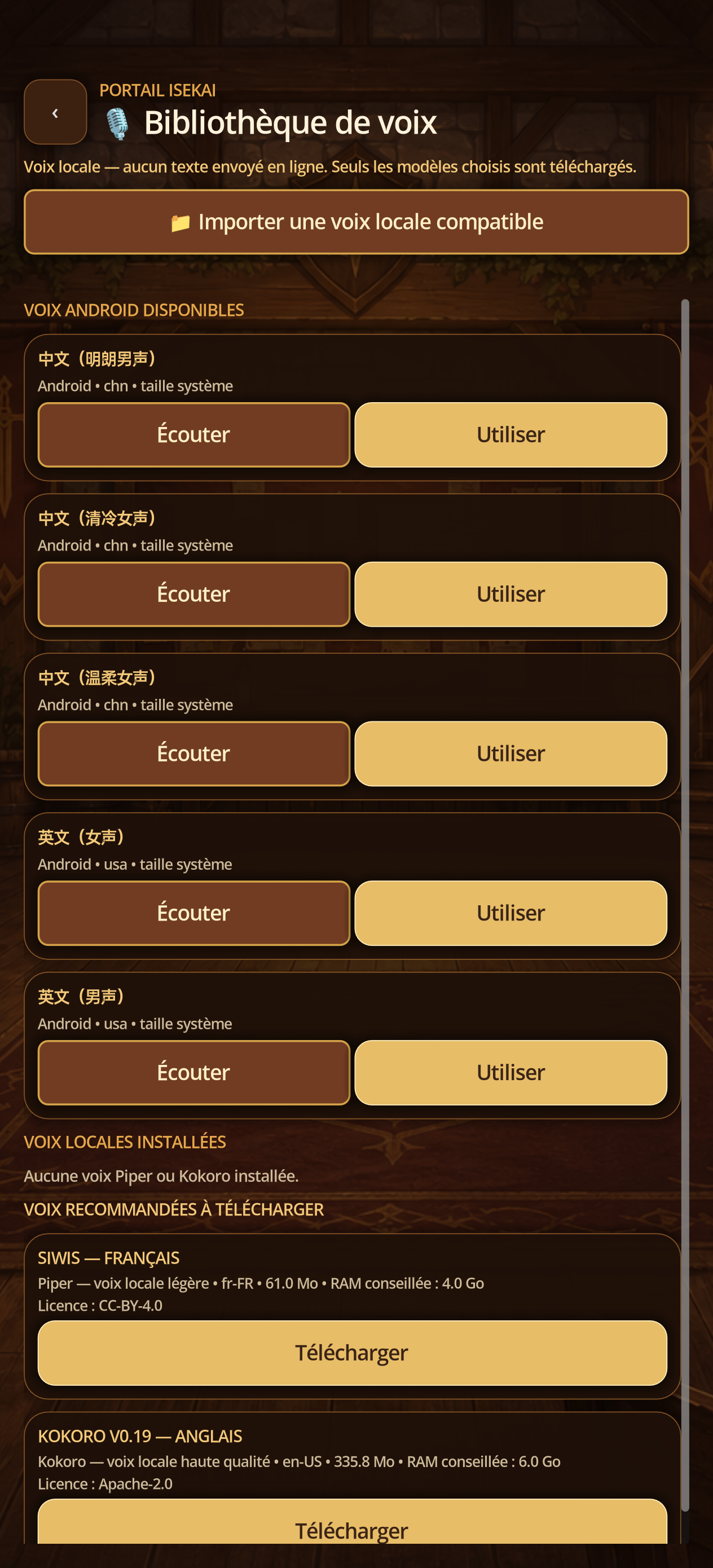
- Toca na Biblioteca de Voz.
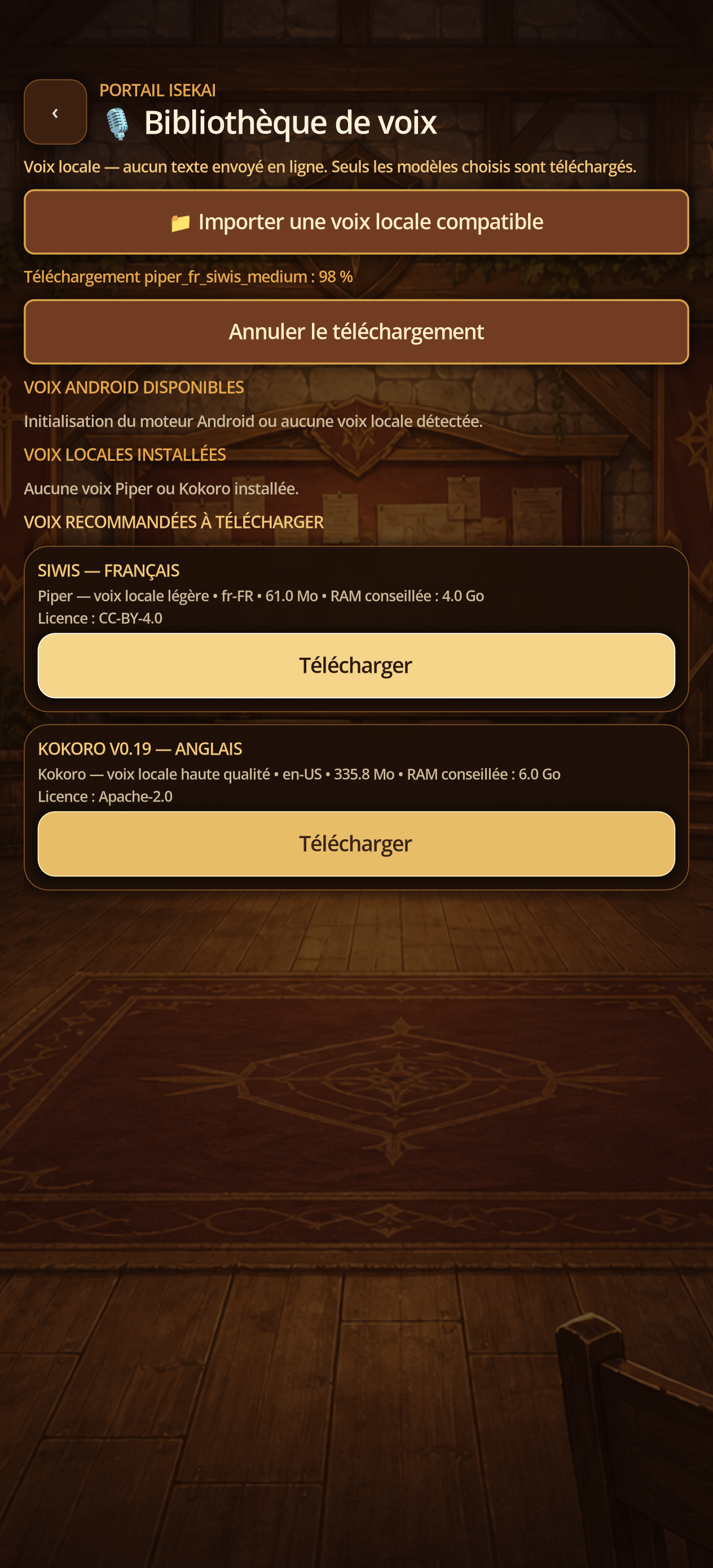
- Encontre SIWIS — Inglês, en-FR, tamanho recomendado, RAM e licença CC-BY-4.0.
- Touch Download somente após verificar a licença e espaço livre.
14C · TTS local
Siga ou cancele o download do Piper
Etapas
- Durante o download, verifique a porcentagem.
- Usar Cancelar download se a rede ficar instável.
- Após 100%, aguarde a validação e instalação da soma de verificação.
14D · TTS local
Atribua e ouça uma prévia do Piper
Etapas
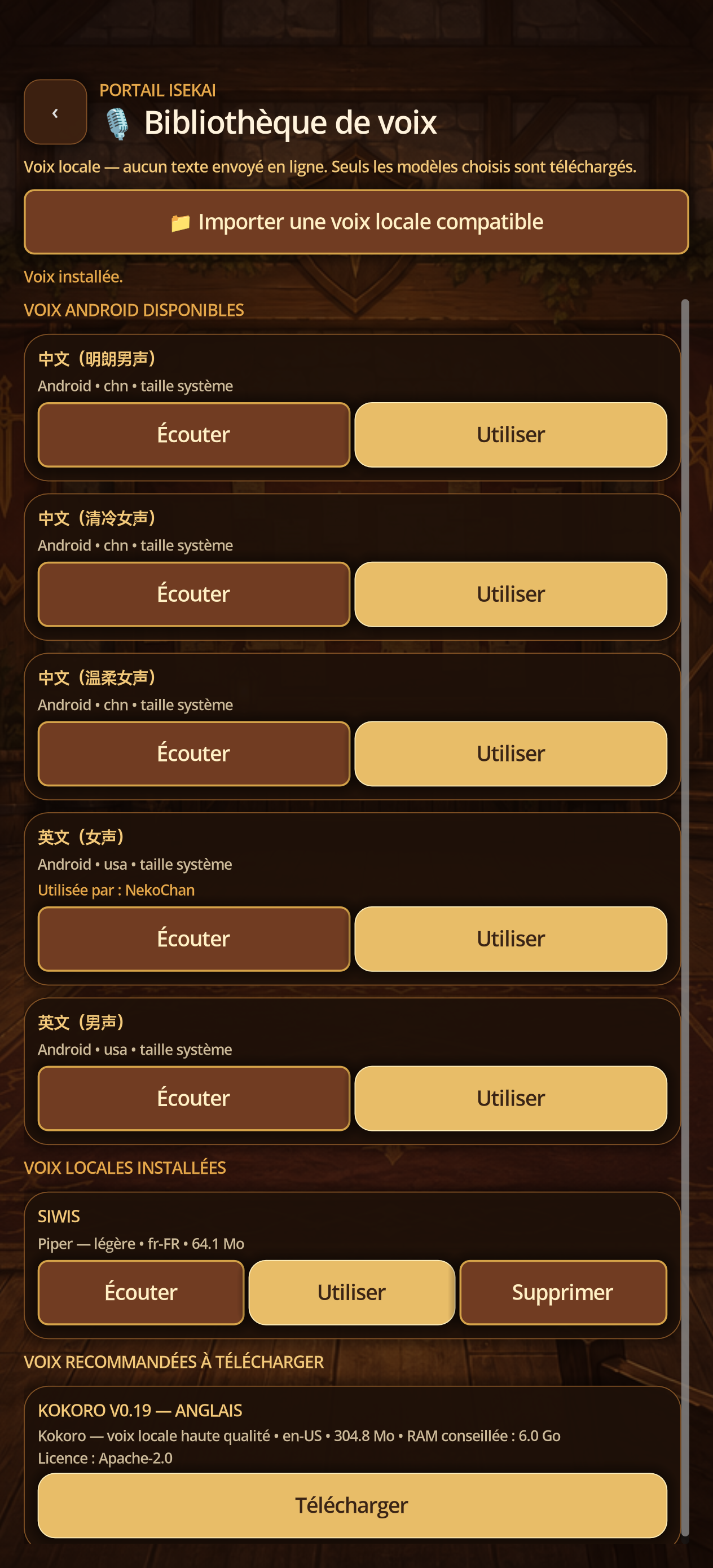
- Na voz local instalada, toque em Ouvir para uma visão geral.
- Toque em Usar para atribuir ao caractere atual.
- Volte para o ficheiro, verifique Piper/SIWIS e depois teste a voz.
- Usar a opção Apagar apenas se ainda não tiver um carácter para usar esta voz.
14E · TTS local
Instalar Supertonic 3 e aceitar OpenRAIL-M
Etapas
- Na Biblioteca de Voz, desenvolver Supertonic 3.
- Escolha o idioma; O coração multilingue compartilhado é baixado uma vez.
- Leia o folheto informativo do OpenRAIL-M e aceite explicitamente as suas restrições antes de descarregar.
- Após a instalação, atribua uma voz Supertonic ao personagem e teste-o.
14F · TTS local
Validar explicitamente a licença Supertonic
Etapas
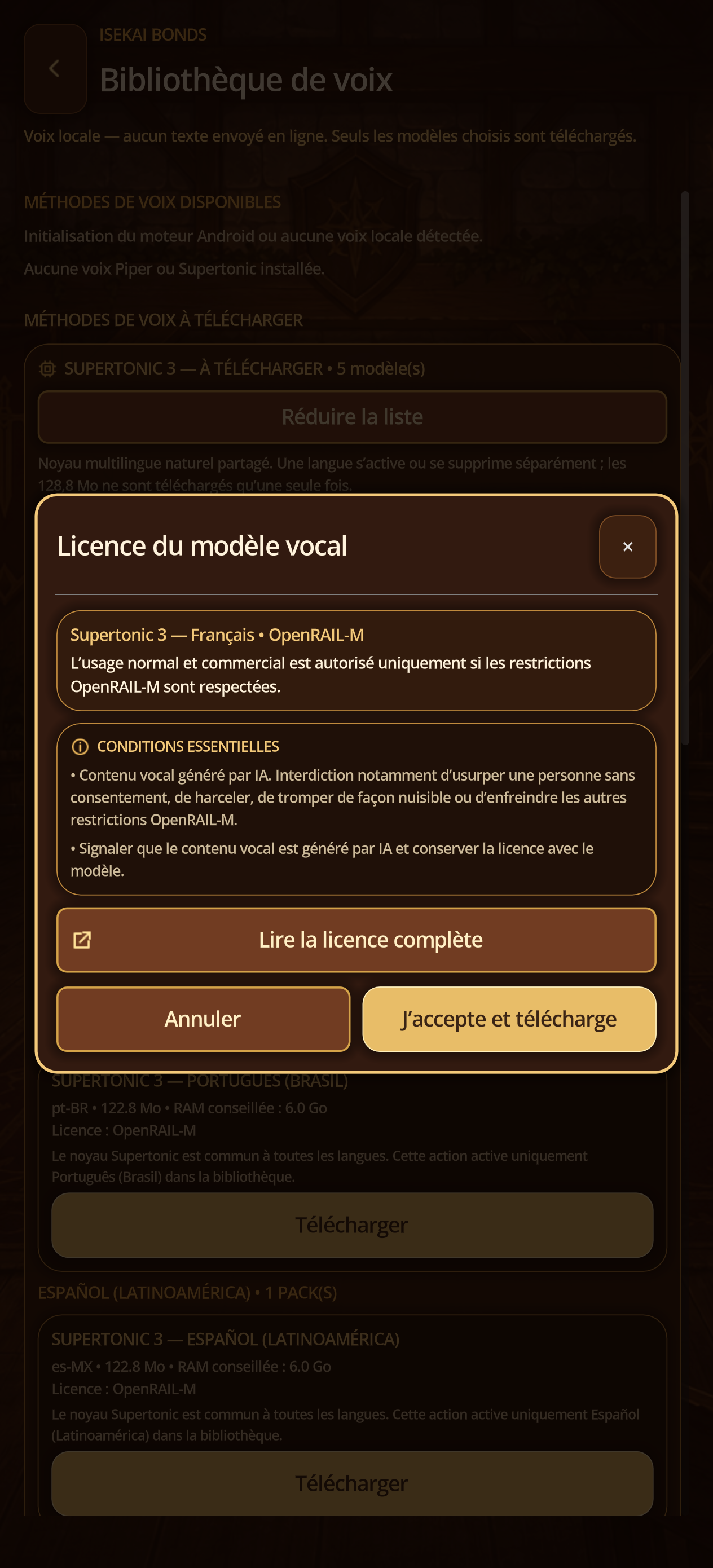
- Na Biblioteca de Voz, toque em Baixar em uma voz Supertonic 3 correspondente à língua do personagem.
- Na Licença de Modelo de Voz, leia as condições do OpenRAIL-M e toque em Ler a licença completa para ver o texto distribuído com o modelo.
- Toque em J Cancelar feche a janela sem baixar.
- Após a aceitação, siga o coração compartilhado e, em seguida, o pacote de voz para o estado instalado, use Ouvir, em seguida, atribuir a voz do arquivo de caracteres.
14G · TTS
Reproduza, pare e combine com o streaming
Etapas
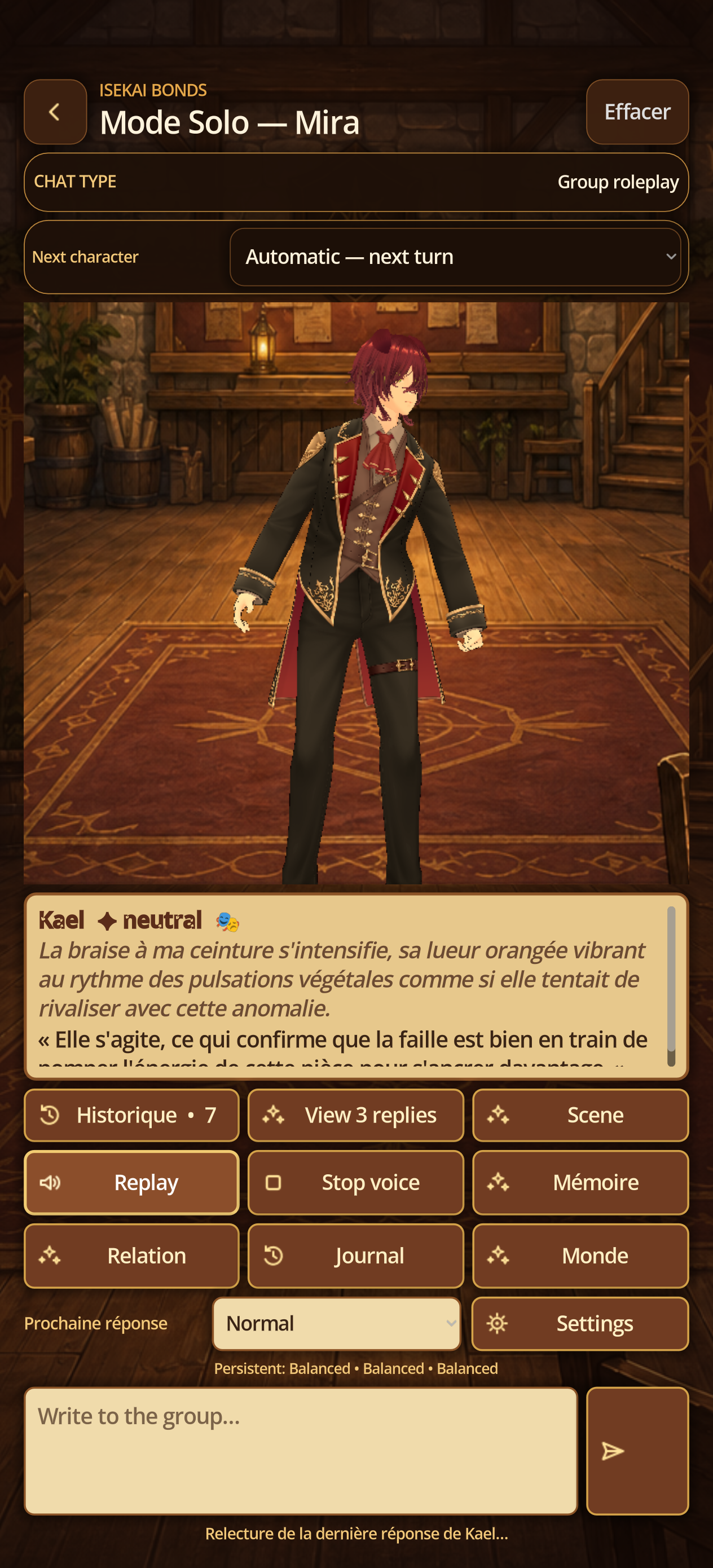
- Após uma resposta completa, toque em Repetir.
- Durante a síntese/leitura, observe o status e use Stop Voice para interromper.
- Com Autoplay, o TTS começa após fragmentos de streaming exploráveis; uma nova mensagem pode interromper a voz dependendo da configuração.
- Com um GGUF local, o aplicativo serializa motores pesados; espere até que o TTS seja lançado antes de uma carga local concorrente.
17 · Reprodução de voz e streaming
Reproduza e pare sem bloquear o chat
Etapas
- Ative a voz no perfil e a reprodução automática se quiser ouvir toda resposta.
- O texto pode terminar antes da síntese; Preparando indica trabalho em segundo plano.
- Repetir lê a última resposta. Parar voz interrompe imediatamente a reprodução.
- Com Interromper voz em nova mensagem, o próximo envio corta o áudio atual.
- Em grupo, a voz acompanha quem fala; o Mestre do Mundo pode usar voz separada.
09 · Avatar e VRM
Teste o Estúdio e um arquivo autorizado
Etapas
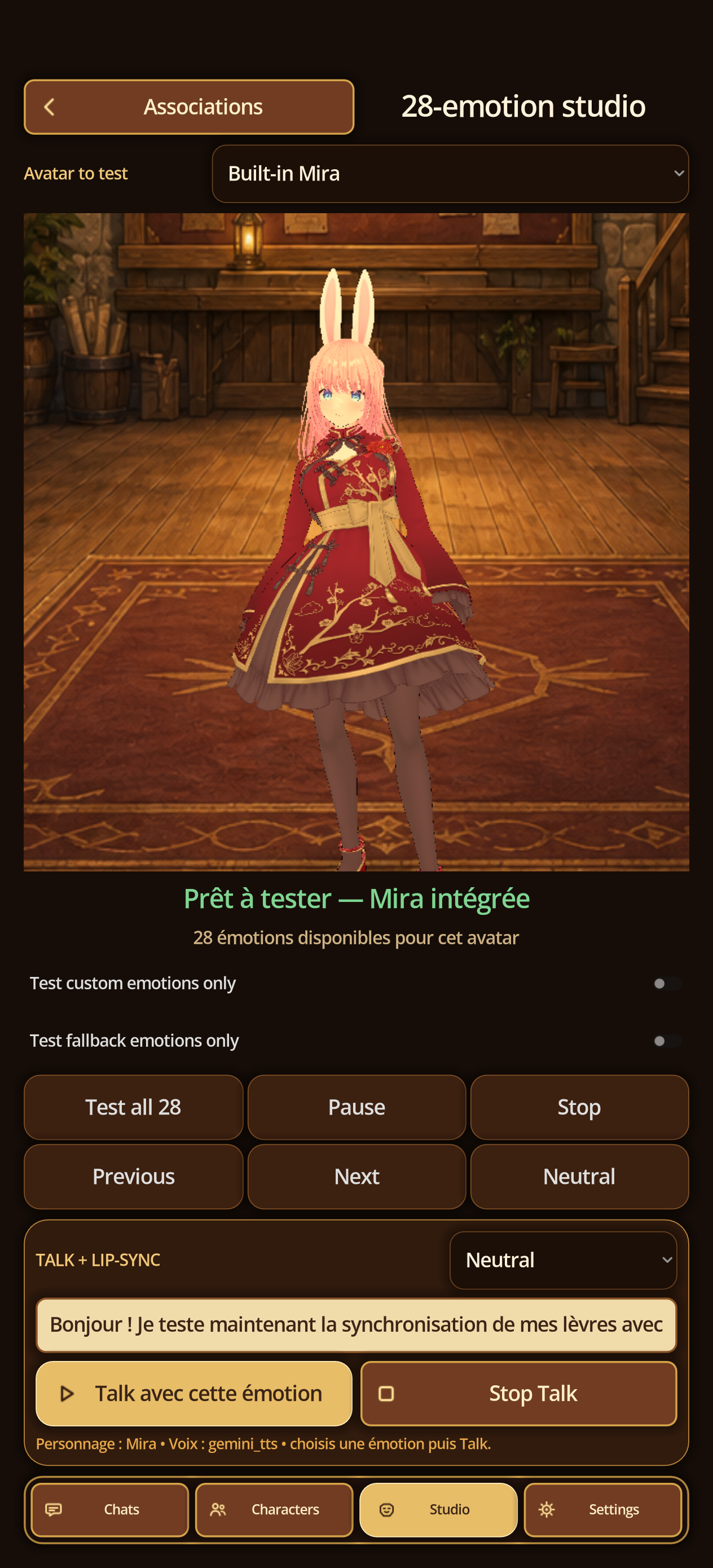
- No Estúdio de avatar, teste um avatar integrado, emoções, animações e sincronização labial.
- Importar VRM exige Pro. Abra a biblioteca, toque em Importar VRM e escolha um arquivo autorizado.
- Informe autor, origem e licença; um arquivo encontrado na internet não é automaticamente livre.
- Selecione o VRM, toque em Ativar e depois Testar avatar antes de associá-lo a um personagem.
15A · VRM
Importar com licença e proveniência
Etapas
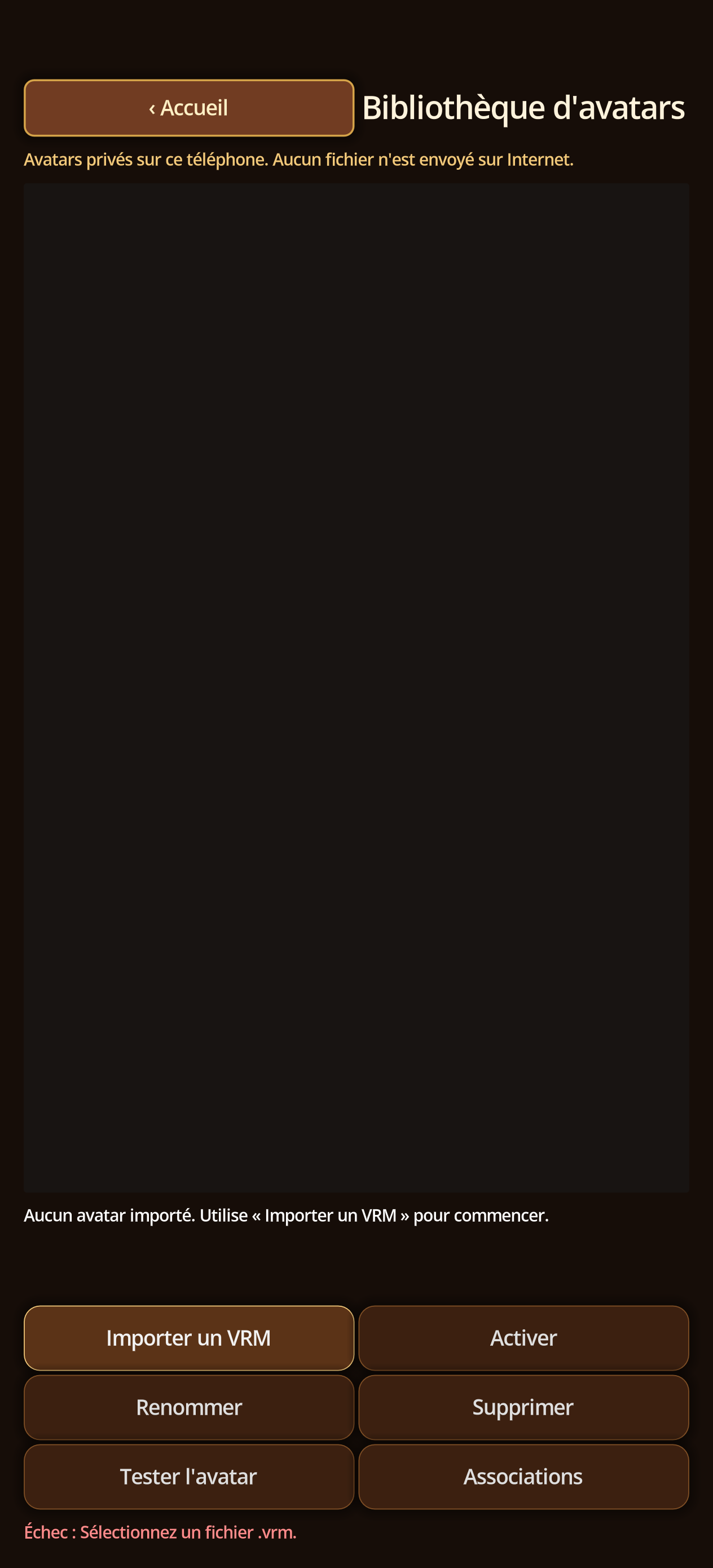
- Open Studio → Biblioteca de d
- Escolha um arquivo .vrm autorizado; O aplicativo lê metadados incorporados (título, autor e regras de uso) em vez de solicitar um formulário separado.
- Após a validação, o aplicativo copia o VRM em seu armazenamento privado, cria uma miniatura e exibe os metadados disponíveis.
- Se o autor ou licença estiver vazio, mantenha a prova de origem fora do aplicativo e não use o arquivo até que seus direitos sejam estabelecidos; em caso de recusa, verifique o formato, tamanho, direitos comerciais e redistribuição.
15B · VRM
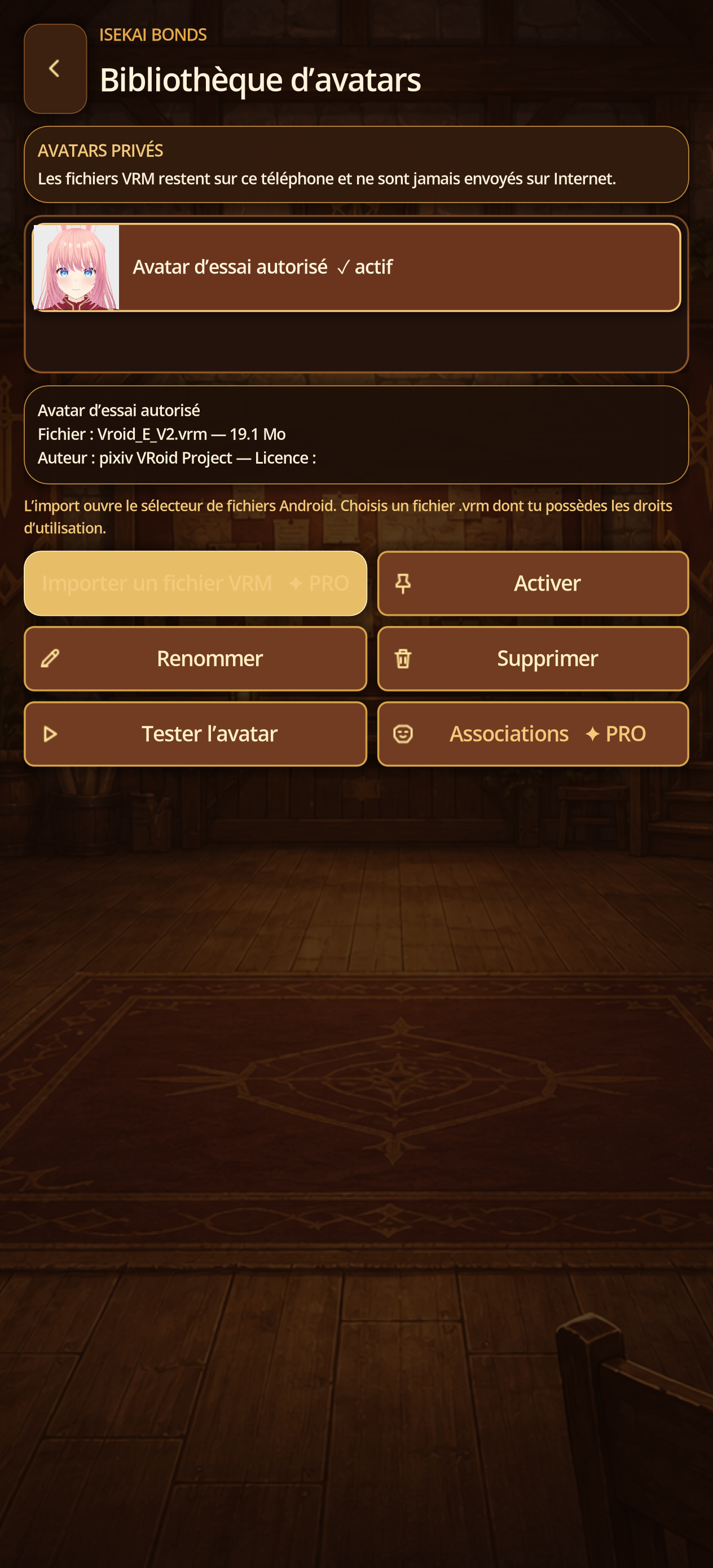
Ativar, renomear e associar
Etapas
- Selecione o l'avatar importado na biblioteca.
- Toque Ativar e, em seguida, Renomear, se necessário.
- Associações abertas para ligar emoções, lábios e movimentos/BVH ao personagem.
- Verifique o autor e a licença exibida antes de qualquer uso de captura ou exportação.
15C · VRM
Teste renderização, emoções e sincronização labial
Etapas
- Toque Teste o avatar.
- Experimente várias emoções e movimentos permitidos; Verifique rosto, olhos, ossos e enquadramento.
- Faça um teste vocal e observe a sincronização labial.
- Voltar para corrigir Associações ou Animações e emoções se uma expressão está faltando.
15D · VRM
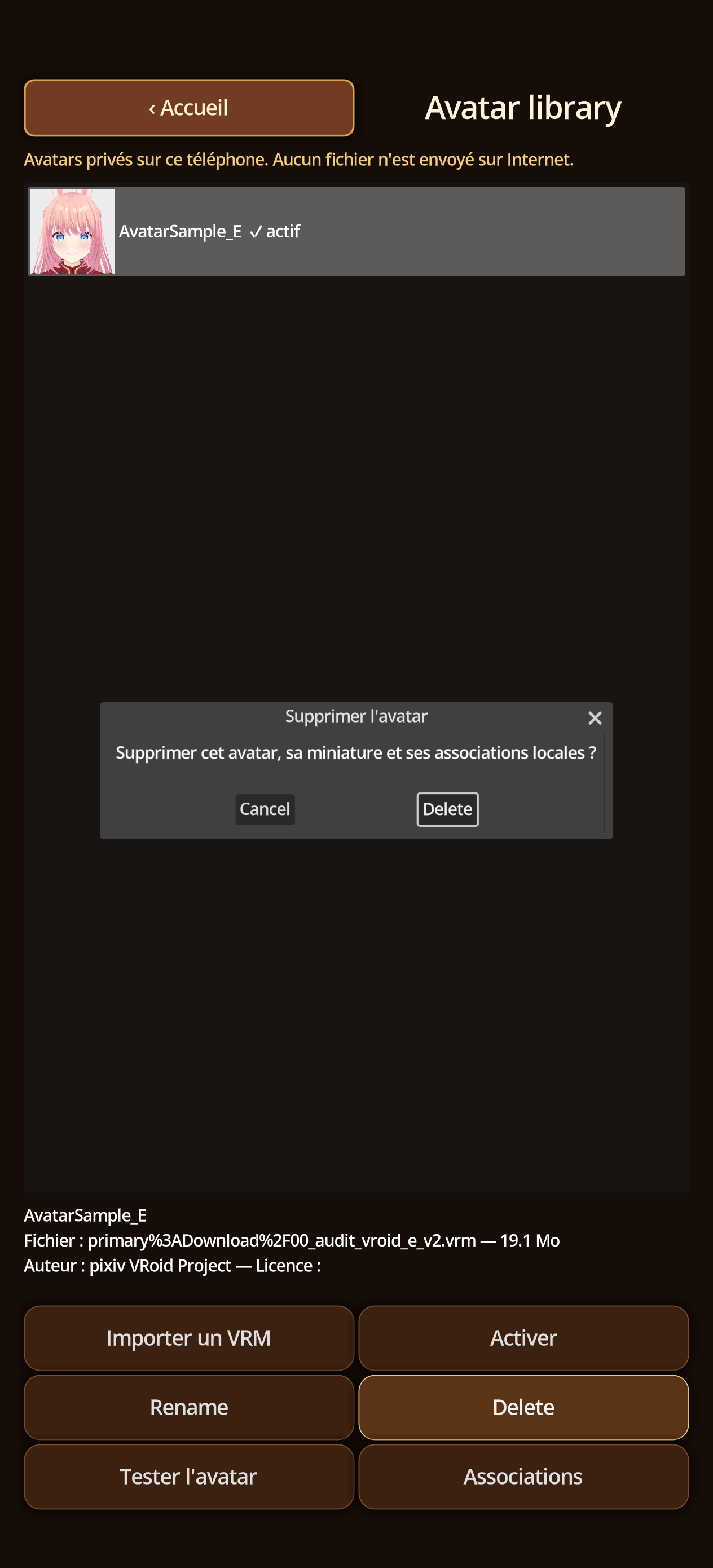
Apagar com confirmação
Etapas
- Na biblioteca, selecione um avatar não integrado.
- Toque em Apagar e leia a confirmação no arquivo, miniatura e associações.
- Confirme e verifique se os caracteres associados retornam a um avatar disponível.
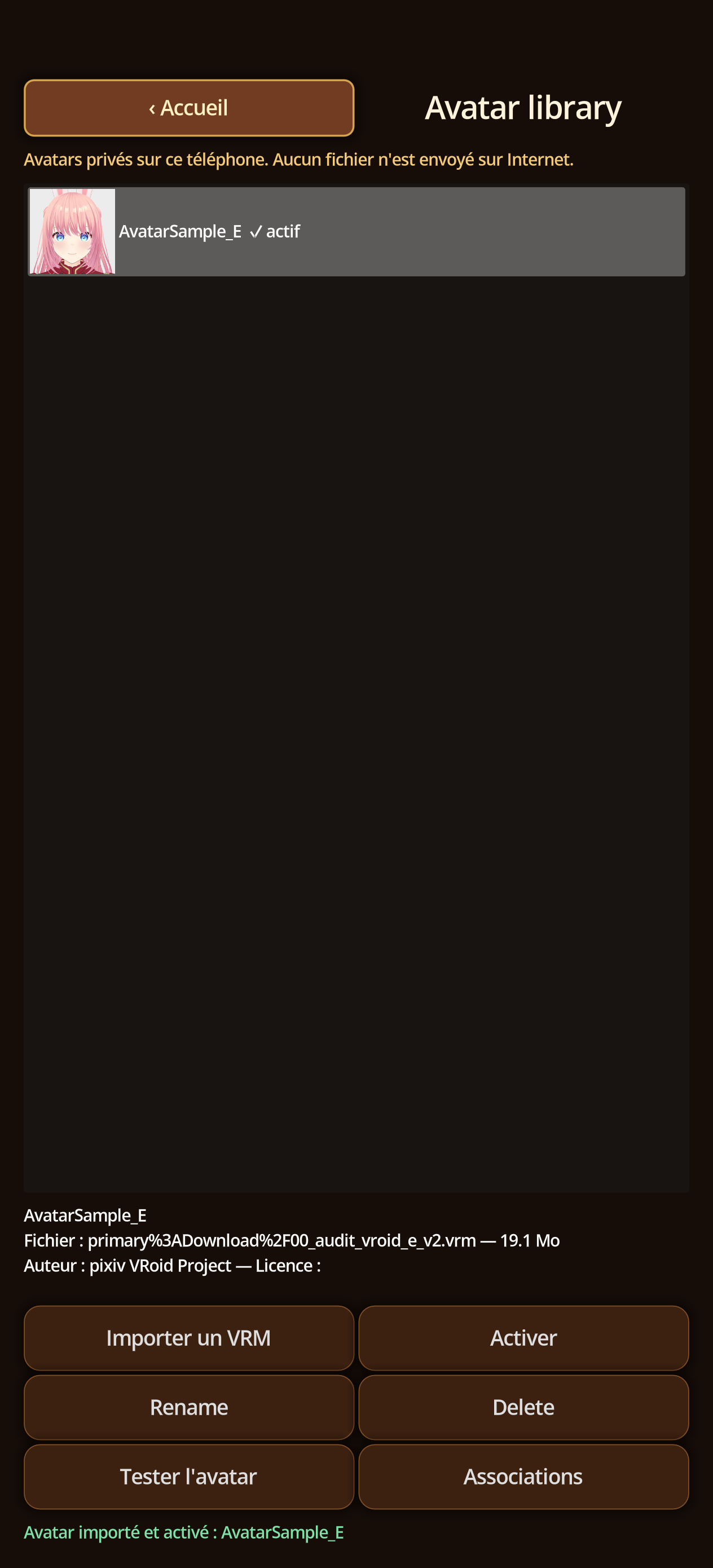
20 · Biblioteca VRM
Importe somente um avatar autorizado
Etapas
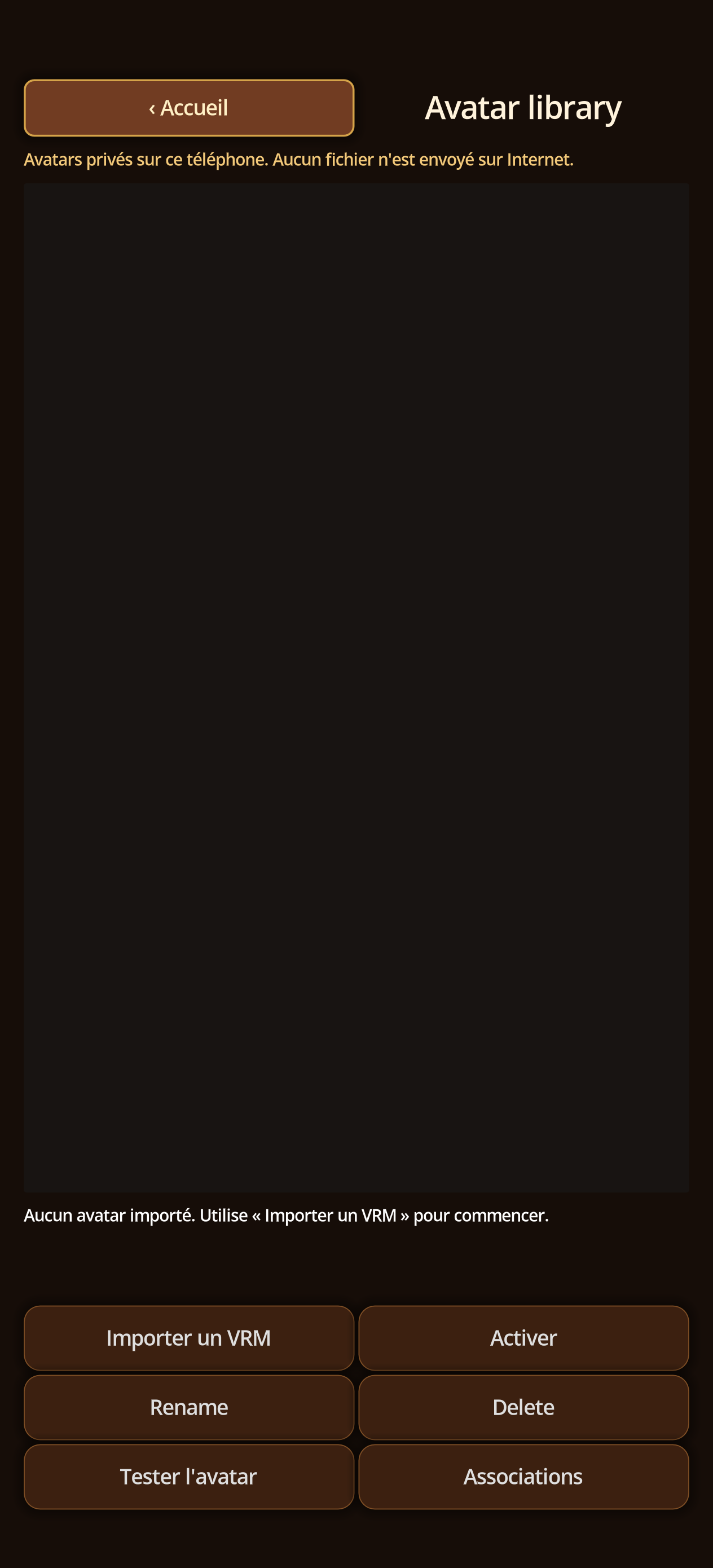
- Abra Biblioteca de avatares e Importar arquivo VRM; escolha um .vrm válido.
- Confira nome, autor, licença e proveniência. Não importe um modelo sem direito de uso.
- Selecione e Ative. Renomear muda o nome local; Testar avatar abre o protótipo real.
- Associações abre expressões e movimentos. Depois escolha o avatar no perfil e salve.
- Excluir pede confirmação. Primeiro altere personagens que usam esse avatar.
21 · Emoções, lábios e BVH
Teste antes de salvar
Etapas
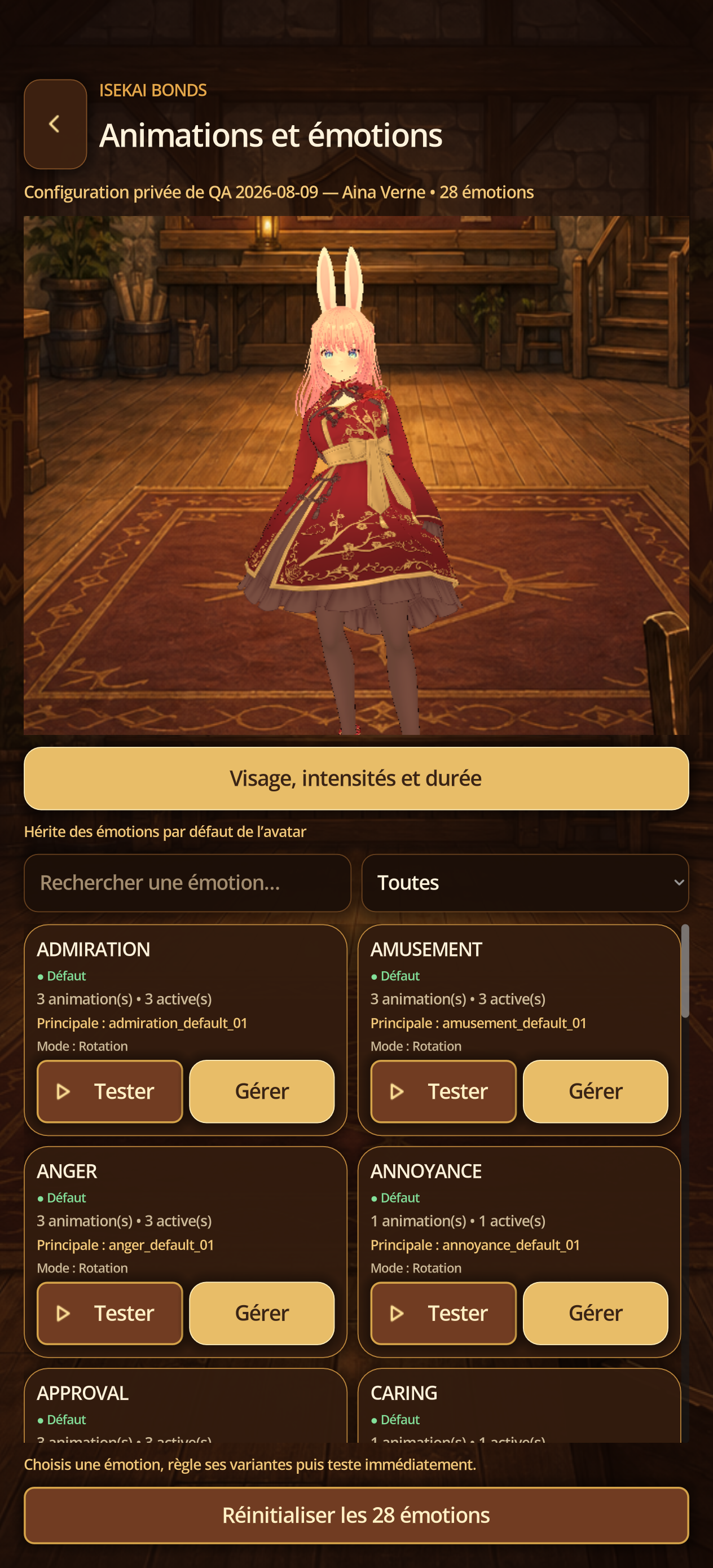
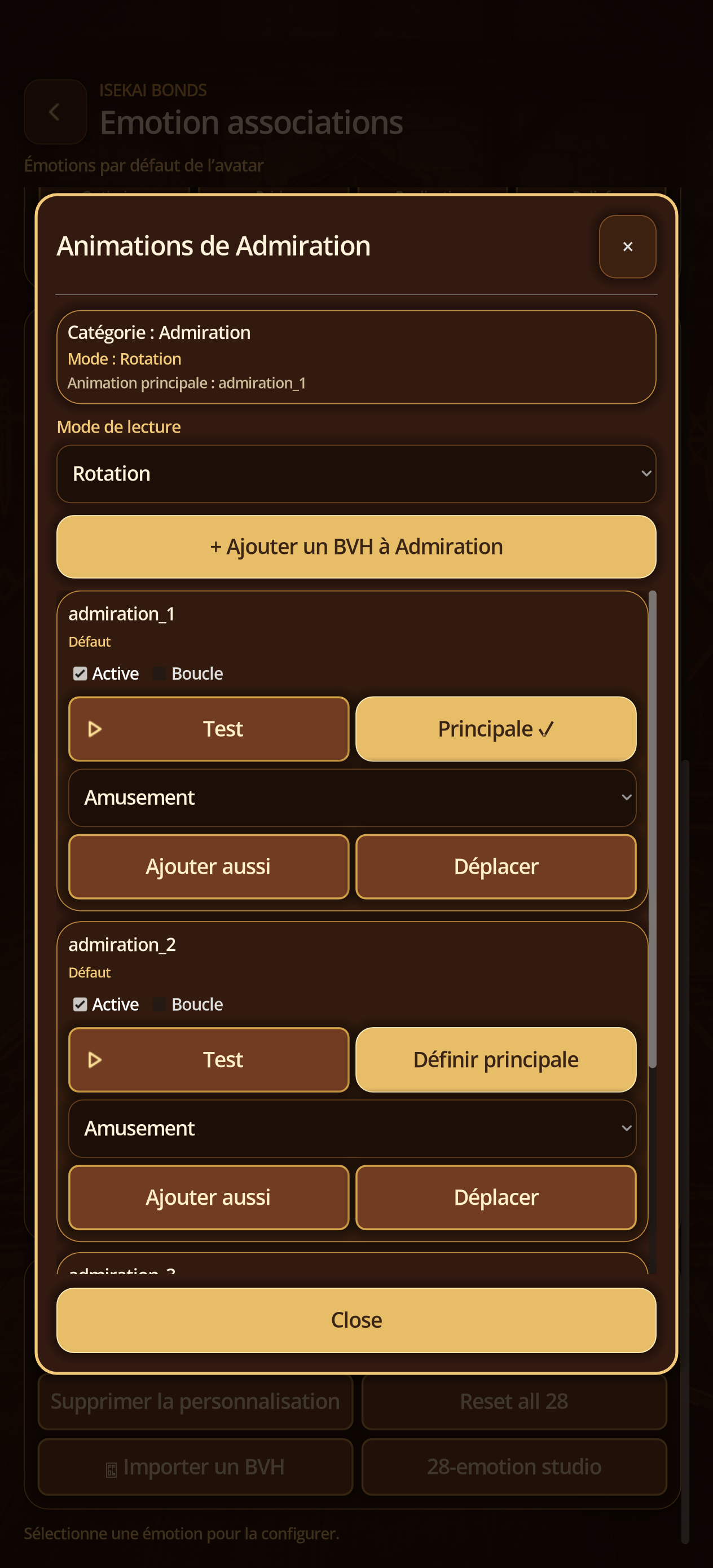
- Em Associações, escolha avatar ou personagem e uma das 28 emoções.
- Defina expressão facial, intensidade, duração e modo. Emoções do sistema permanecem disponíveis.
- Importar BVH guia por arquivo, emoção, compatibilidade, teste e gravação.
- Gerenciar BVH permite ativar, repetir, definir principal, adicionar a outra emoção, mover ou excluir.
- No Estúdio, teste todas as 28, Pause, Próxima, Parar e Neutral. Talk testa voz, lábios, expressão e movimento juntos.
15E · Associações
Coincidir cada emoção com o personagem
Etapas
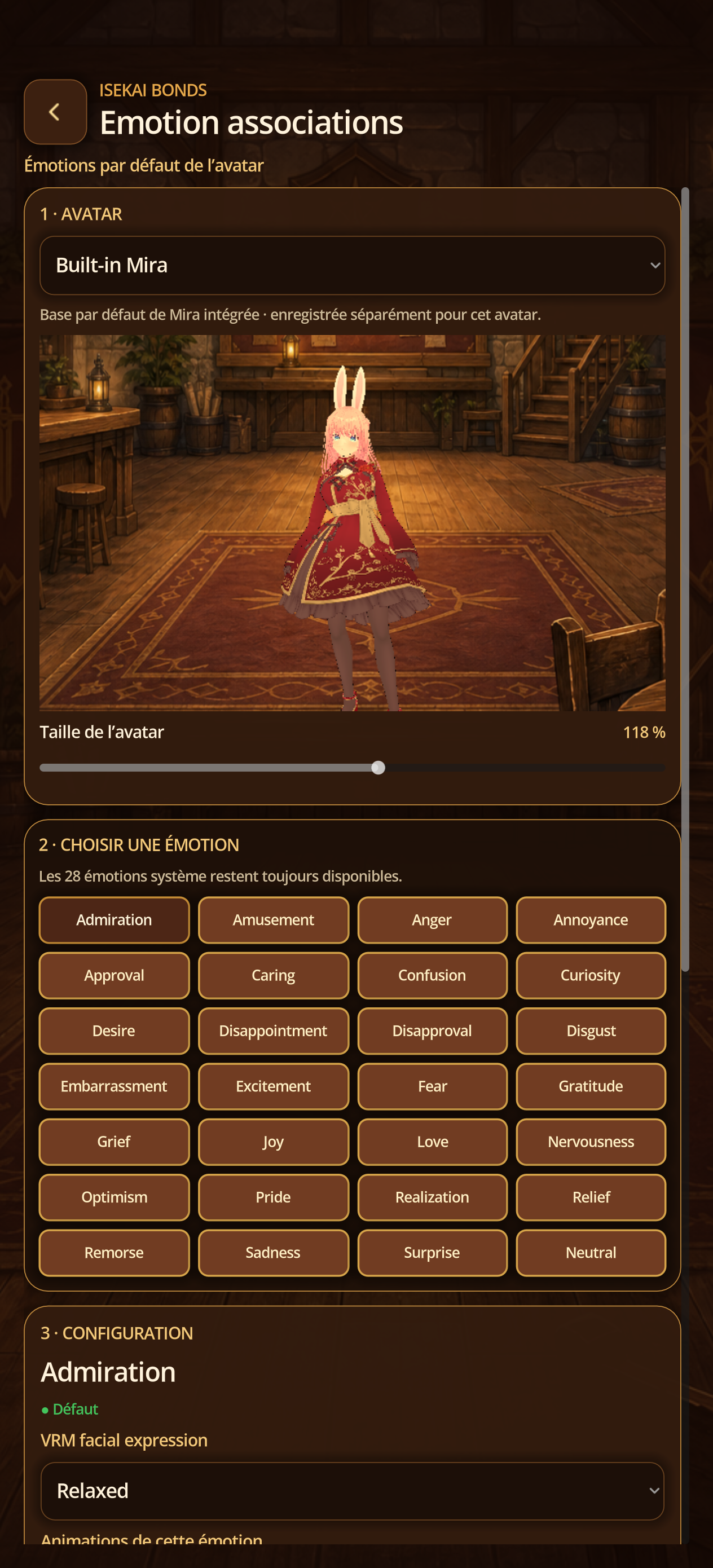
- A partir de Biblioteca d'avatars, toque em Associações e, em seguida, escolha o alvo Avatar ou Caracter.
- Selecione uma das 28 emoções e escolha “Hériter” (rótulo em francês do aplicativo para Herdar) para manter o comportamento geral, ou Personalize apenas para este alvo.
- Associar a expressão VRM, sua intensidade, duração e modo de reprodução; adicionar um BVH apenas após validação de compatibilidade.
- Toque em Testar antes de gravar e, em seguida, em Salvar; Excluir a personalização retorna ao legado sem apagar recursos compartilhados.
15F · Emoções de estúdio
Teste as 28 emoções e a animação Talk
Etapas
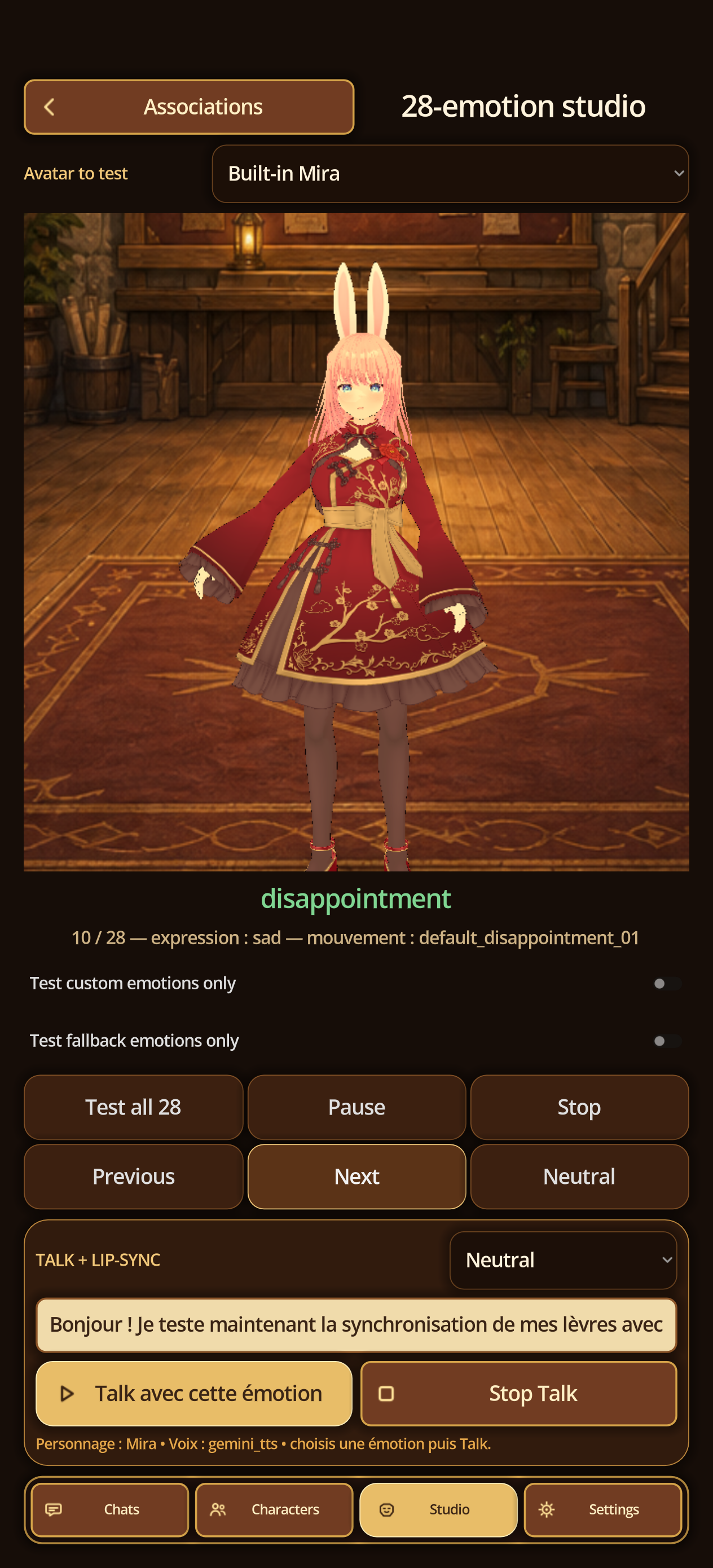
- Open Studio avatar, escolha um avatar autorizado e inicie o Test 28.
- Use Pause, Previous, Next, Pare e Neutral para controlar cada mudança de face e movimento.
- Filtrar emoções personalizadas ou de retorno para identificar rapidamente uma associação ausente.
- Escolha o carácter e a emoção, toque em Falar com esta emoção, controlar a voz e os lábios e depois Pare de falar para interromper imediatamente.
10 · Diretor de cena
Estruture o roleplay com seu modelo local
Etapas
- Carregue um GGUF, deixe-o ativo e abra Diretor de cena pelo Chat.
- Copie um exemplo integrado ou crie uma cena pessoal; o Gratuito permite uma.
- Preencha idioma, nome, local, época, tom, objetivo, riscos, elenco e introdução.
- Salve e aplique a cena a um Roleplay narrativo ou em grupo.
- Com GGUF carregado, personagens e Mestre do Mundo respondem em sequência; mantenha respostas curtas em hardware modesto.
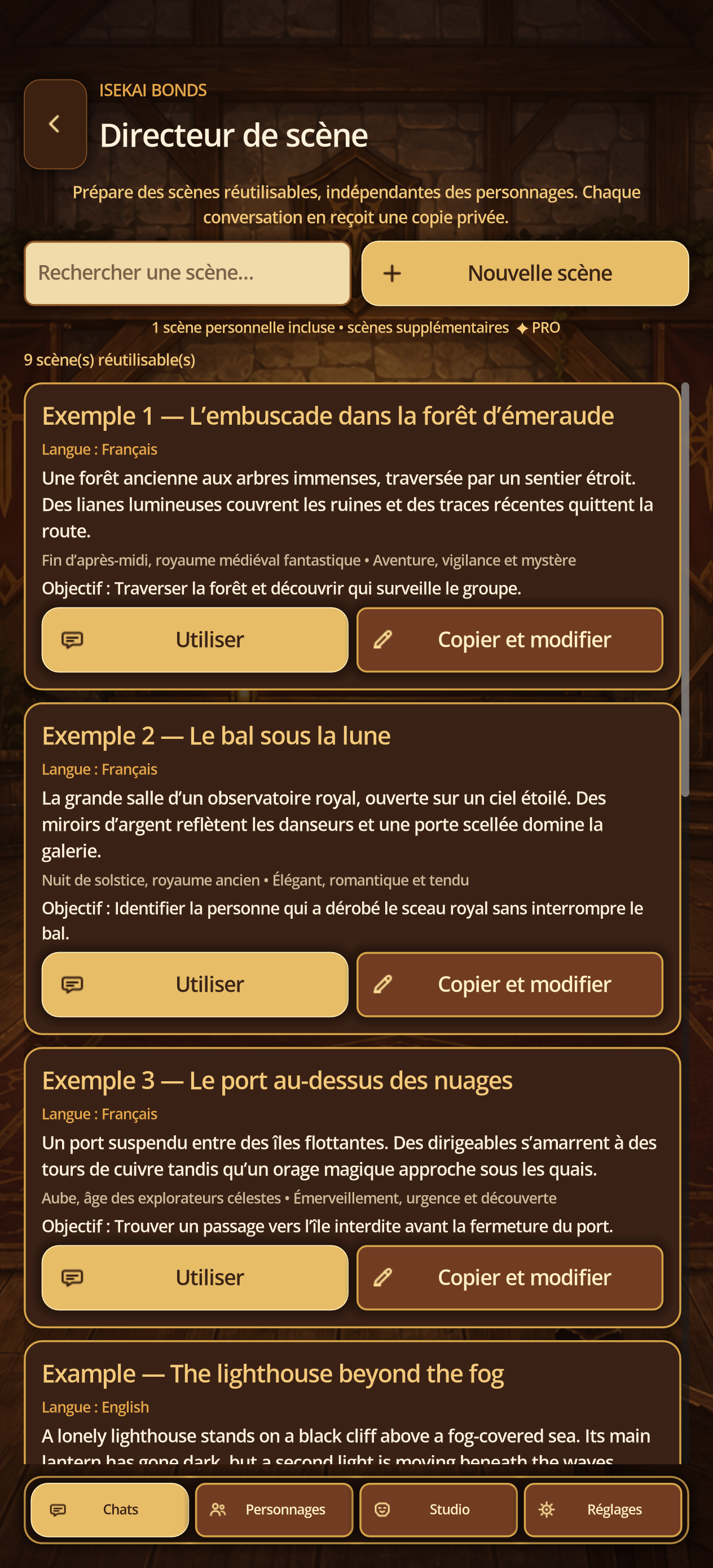
16A · Diretor de palco
Criar uma cena pessoal
Etapas
- A partir de Chats, abrir diretor de palco e, em seguida, Nova Cena.
- Perguntar título, cabide, quadro, atmosfera, conflito, instruções do Mestre do Mundo e instruções visuais.
- Escolha os caracteres e modelo, em seguida, salve.
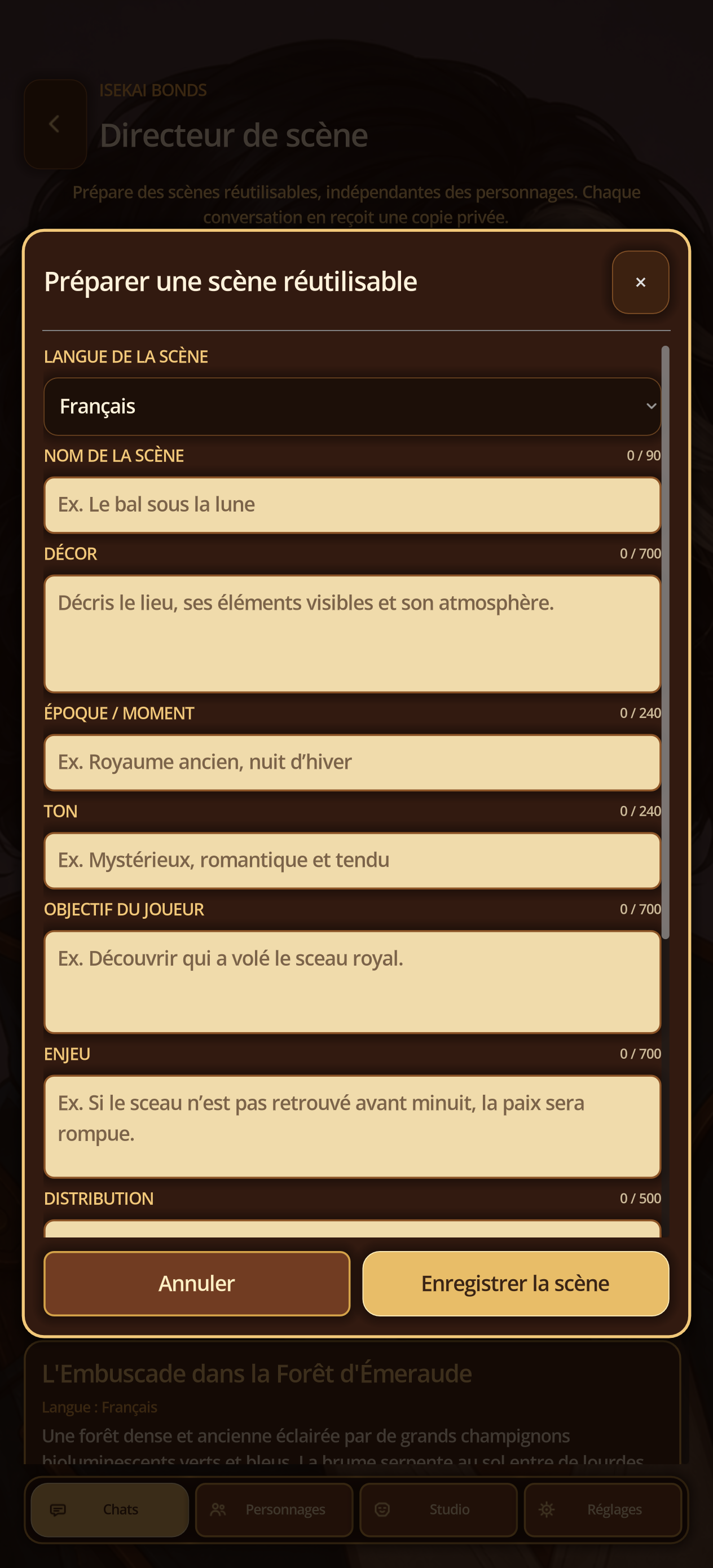
16B · Diretor de palco
Edite e confira a cena salva
Etapas
- Abra a carta criada, toque em Editar e altere um campo.
- Salve e retorne à lista.
- Abra a cena e verifique se os campos e medidores combinam.
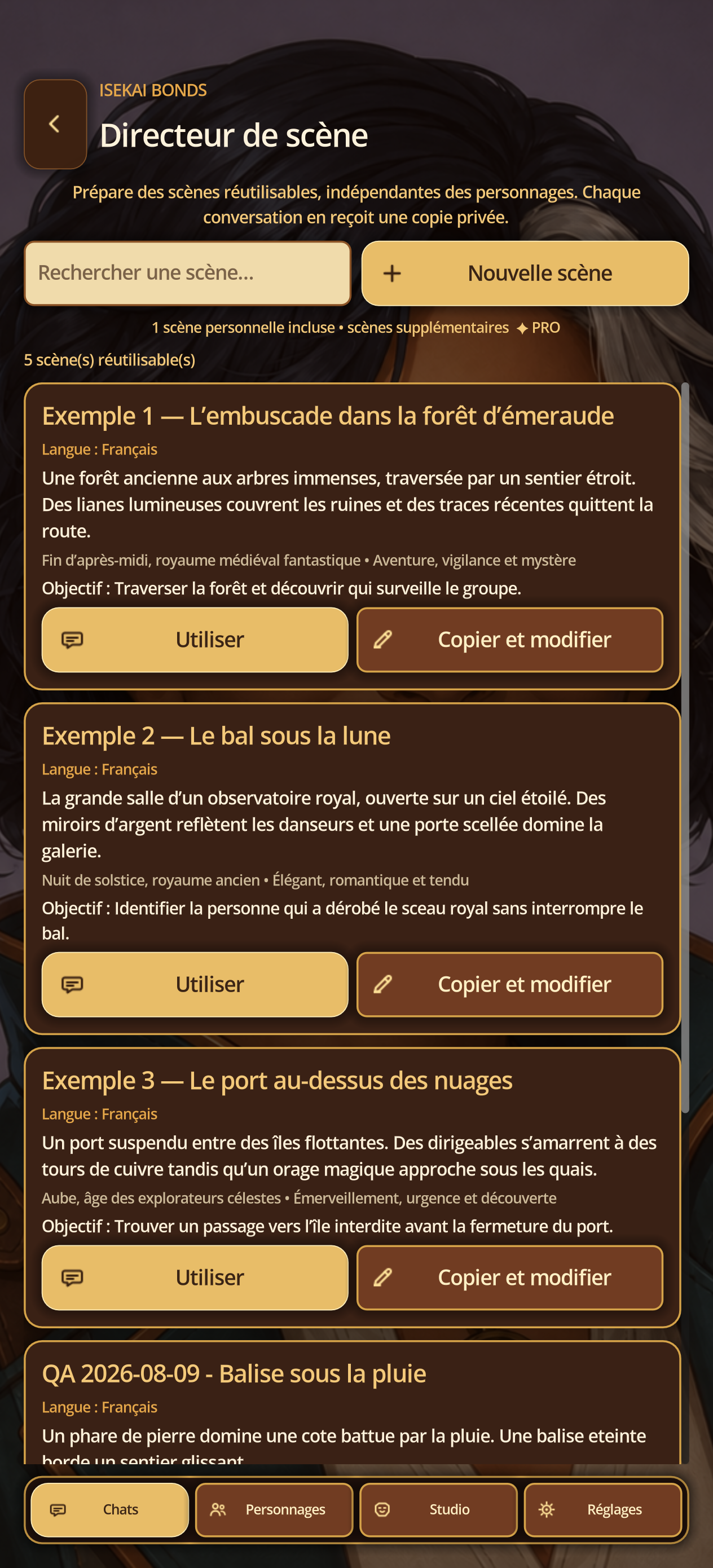
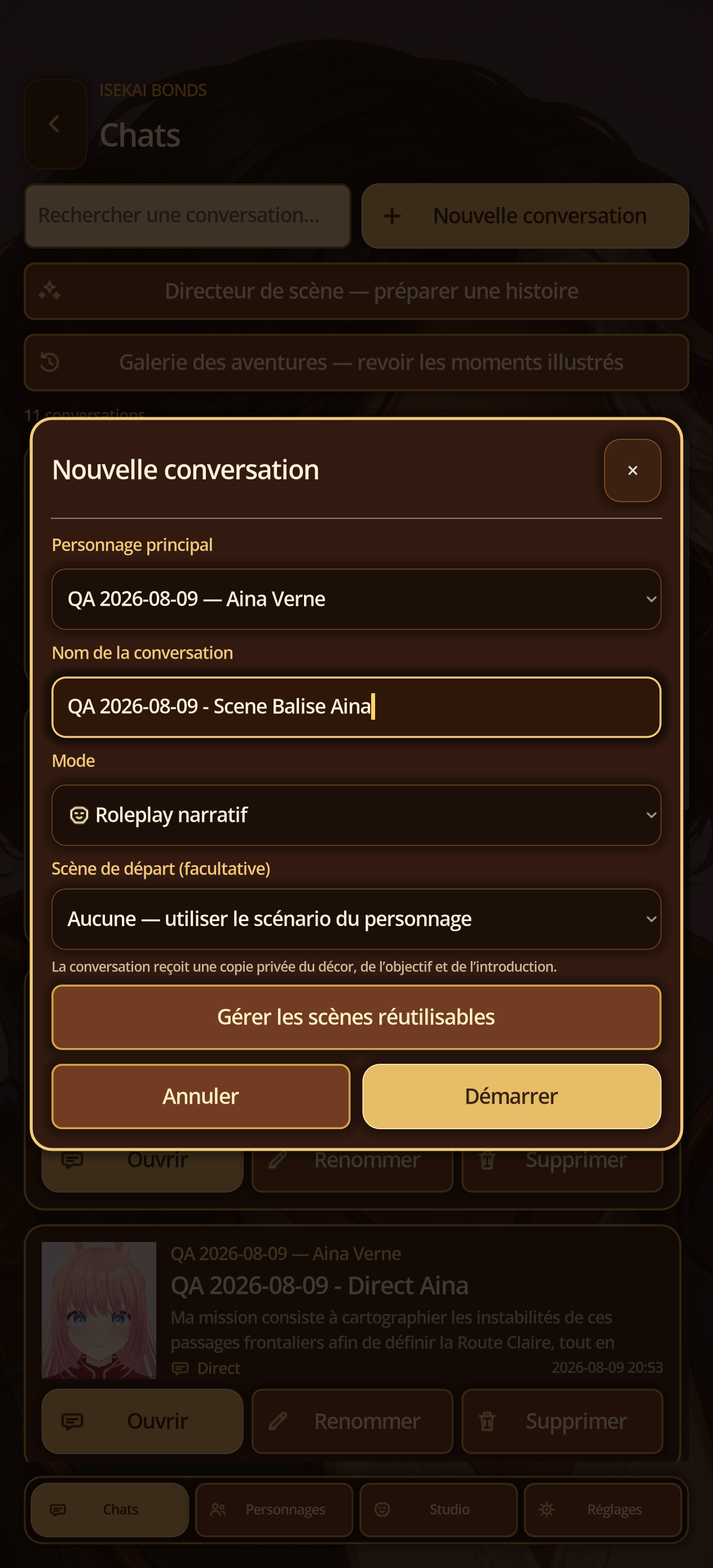
16C · Diretor de palco
Aplicar a cena em uma conversa
Etapas
- Toque Use em uma conversa.
- Escolha o modo, distribuição, caracteres e modelo disponíveis.
- Crie a conversa e verifique se o contexto original e o Mestre do Mundo refletem a cena.
- O modelo local deve ser instalado e pronto; Caso contrário, selecione um provedor de nuvem configurado.
11 · Configurações
Ajuste a experiência e proteja os dados
Etapas
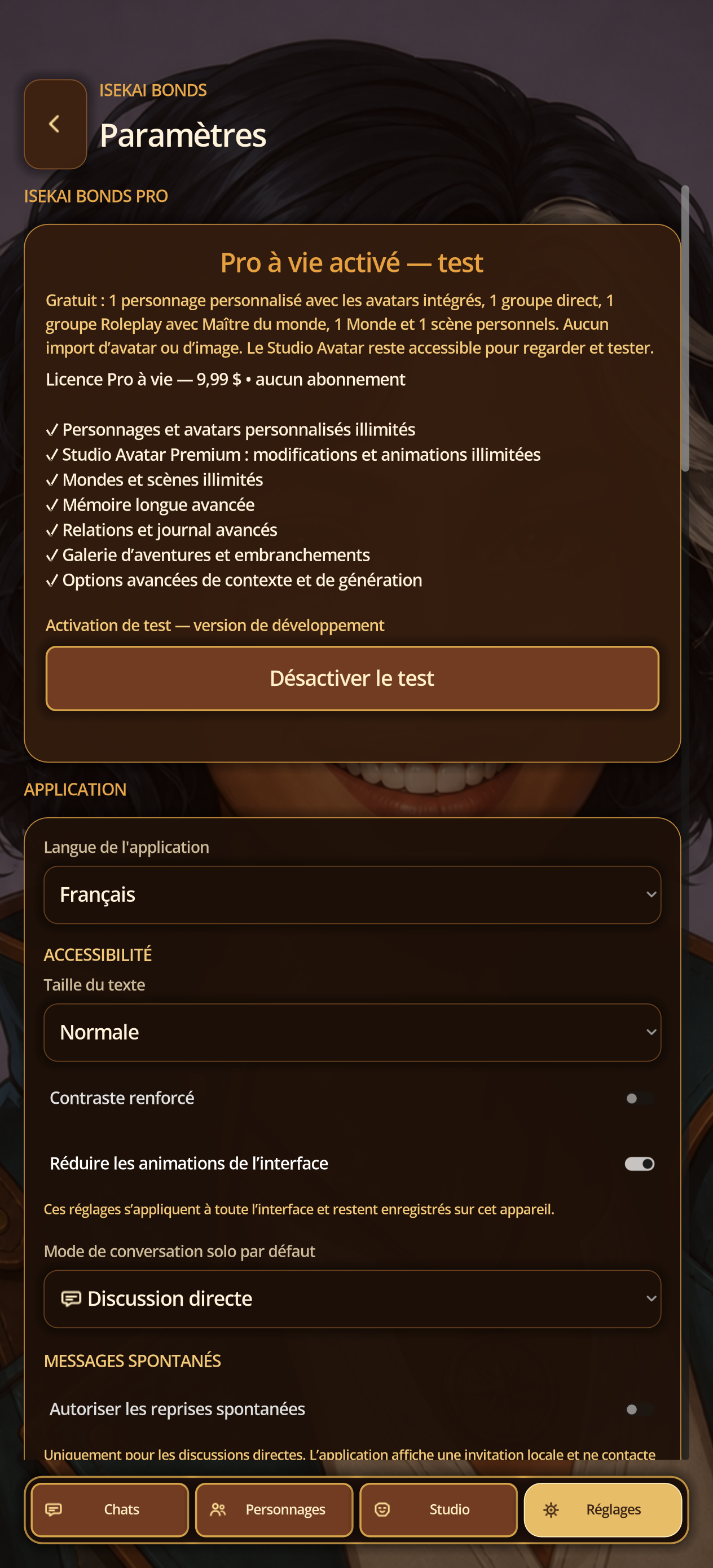
- Confira idioma, tamanho do texto, contraste reforçado e redução de movimentos.
- Revise modo solo padrão, mensagens espontâneas, provedor LLM e perfil de geração.
- Escolha voz local ou na nuvem, métricas de desempenho e fundo da cena.
- Exporte e restaure um backup privado .isekai criptografado usando apenas dados de teste.
24 · Idiomas, privacidade e backup
Mantenha o controle dos dados locais
Etapas
- Em Aplicativo, escolha Francês, Inglês, Alemão, Português (Brasil) ou Espanhol (Latinoamérica).
- Defina tamanho do texto, alto contraste e redução de movimento. Não há outro tema visual.
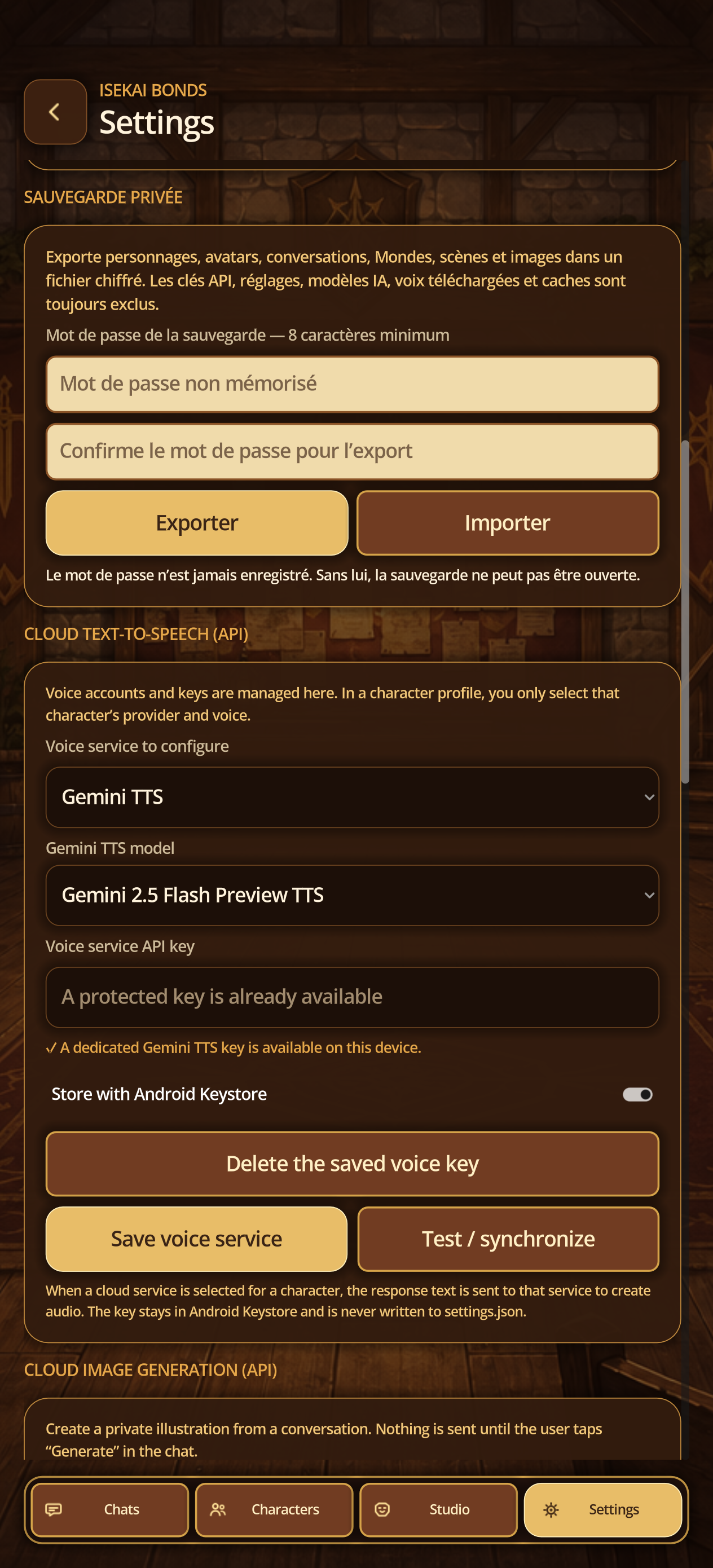
- Backup privado exporta personagens, avatares, conversas, Mundos, cenas e imagens em arquivo criptografado.
- Digite duas vezes uma senha de pelo menos oito caracteres. Ela nunca é salva.
- Importar exige arquivo e senha. Chaves, configurações, GGUF, vozes e caches são excluídos.
- Redefinir preferências não apaga aventuras.
18A · Dados privados
Exportar uma cópia de segurança criptografada
Etapas
- Abrir configurações → Backup privado.
- Escolha Exportar, defina uma senha altamente não utilizada e mantenha-a fora do relatório.
- Salve o arquivo em um local controlado e verifique se ele existe.
18B · Dados privados
Importe sem substituições inesperadas
Etapas
- Antes da importação, exporte o estado atual.
- Escolha Importar, selecione o arquivo e digite sua senha localmente.
- Leia o resumo/confirmação e confirme apenas se o escopo estiver correto.
- Inicie as telas principais e verifique personagens, conversas, cenas e mídia.
12 · Denúncias e feedback
Envie somente o necessário
Etapas
- Pressione por alguns segundos a resposta de IA envolvida.
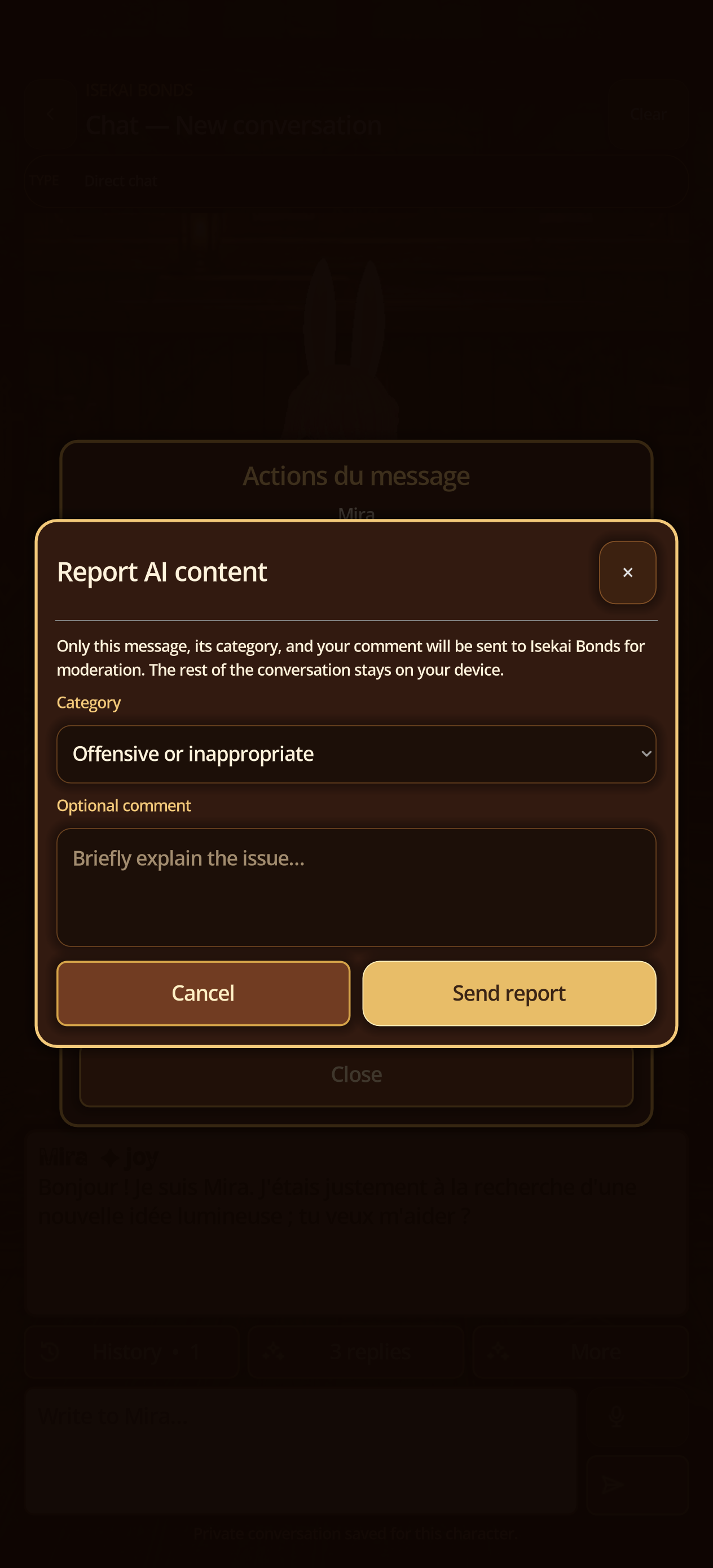
- Abra Ações da mensagem e Denunciar este conteúdo.
- Escolha uma categoria, adicione comentário opcional, revise e envie.
- Para um bug geral, use o canal privado da lista de testes ou support@isekaibonds.com com versão, Android, aparelho, etapas, esperado, observado e frequência.
- Após Enviar, aguarde confirmação de conta ou erro de rede, então retorne à mensagem: a conversa não deve ser excluída ou substituída.
Pro · Google Play
Como gerenciar uma compra Pro?
Etapas
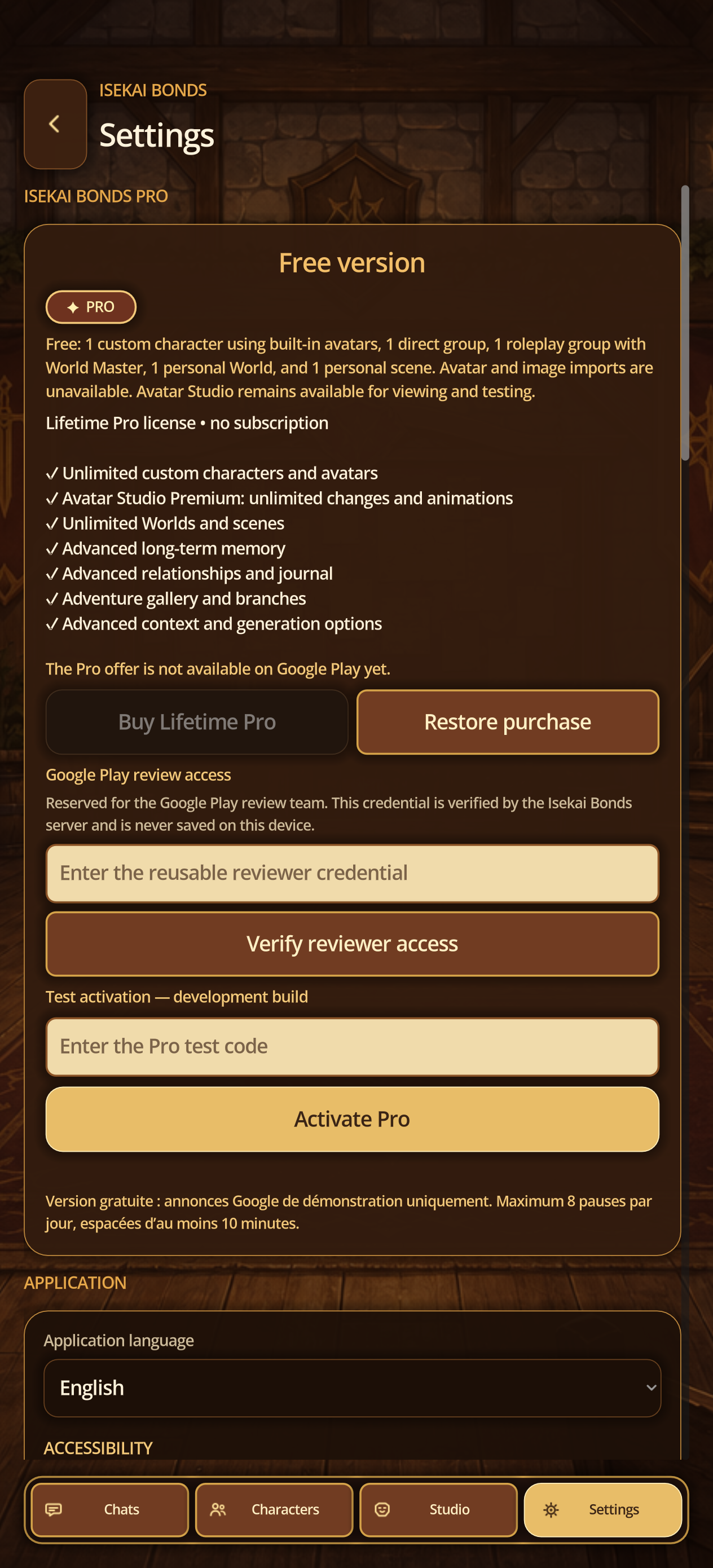
- Abra Configurações e a seção Isekai Bonds Pro.
- Confira os benefícios e o preço regional do Google Play antes de escolher a compra única.
- Para uma compra existente, use Restaurar compras com a mesma conta do Google Play. Contate o suporte se o acesso Pro não aparecer.
Pro · Google Play
Como gerenciar uma compra Pro?
Etapas
- Abra Configurações e a seção Isekai Bonds Pro.
- Confira os benefícios e o preço regional do Google Play antes de escolher a compra única.
- Para uma compra existente, use Restaurar compras com a mesma conta do Google Play. Contate o suporte se o acesso Pro não aparecer.
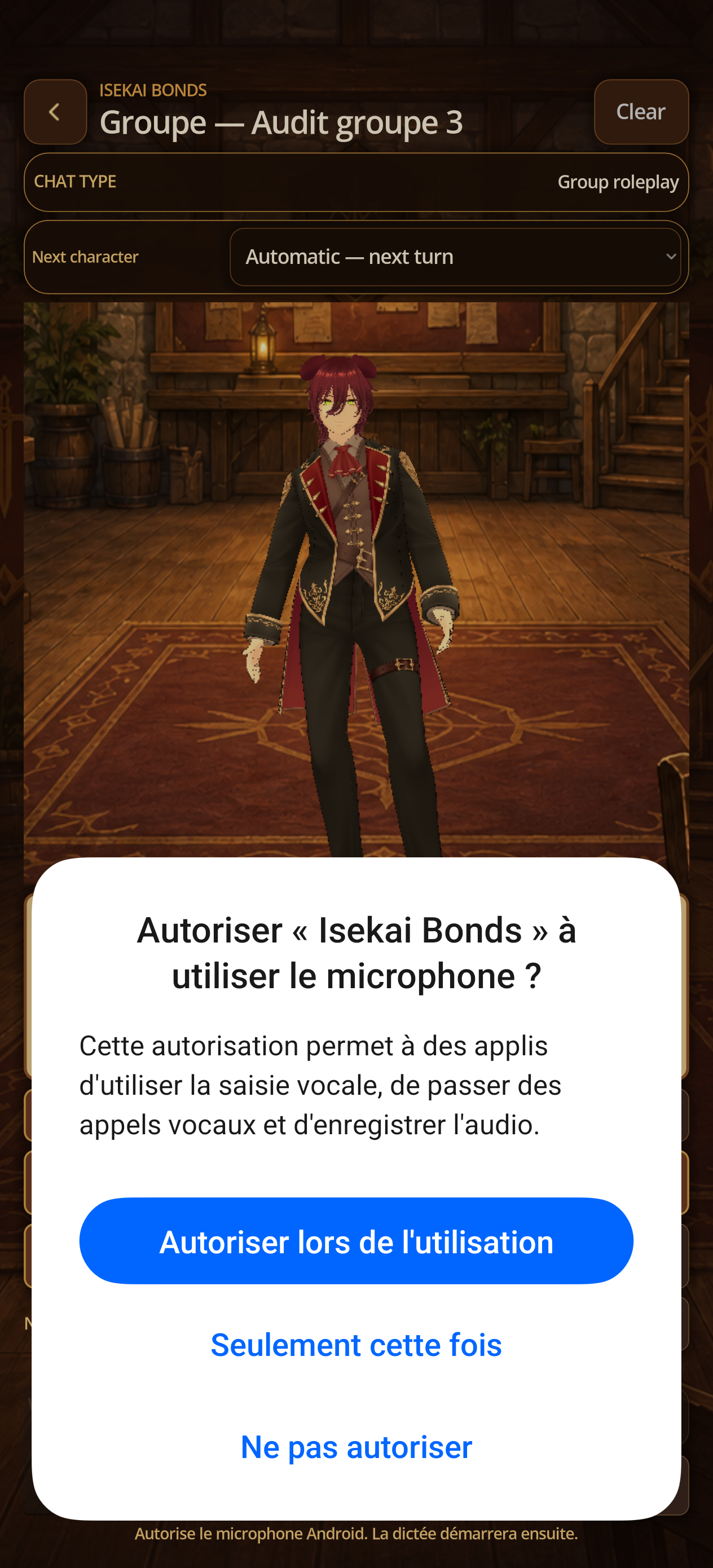
21A · Android ditado
Permitir microfone apenas se necessário
Etapas
- No chat Android, toque no ícone do microfone.
- Aceite RECORD AUDIO se desejar ditar; caso contrário recuse e continue no teclado.
- Se o serviço nativo não estiver disponível, o aplicativo abre o ditado do teclado Android.
21B · Android ditado
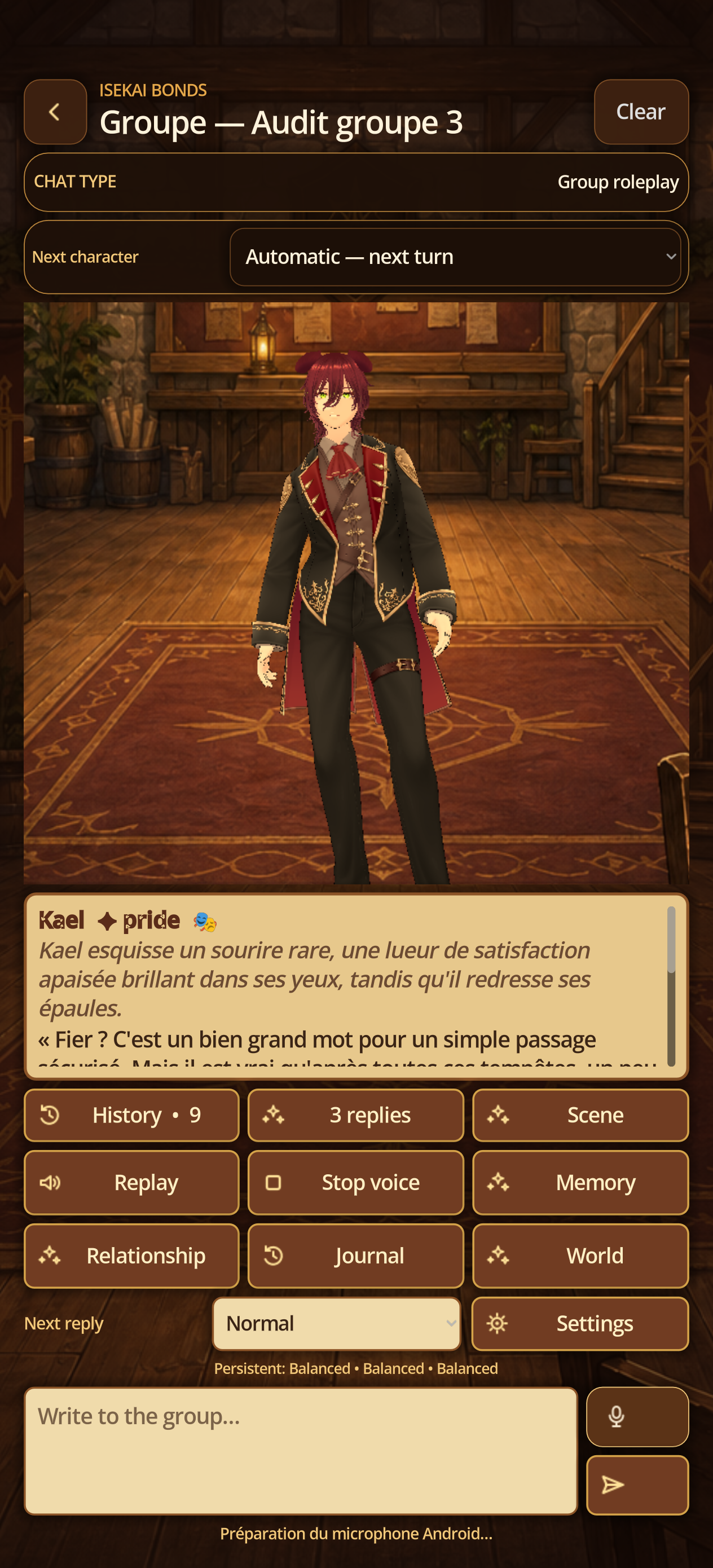
Verificar o texto reconhecido antes de enviar
Etapas
- Durante a audição, o ícone torna-se Stop e os resultados parciais preenchem o rascunho.
- Toque em Parar ou esperar pelo resultado final.
- Leia e corrija o texto reconhecido antes de pressionar Enviar.
- Em caso de silêncio, recusa de permissão ou falta de serviço, use o teclado e apenas anexe a mensagem de erro ao relatório.
22 · Capturas de leitura
Entenda os rótulos ocasionais em inglês
Etapas
- O texto do tutorial francês descreve o V0.21.26 atual.
- Algumas capturas genuínas provêm de estados de validação anteriores onde francês e inglês foram misturados; sua lenda relata isso.
- Confiar em IDs de seção, posição de comando e resultado esperado, em seguida, relatar qualquer texto não localizado na versão testada.
28 · Solução de problemas
Diagnostique sem apagar dados
Etapas
- Erro de nuvem: confira provedor, modelo, URL, rede e chave e teste a conexão. Nunca inclua a chave no relatório.
- GGUF recusado: confira .gguf, arquivo completo, quantização e espaço; tente Q4 1B-3B.
- Carregamento travado: descarregue, escolha CPU, reduza contexto/perfil e tente novamente.
- Voz ausente: abra Biblioteca, aceite licença, conclua download e teste o perfil.
- Avatar/BVH recusado: verifique arquivo, licença, metadados e esqueleto; não apenas renomeie a extensão.
- Streaming/TTS travado: use Parar, aguarde Pronto e envie mensagem curta.
- Antes de redefinir, exporte backup privado e anote a versão.
29 · Checklist completa
Conclua um ciclo reproduzível
Etapas
- Versão/idioma conferidos; onboarding e navegação concluídos.
- Personagem integrado aberto; personalizado criado, editado, avatar alterado e novo chat verificado.
- Chat direto, roleplay solo, grupo direto e roleplay em grupo, retomada, busca, renomeação e exclusão testados.
- Histórico, ações, sugestões, ramificação, contexto, memória, relação, diário, Mundo e denúncia testados.
- Nuvem sem expor chave; GGUF importado/baixado, carregado, usado, interrompido e descarregado.
- Piper ou Supertonic baixado com licença, atribuído, reproduzido e parado; Estúdio/emoções/lábios testados.
- Diretor de cena, idiomas, acessibilidade e backup testados.
- Gratuito/Pro e compra/restauração observados sem compra real não solicitada.
- Relatório com passos, esperado/obtido, versão, idioma e imagens anonimizadas.
30 · Relatório e feedback
Envie evidências úteis e seguras
Etapas
- Para uma mensagem da IA, abra Histórico > Ações > Denunciar, escolha categoria e comentário opcional.
- Somente a mensagem e metadados mínimos são enviados; o restante fica local.
- Para bug, anote versão, idioma, Gratuito/Pro, tela, hora, passos, esperado e obtido.
- Anexe imagem somente sem chave, ID de revisor, nome real, senha, backup ou arquivo restrito.
- Informe modelo, tamanho GGUF e voz apenas se relevante; substitua dados por [oculto].
- Envie pelo canal de suporte da ficha Google Play ou do site oficial.
14 · Checklist
Antes de enviar o feedback
Etapas
- onboarding e tela inicial
- personagem integrado e personalizado
- chat e roleplay solo
- Conversa em grupo e Roleplay em grupo
- um modelo na nuvem sem expor a chave
- GGUF, carregamento, streaming e parada
- Piper ou Android e depois Supertonic
- Estúdio e avatar integrado
- VRM Pro autorizado
- cena com modelo local
- acessibilidade e backup de teste
- denúncia anonimizada e recursos Pro