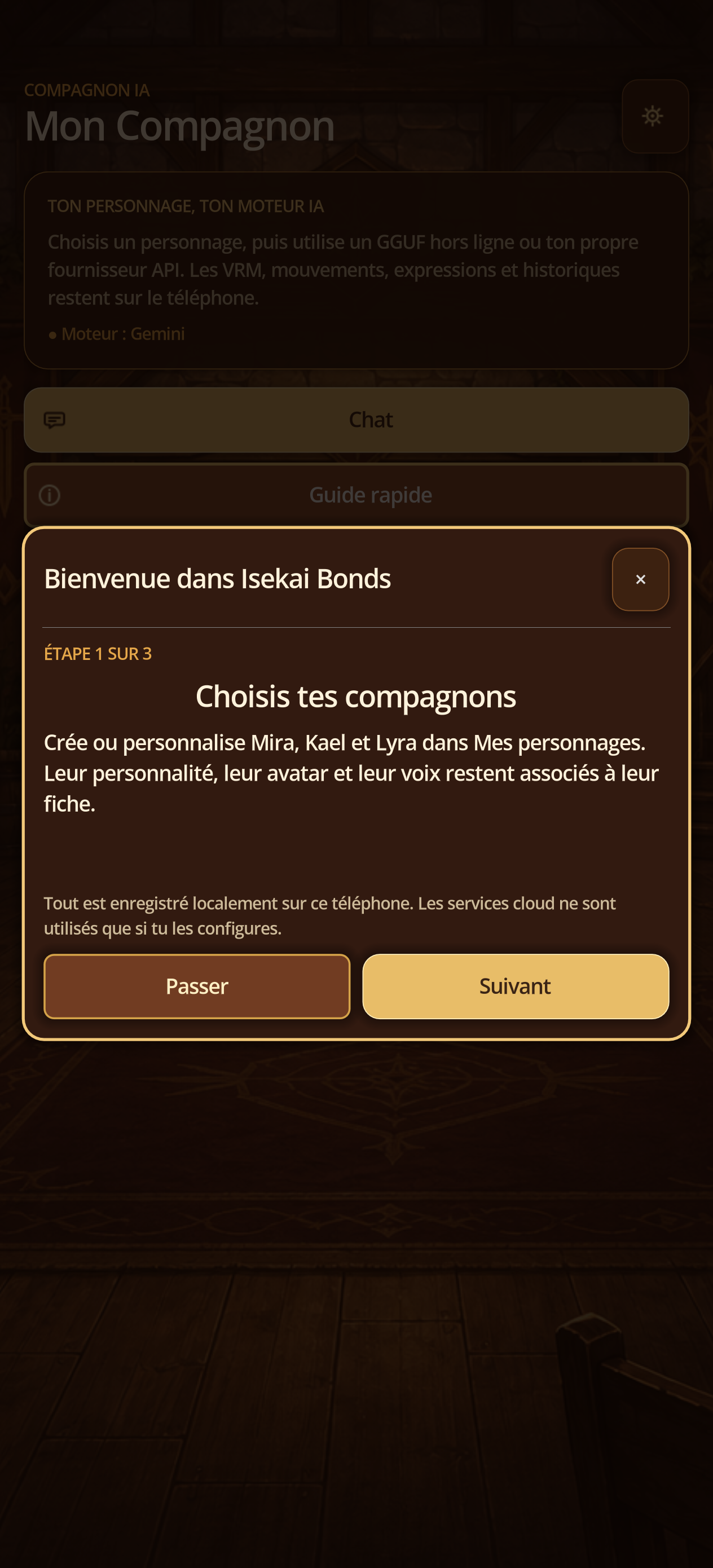
01 · Premier lancement
Ouvrez le portail
Étapes
- Parcourez Choisis tes compagnons, Lance ton histoire et Écris ou dicte.
- Utilisez Suivant, ou Passer, puis Ouvrir Chat.
- Repérez Chat, Guide rapide, Mes personnages, Modèles IA, Studio avatar et Paramètres.
00 · Démarrage
Attendez la préparation locale
Étapes
- Lancez Isekai Bonds et laissez la barre atteindre 100 %; ne fermez pas l’application pendant l’initialisation des dépôts locaux.
- Au tout premier lancement, l’écran de préparation est volontairement en anglais avant que la langue enregistrée soit connue.
- Si l’accueil ne s’ouvre pas, relancez une fois puis joignez le message affiché à votre rapport sans inclure de donnée privée.
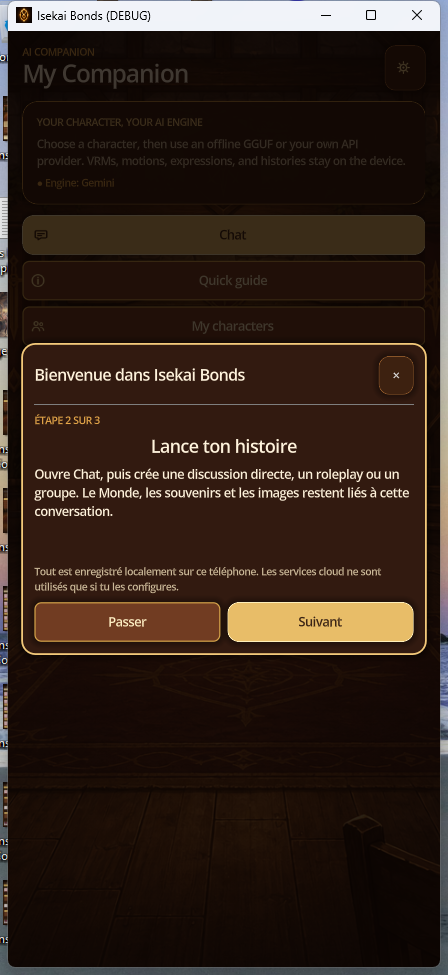
01B · Guide rapide
Étape 2 — lancez votre histoire
Étapes
- Après la première carte, touchez Suivant.
- Lisez les accès proposés pour démarrer une conversation et sélectionner un compagnon.
- Revenez avec Précédent si vous souhaitez relire l’étape 1.
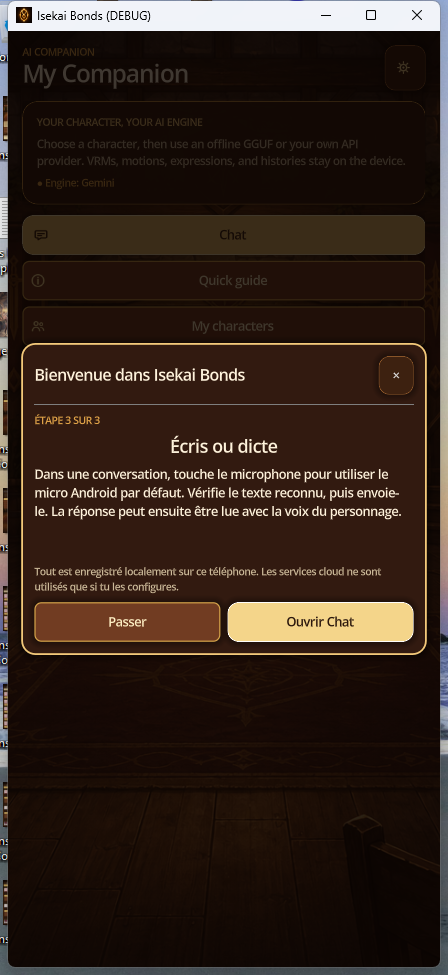
01C · Guide rapide
Étape 3 — écrivez ou dictez
Étapes
- Touchez Suivant depuis l’étape 2.
- Repérez la saisie texte et la dictée Android décrites dans la carte.
- Terminez avec Ouvrir Chat ou utilisez Passer pour atteindre directement les conversations.
02 · Accueil et navigation
Repérez les accès permanents
Étapes
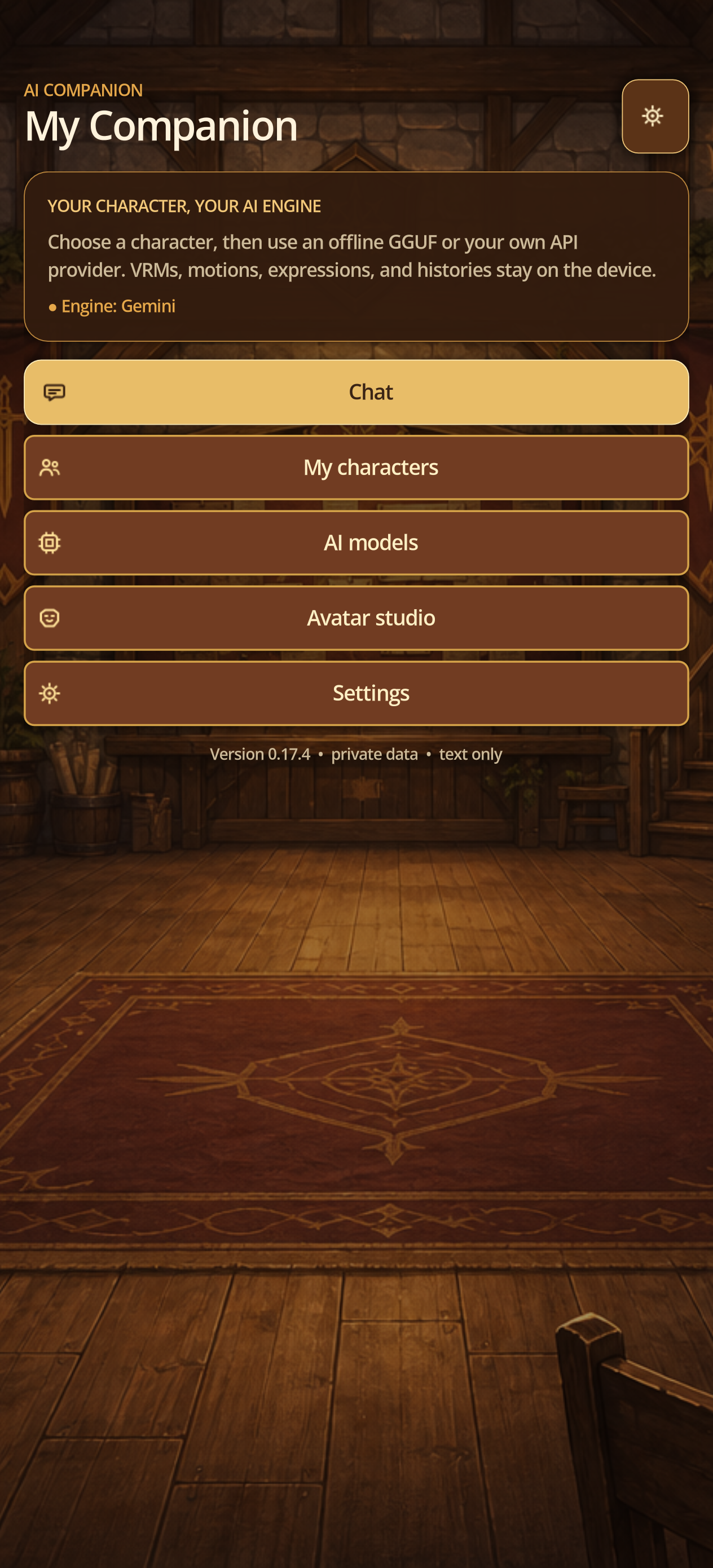
- Depuis l’accueil, utilisez Chat, Mes personnages, Modèles IA, Studio avatar ou Paramètres.
- Dans les écrans principaux, la barre basse permet de passer directement entre Chats, Personnages, Studio et Réglages.
- Utilisez le bouton Retour de l’écran ou le retour Android. Sur l’accueil, un second retour confirme la sortie.
- Le thème brun et or est le thème visuel unique de la V0.21.26 : aucun sélecteur de thème clair/sombre n’existe.
02 · Personnages
Choisissez ou créez un compagnon
Étapes
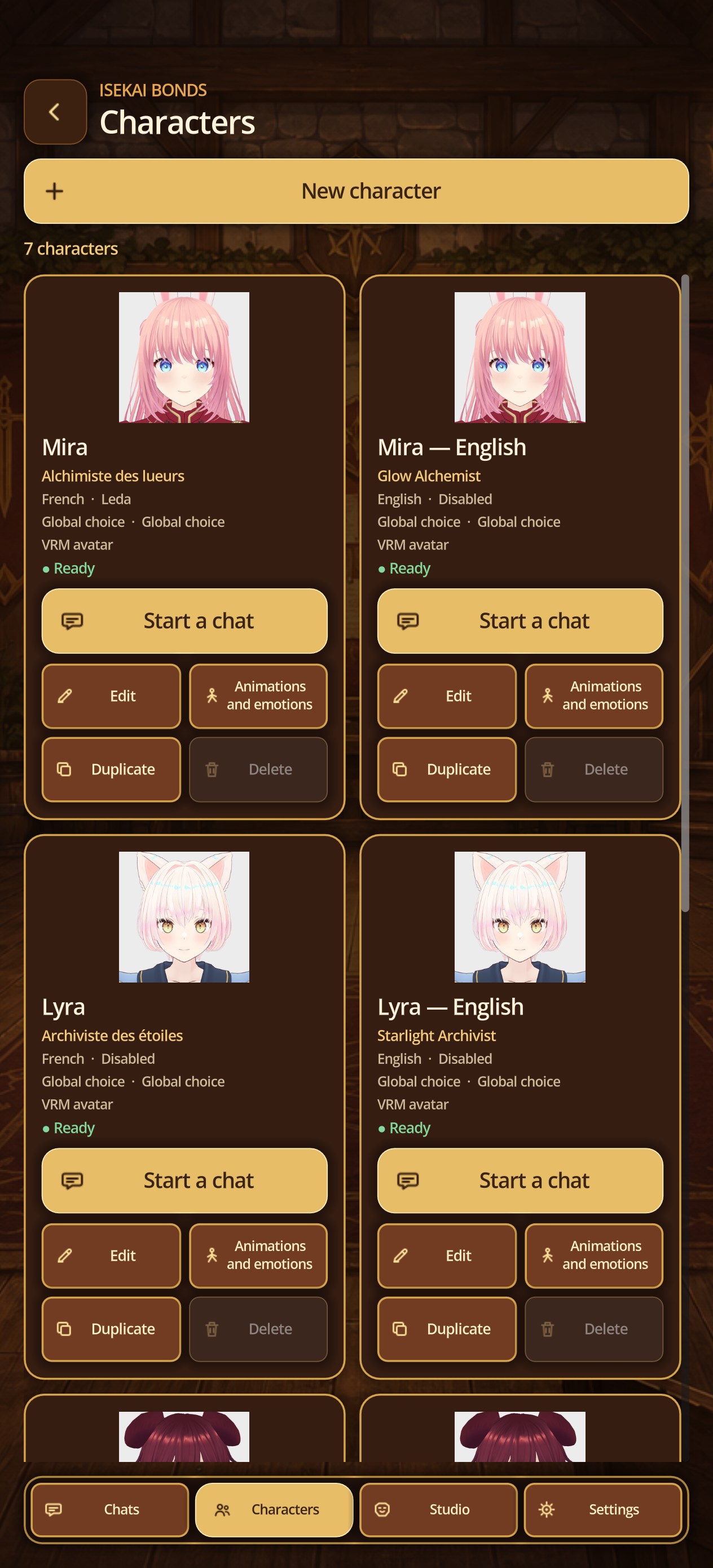
- Ouvrez Mes personnages et essayez d’abord un personnage intégré avec Démarrer un chat.
- Touchez Nouveau personnage, puis renseignez au minimum le nom, le rôle et la personnalité.
- Ajoutez si besoin l’apparence, le style, les premiers messages, le modèle local préféré et la voix.
- Enregistrez et vérifiez que le personnage apparaît dans la bibliothèque.
04 · Fiche et avatar
Modifiez un personnage sans perdre ses chats
Étapes
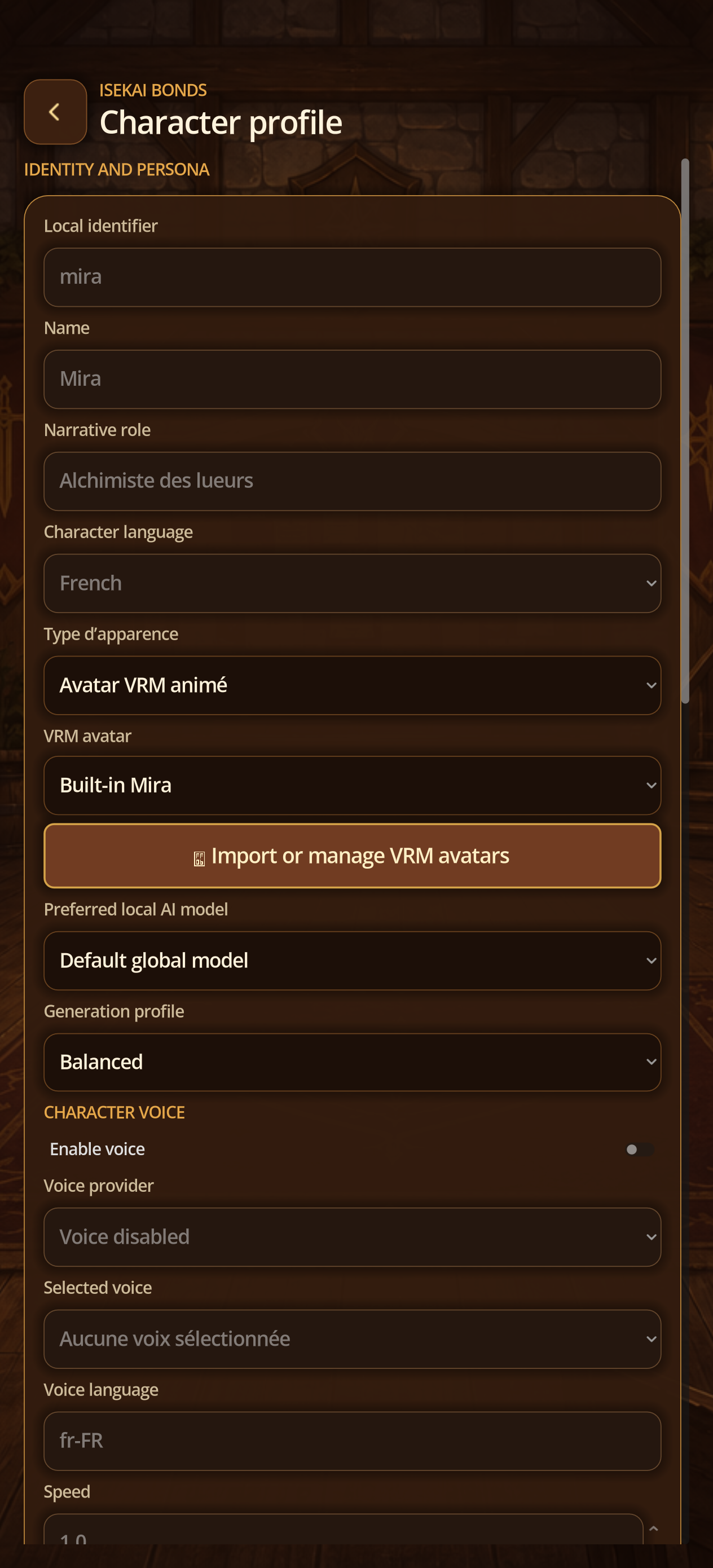
- Ouvrez Mes personnages, choisissez Modifier, puis contrôlez identifiant, nom, rôle, langue, personnalité, histoire et premiers messages.
- Choisissez Image fixe ou Avatar VRM animé. Pour un VRM, sélectionnez un avatar intégré ou ouvrez la bibliothèque privée.
- Réglez le modèle local préféré, le profil de génération et la voix, puis Enregistrer les modifications.
- Créez ensuite une nouvelle conversation : l’avatar et le portrait enregistrés apparaissent dès le premier écran du chat.
- Dupliquer crée une nouvelle fiche indépendante. Supprimer demande confirmation et retire aussi les conversations locales du personnage.
03A · Apparence
Images distinctes par émotion
Étapes
- Ouvrez Personnages → Modifier → Images et émotions.
- Choisissez Une image par émotion puis sélectionnez l’émotion à renseigner.
- Importez uniquement une image dont vous possédez les droits, ajustez le cadrage, testez et enregistrez.
03B · Apparence
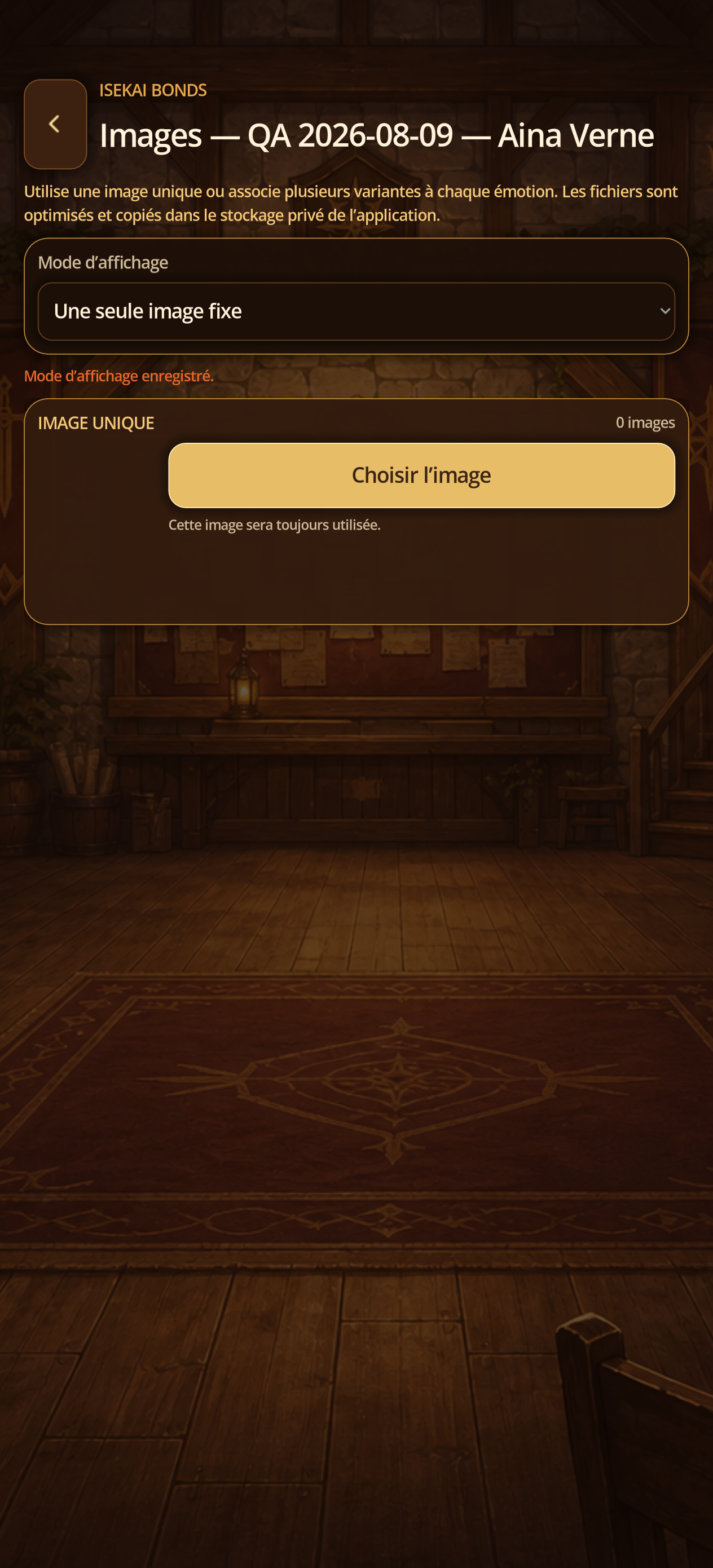
Une image unique pour toutes les émotions
Étapes
- Dans Images et émotions, ouvrez le menu du mode.
- Sélectionnez Image unique, importez l’image autorisée puis contrôlez son cadrage.
- Enregistrez; le même portrait sera utilisé au début des nouveaux chats et pour toutes les émotions.
05 · Conversations et historique
Recherchez, reprenez, renommez ou supprimez
Étapes
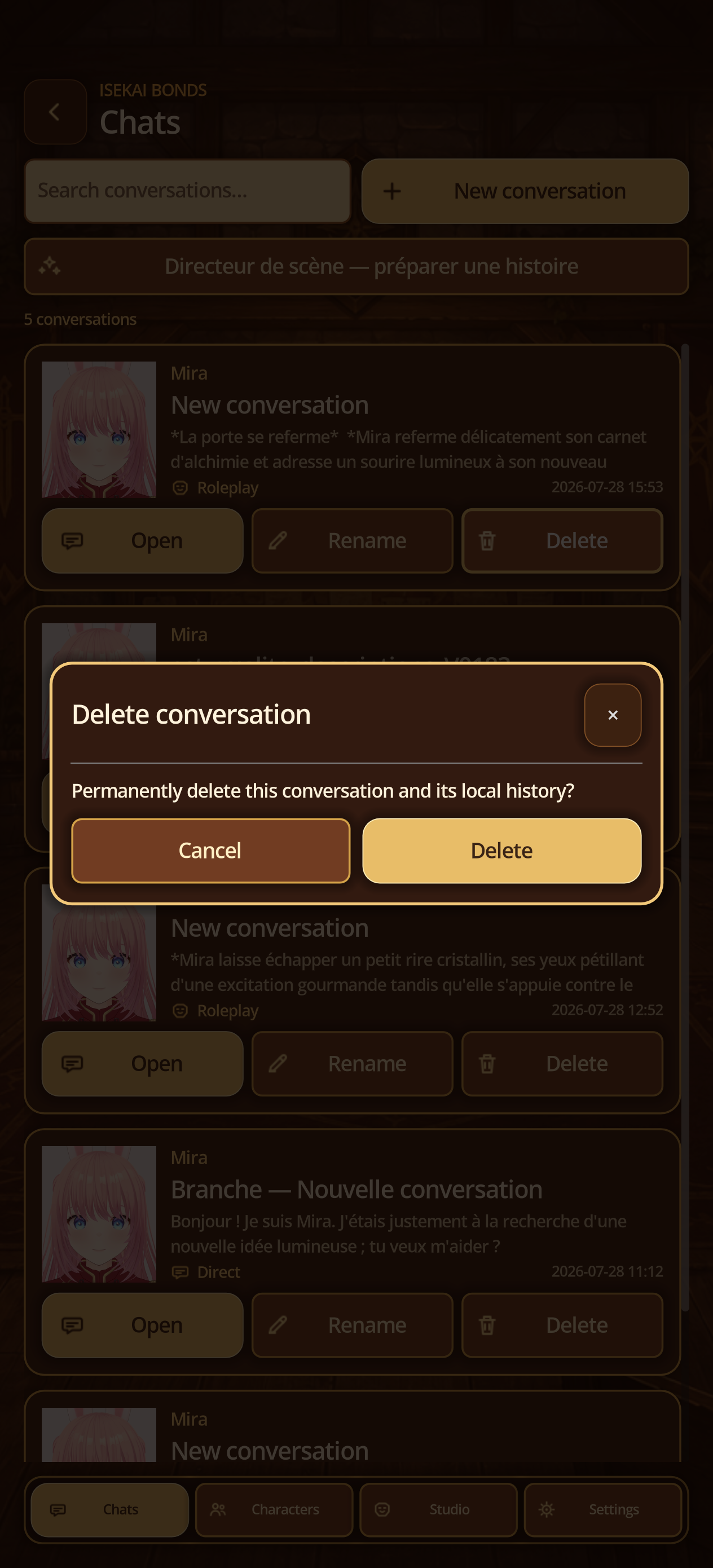
- Ouvrez Chat : chaque carte indique personnage, titre, extrait, type et date.
- Saisissez un mot dans Rechercher une conversation pour filtrer la liste, puis Ouvrir pour reprendre exactement le fil local.
- Renommer modifie seulement le titre de la carte ; les messages et la mémoire restent intacts.
- Dans le chat, Historique ouvre tous les messages. Fermer l’historique revient à la même conversation.
- Depuis la liste, Supprimer ouvre une confirmation. Annuler ne change rien ; Supprimer efface définitivement la conversation et son historique local.
03 · Solo
Chat solo et Roleplay solo
Étapes
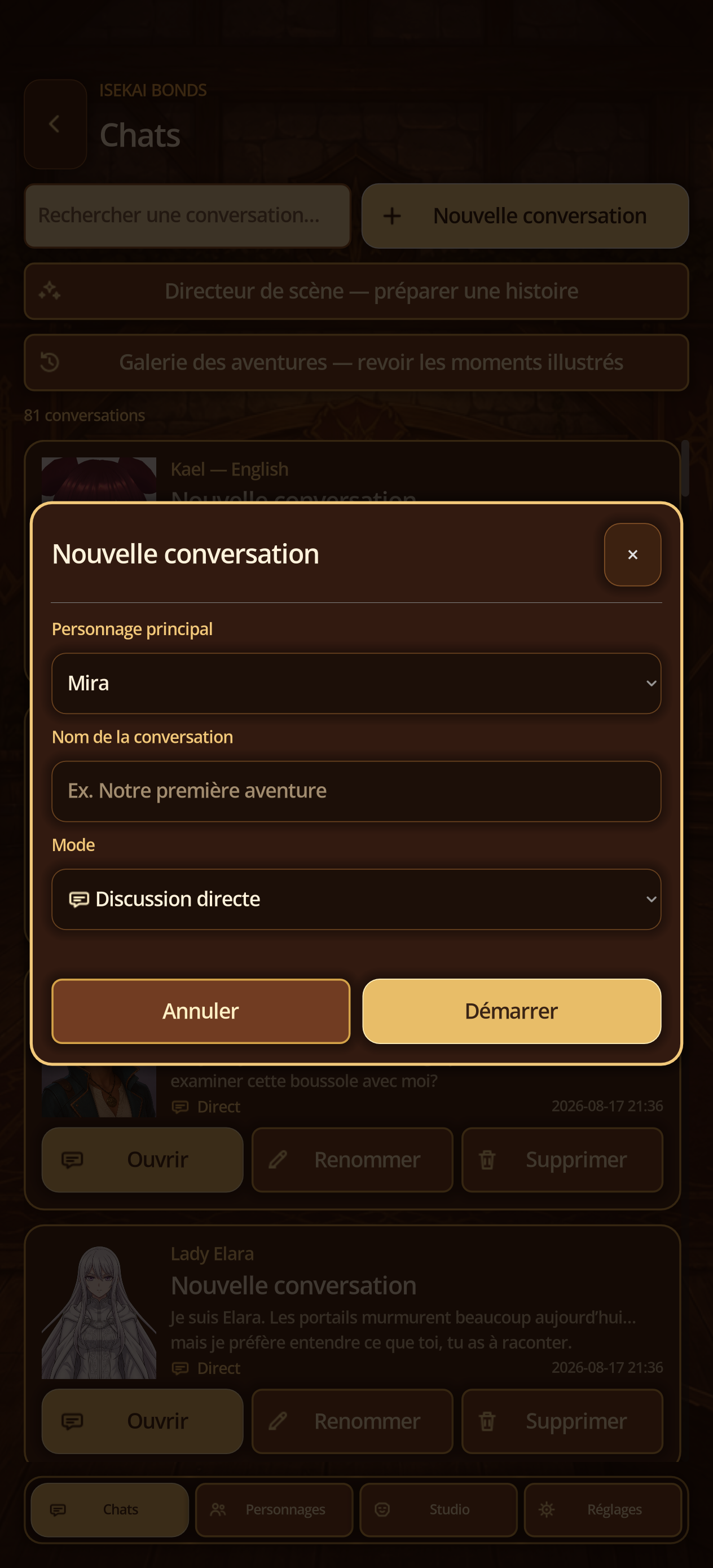
- Ouvrez Chat, puis Nouvelle conversation.
- Choisissez un personnage, un nom et Discussion directe pour parler face à face.
- Choisissez Roleplay narratif pour une scène avec narration et appliquez éventuellement une scène réutilisable.
- Envoyez un message. Historique retrouve les échanges ; les trois suggestions proposent des réponses.
09 · Actions du message
Agissez sur un point précis de l’historique
Étapes
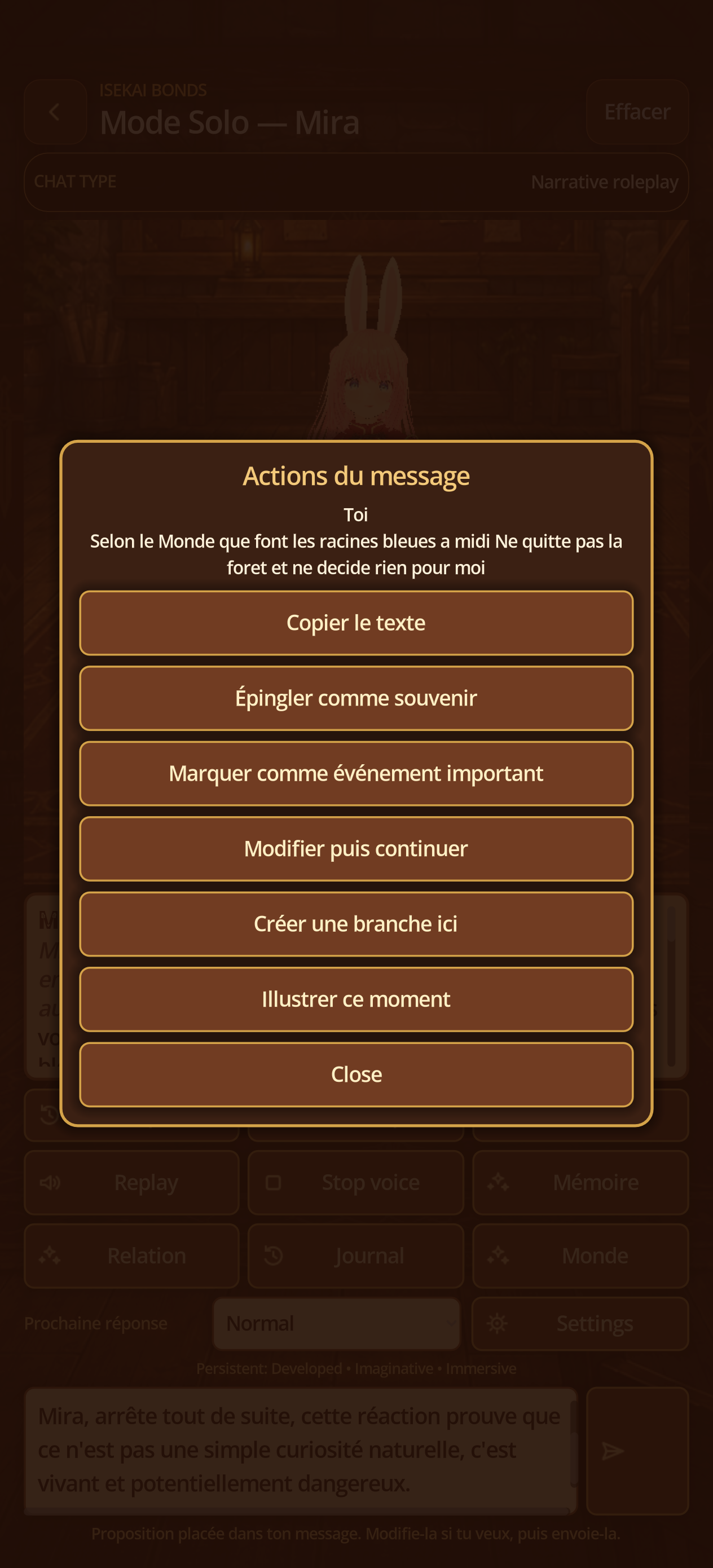
- Dans Historique, touchez Actions sur le message concerné.
- Copier le texte place seulement ce message dans le presse-papiers.
- Épingler comme souvenir et Marquer comme événement important enrichissent la mémoire contrôlée par l’utilisateur.
- Modifier puis continuer réécrit ce point et régénère la suite ; Créer une branche ici conserve l’original et ouvre une conversation dérivée.
- Illustrer ce moment prépare l’image à partir de ce message. Signaler ce contenu est proposé seulement sur les réponses IA.
04C · Studio avatar
Testez le prototype avatar
Étapes
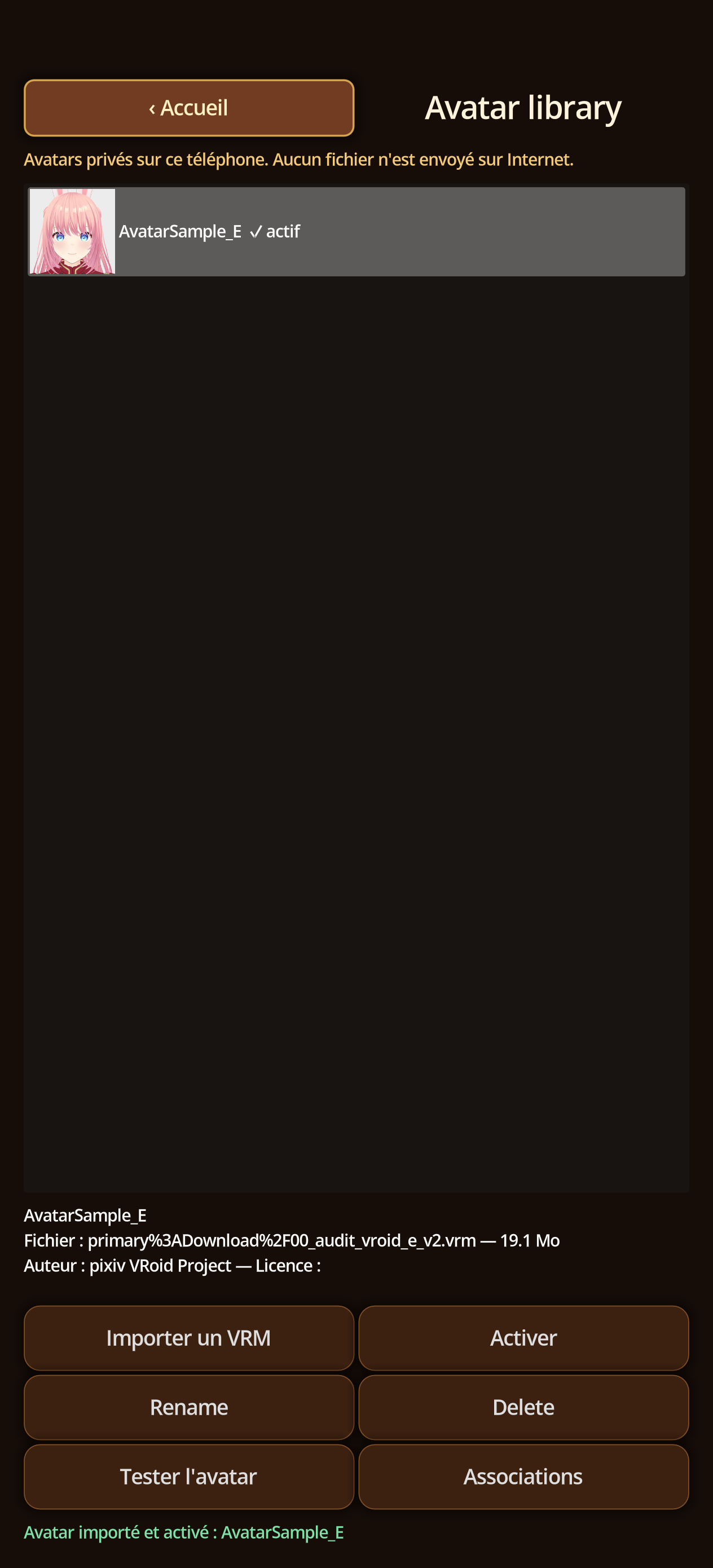
- Ouvrez Studio → Tester l’avatar depuis la bibliothèque.
- Attendez le chargement VRM, puis vérifiez cadrage, rotation, animation, expressions et synchronisation labiale.
- Si le rendu reste vide, revenez à la bibliothèque, réactivez l’avatar et contrôlez sa provenance/licence.
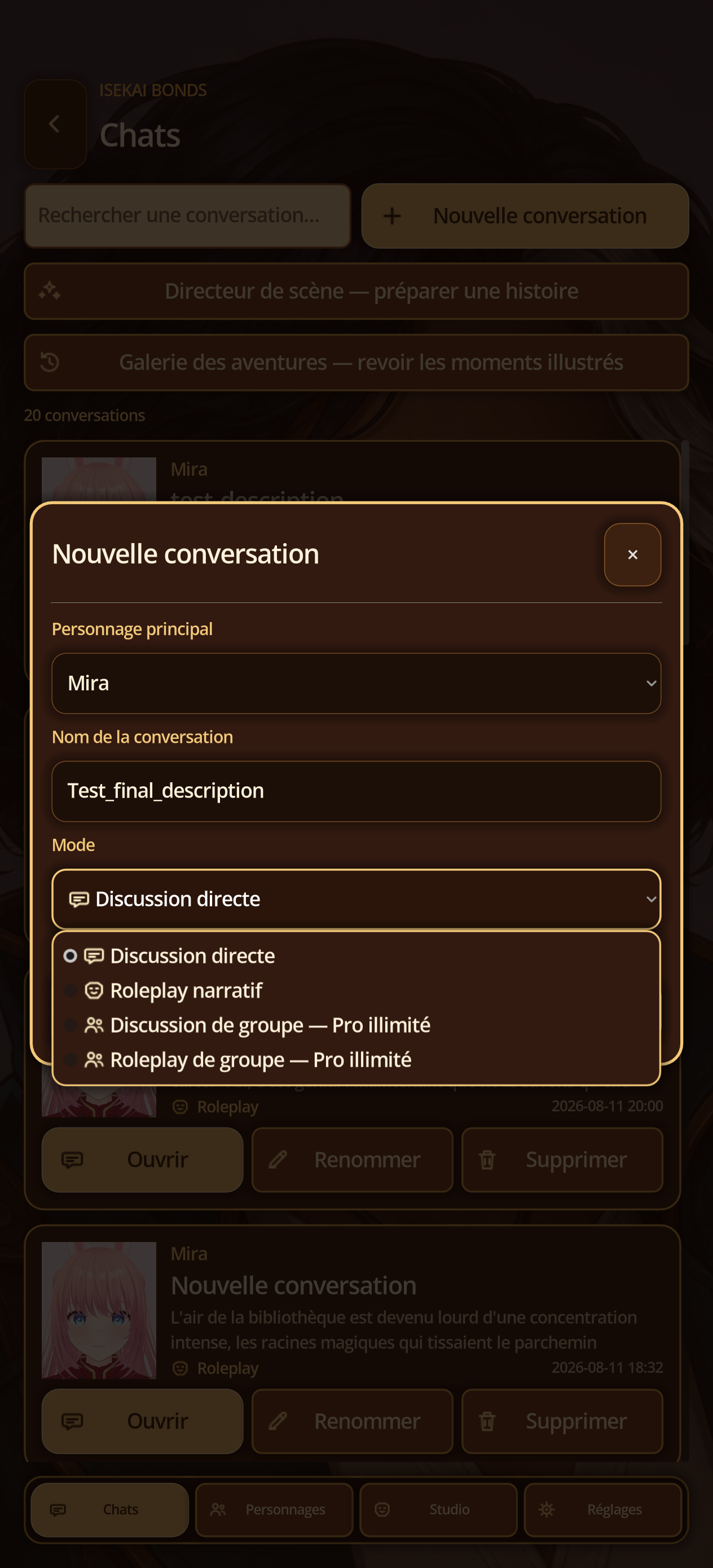
06A · Nouveau chat
Choisissez le mode réellement disponible
Étapes
- Touchez Chats → Nouvelle conversation.
- Ouvrez le menu Type : Discussion directe, Roleplay narratif, Discussion de groupe ou Roleplay de groupe.
- Sélectionnez le ou les personnages; le groupe direct et le groupe Roleplay sont soumis aux limites Gratuit/Pro affichées.
- Validez et contrôlez que le libellé Type de l’écran ouvert correspond à votre choix.
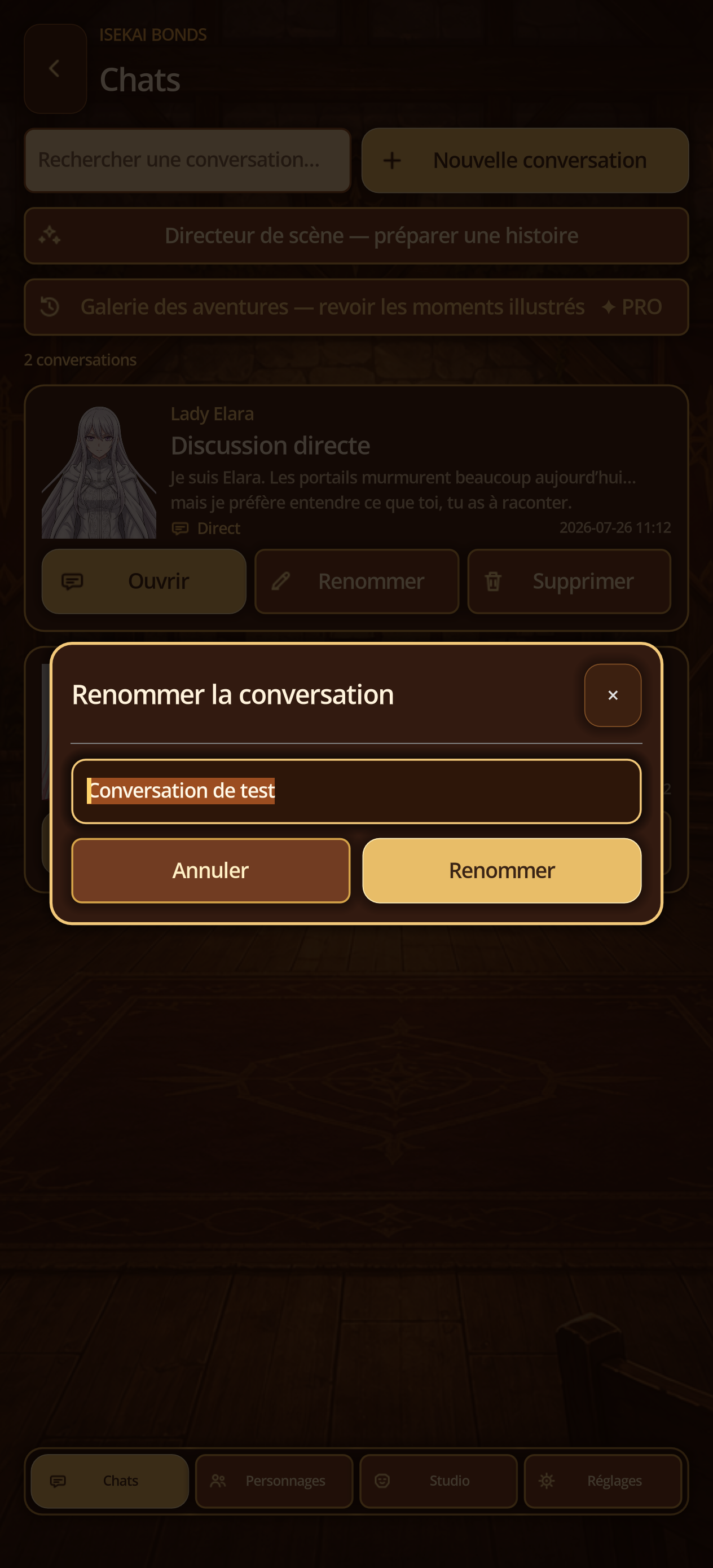
06B · Conversations
Renommez sans perdre l’historique
Étapes
- Dans Chats, repérez une carte de conversation et touchez Renommer.
- Remplacez le titre sélectionné par un nom non sensible puis touchez Renommer.
- Rouvrez la conversation et vérifiez que ses messages, mémoire, journal et monde sont inchangés.
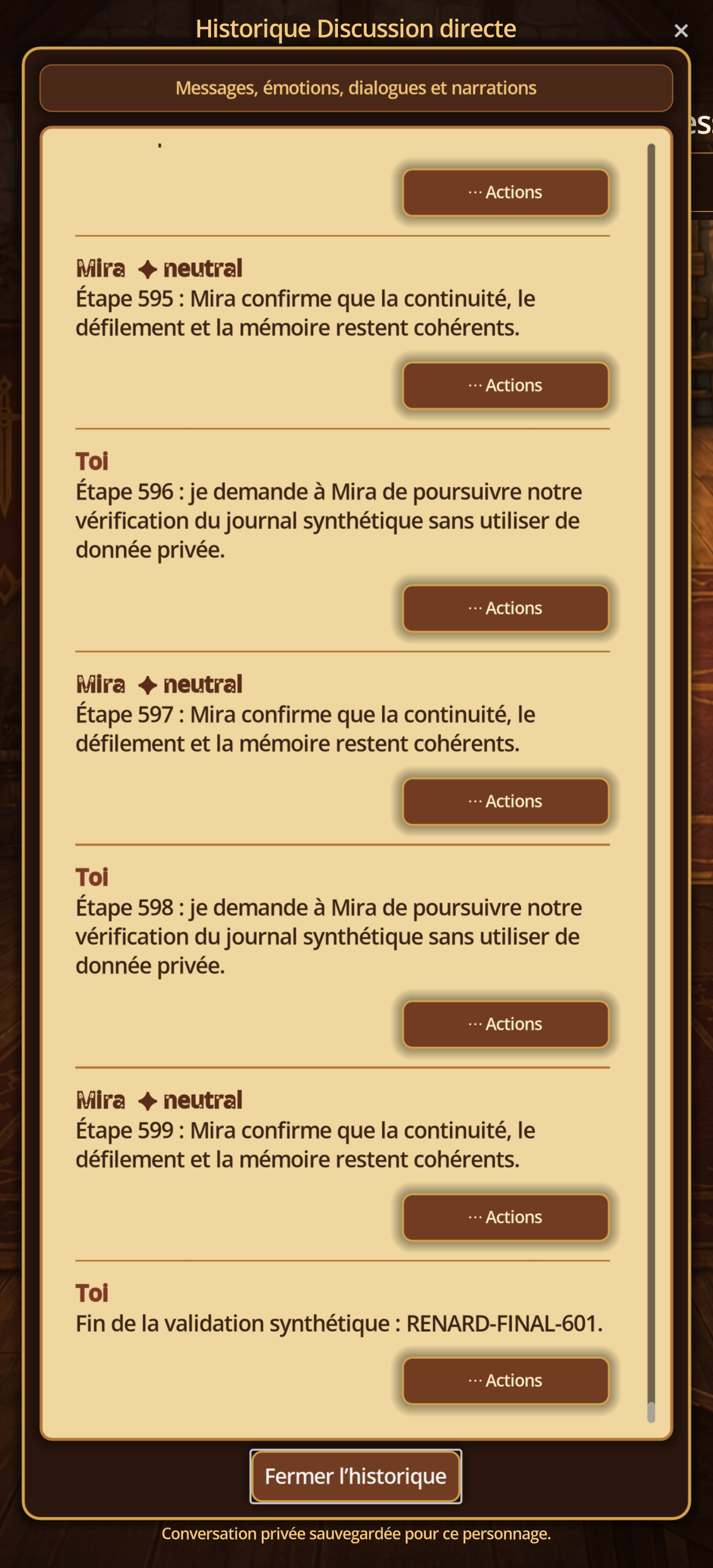
07A · Historique
Consultez et reprenez plusieurs messages
Étapes
- Dans une conversation, touchez Historique.
- Faites défiler plusieurs tours et repérez auteur, texte, date éventuelle et illustration associée.
- Touchez Reprendre/ouvrir le message lorsque l’action est proposée; la conversation revient à ce point sans exposer d’autre historique.
07B · Actions message
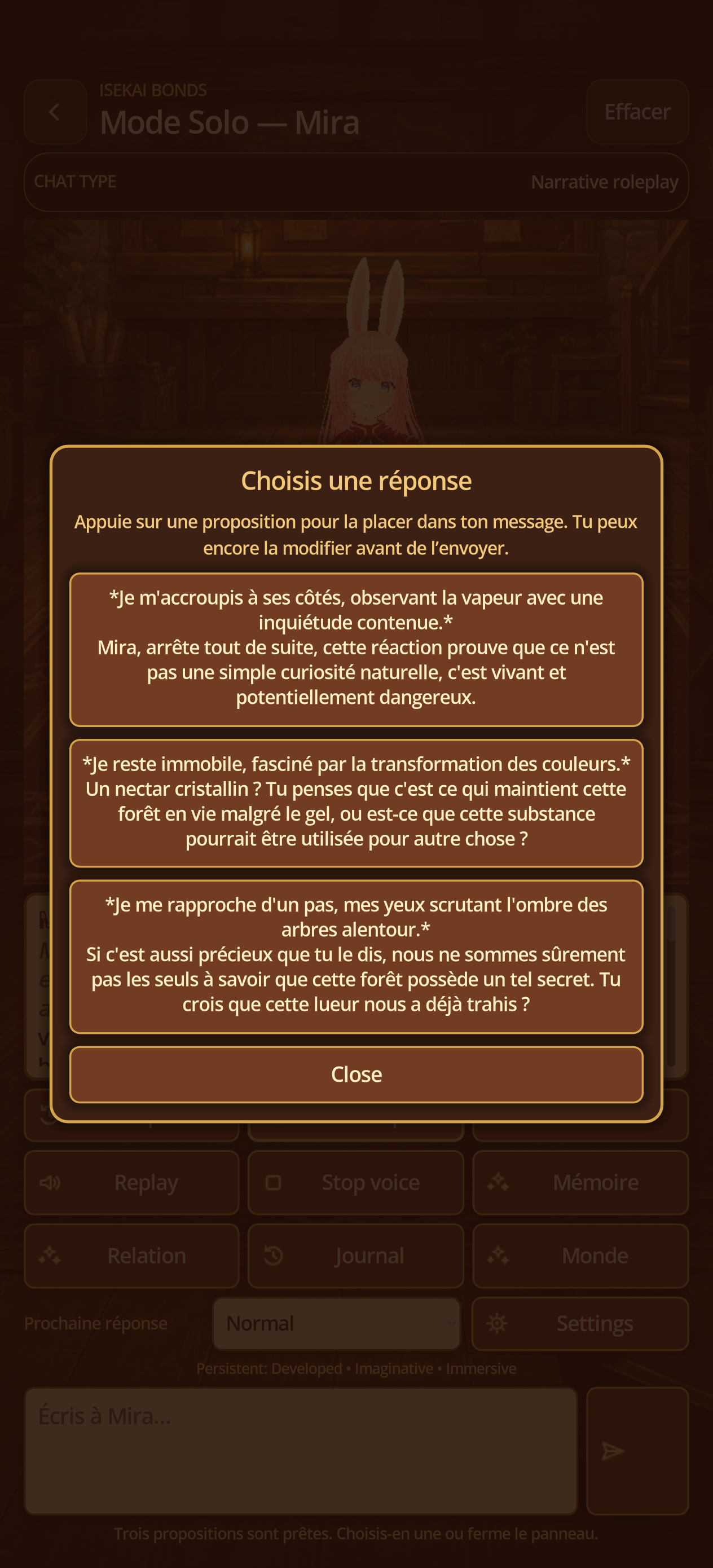
Comparez trois variantes
Étapes
- Après une réponse terminée, touchez 3 réponses.
- Attendez les trois propositions et lisez-les avant de choisir; cette action peut consommer un appel cloud ou local supplémentaire.
- Touchez une variante pour la placer dans le brouillon, modifiez-la si nécessaire puis envoyez.
07C · Actions message
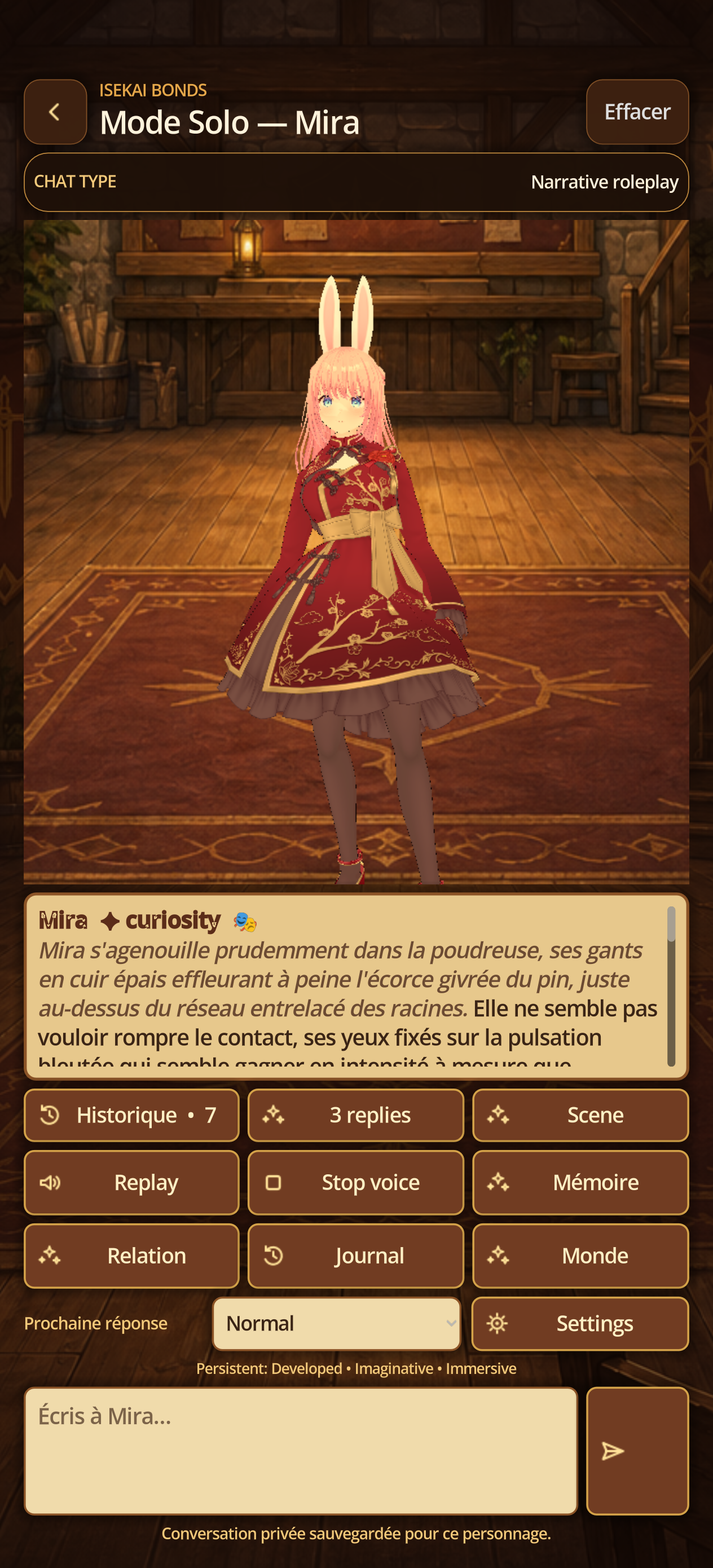
Créez une branche sûre
Étapes
- Ouvrez Historique, choisissez un message compatible puis touchez Embrancher.
- Lisez la confirmation : la branche copie les messages jusqu’au point choisi et peut copier mémoire, journal, monde et images privées.
- Confirmez, donnez un titre à la branche puis vérifiez qu’une nouvelle carte apparaît dans Chats.
07D · Actions message
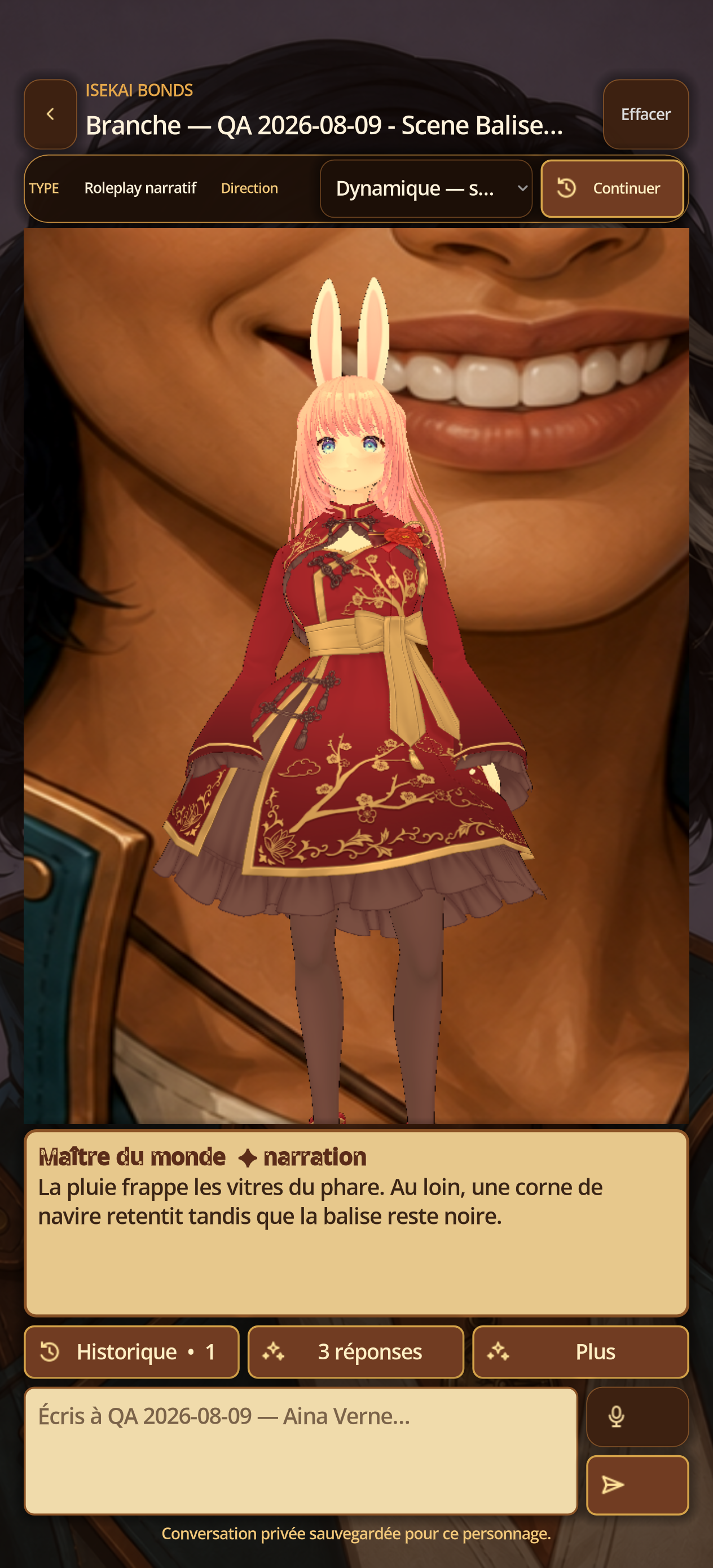
Vérifiez la branche créée
Étapes
- Revenez à Chats après confirmation.
- Ouvrez la nouvelle carte marquée Branche et contrôlez le dernier message copié.
- Comparez Mémoire, Journal et Monde avec l’original avant de poursuivre une chronologie différente.
04 · Groupe et jeu
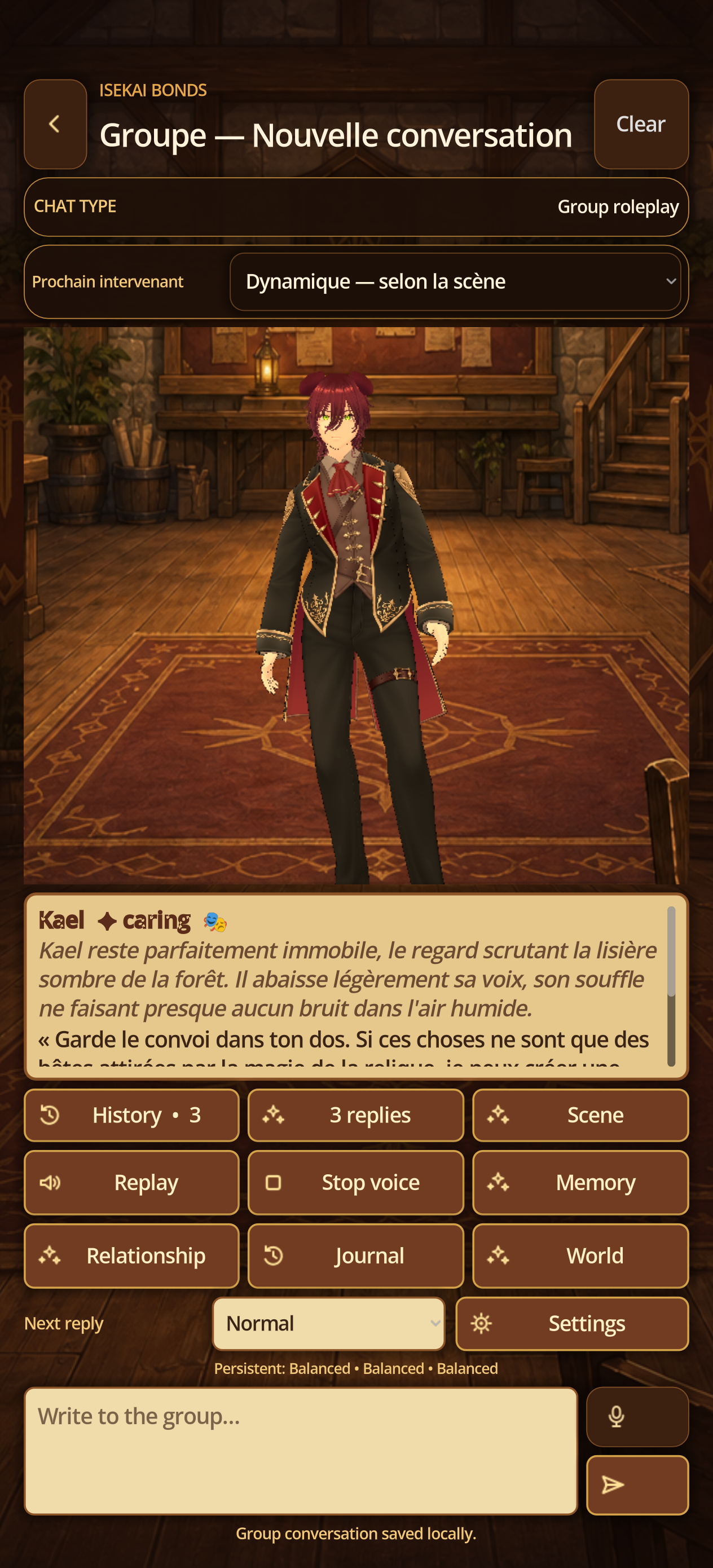
Faites vivre plusieurs personnages
Étapes
- Discussion de groupe accepte deux ou trois personnages de même langue. Intervenant peut rester sur Dynamique — selon les messages ou forcer un compagnon.
- Passer le tour change de répondant sans faux message joueur et sans Maître du monde.
- Roleplay de groupe ajoute Direction : dynamique selon la scène, personnage forcé ou Maître du monde — scène et PNJ.
- Continuer avance la scène sans créer un faux message joueur.
07 · Streaming
Regardez la réponse arriver
Étapes
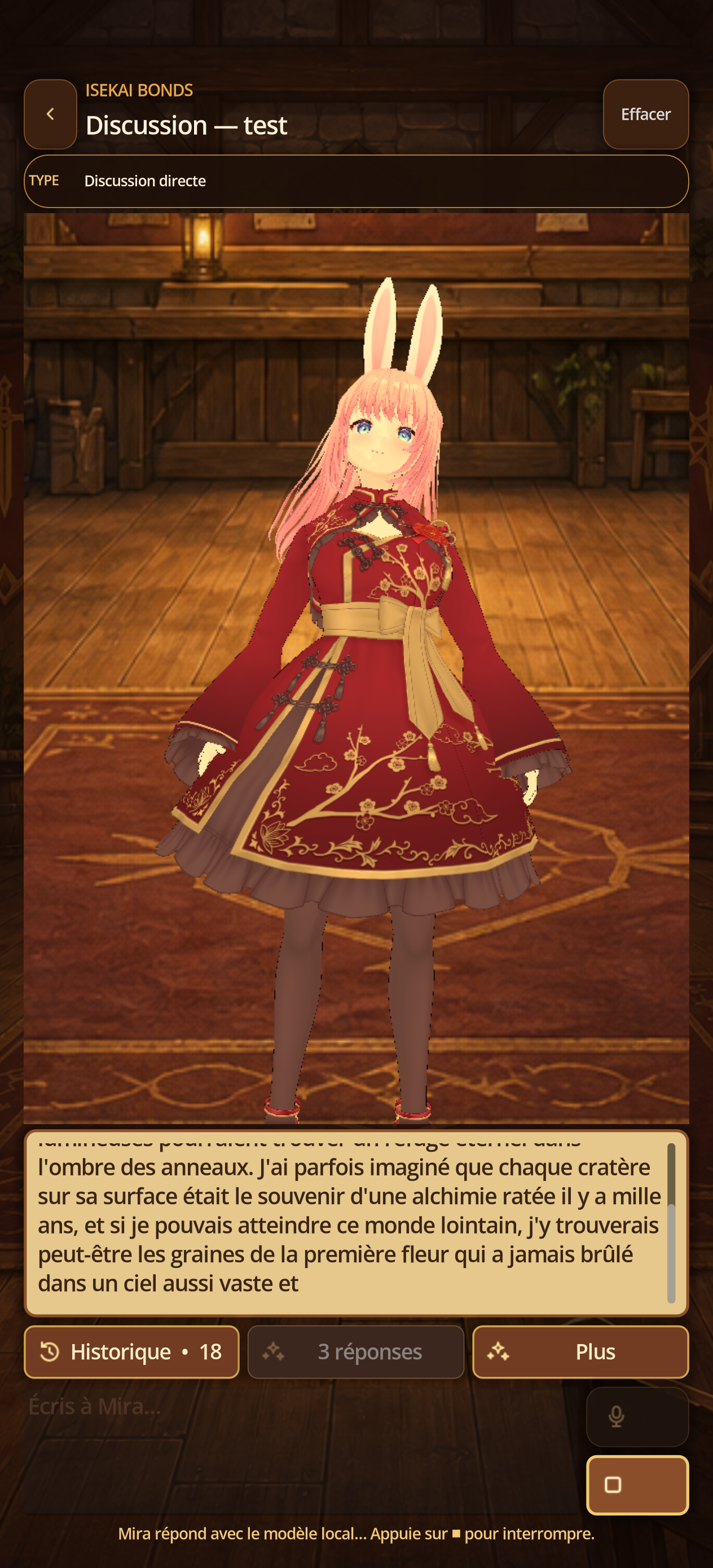
- Sélectionnez Modèle local GGUF et chargez ses poids.
- Ouvrez une conversation et envoyez un message court.
- Vérifiez que le texte apparaît progressivement et que le statut cite le modèle local.
- Touchez le carré ■ : la génération s’arrête et le texte déjà reçu reste visible.
12 · Contexte, mémoire et continuité
Contrôlez ce qui guide la prochaine réponse
Étapes
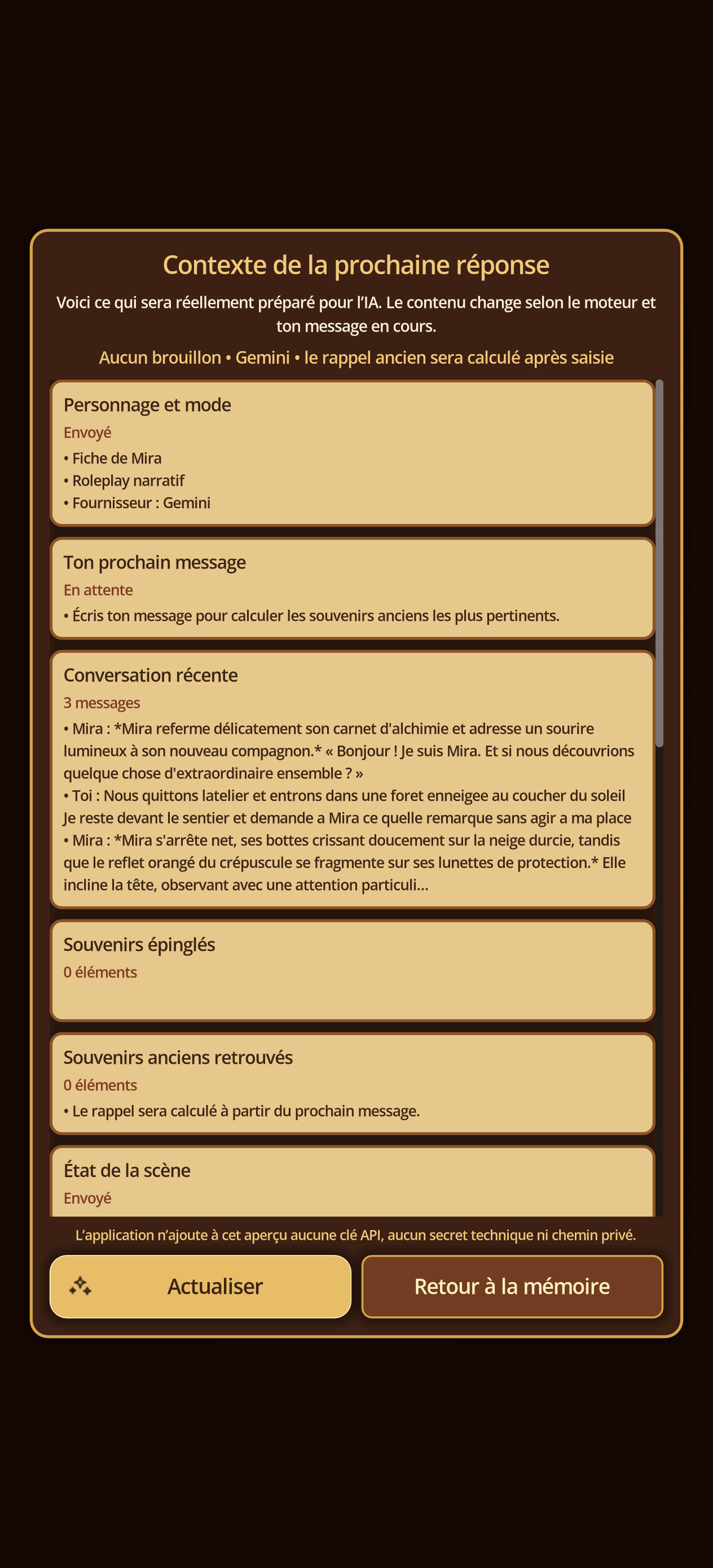
- Ouvrez Plus puis Mémoire pour voir les souvenirs épinglés, événements importants et état de scène.
- Aperçu du contexte détaille personnage, mode, fournisseur, conversation récente, souvenirs anciens, Monde, journal et budget préparés pour l’IA.
- Actualiser recalcule l’aperçu avec le brouillon courant sans envoyer de requête.
- Relation ajuste confiance, affection et tension ; Journal suit quêtes, décisions, rencontres et objets ; Monde conserve les faits canoniques actifs.
- Enregistrez chaque panneau après modification. Les changements s’appliquent aux réponses suivantes.
05 · LLM cloud
Configurez votre fournisseur
Étapes
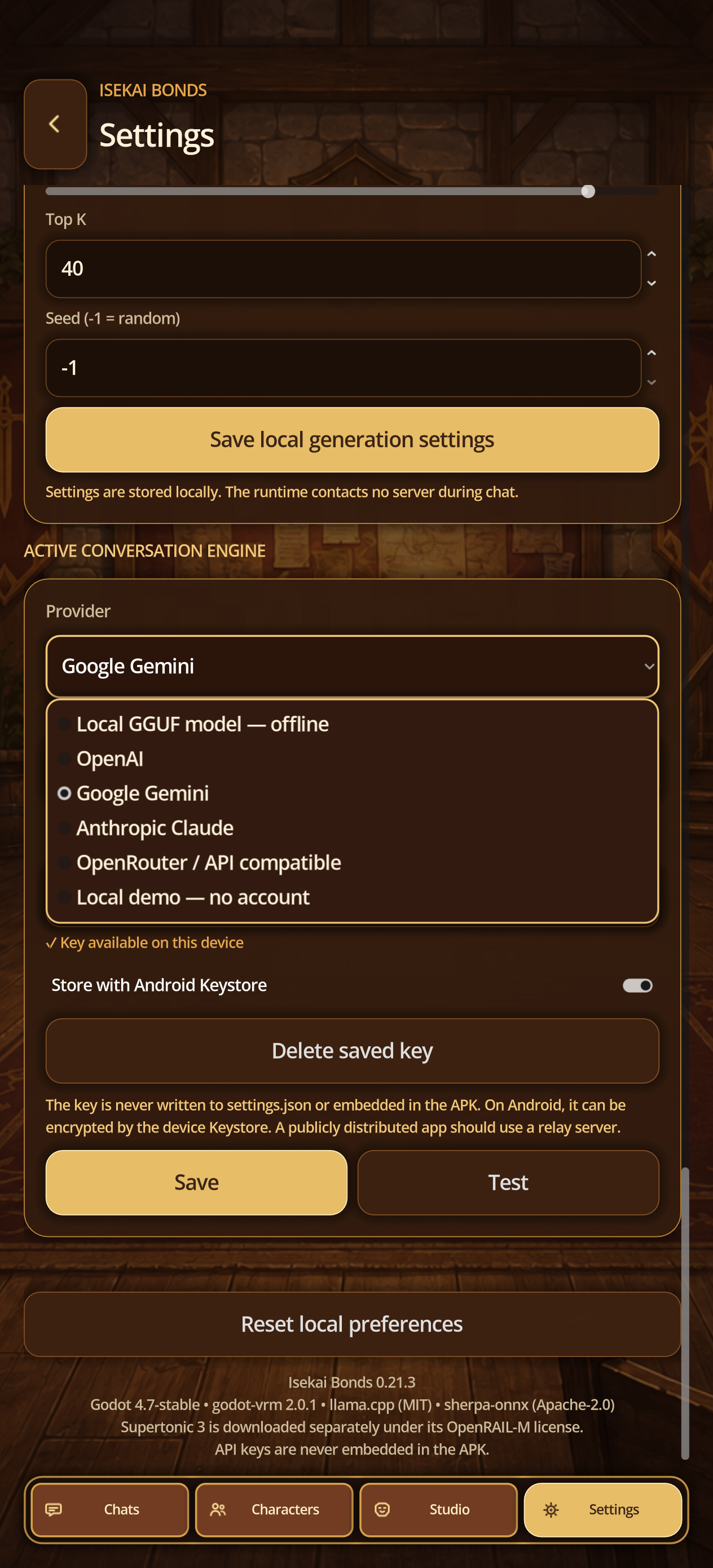
- Dans Paramètres, ouvrez la section des modèles IA.
- Choisissez OpenAI, Google Gemini, Anthropic Claude ou un service compatible OpenAI/OpenRouter parmi les préréglages affichés.
- Saisissez votre propre clé, le modèle et, seulement si nécessaire, l’URL de base.
- Activez la mémorisation sécurisée si souhaité, puis Enregistrer et Tester avant un message court.
12A · Images cloud
Configurez le fournisseur sans exposer la clé
Étapes
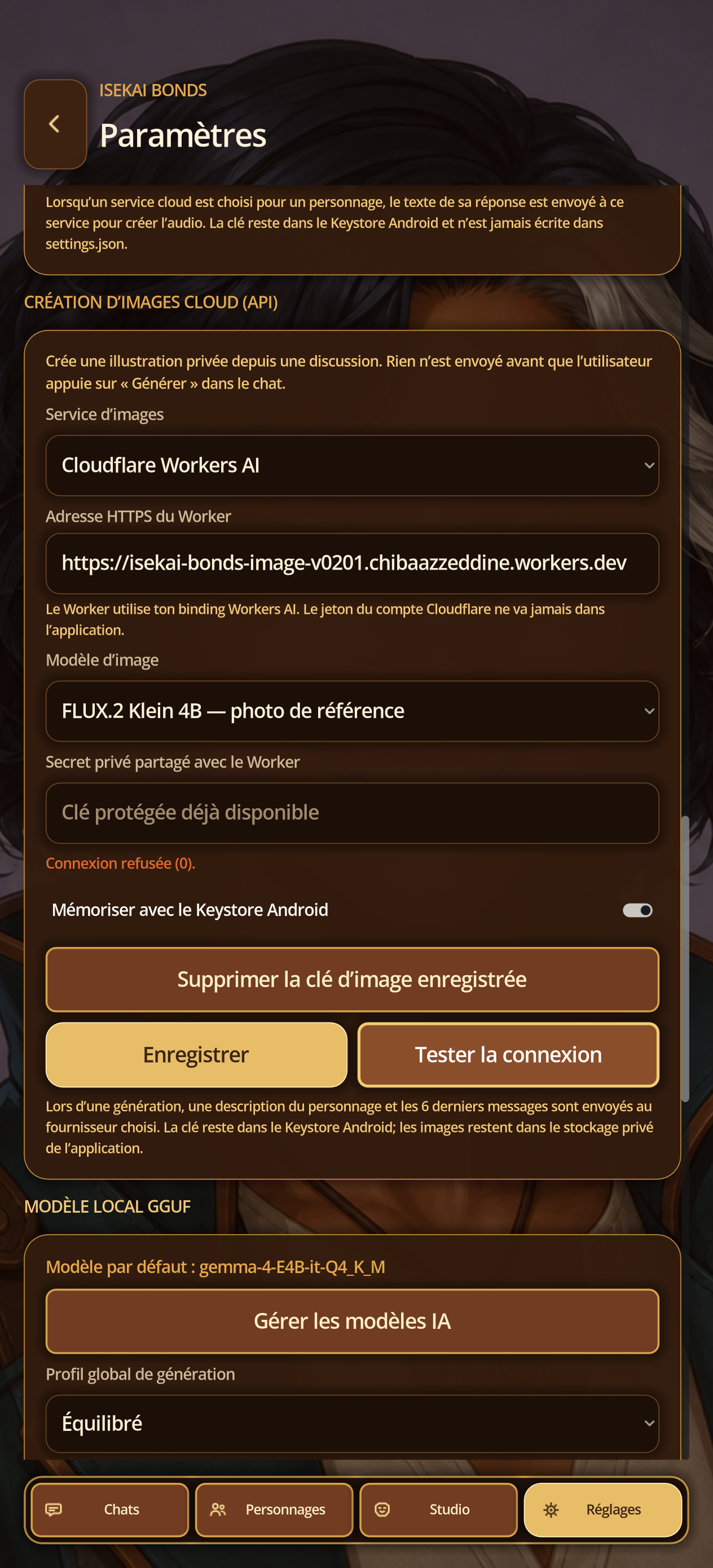
- Ouvrez Réglages → Création d’images cloud.
- Choisissez le fournisseur et le modèle proposés; pour Cloudflare, renseignez l’URL HTTPS du Worker, pour les autres le service demande sa clé dédiée.
- Activez le Keystore Android, enregistrez puis touchez Tester la connexion.
- Ne capturez jamais le champ de clé; l’état « clé protégée disponible » suffit dans un rapport.
12B · Images cloud
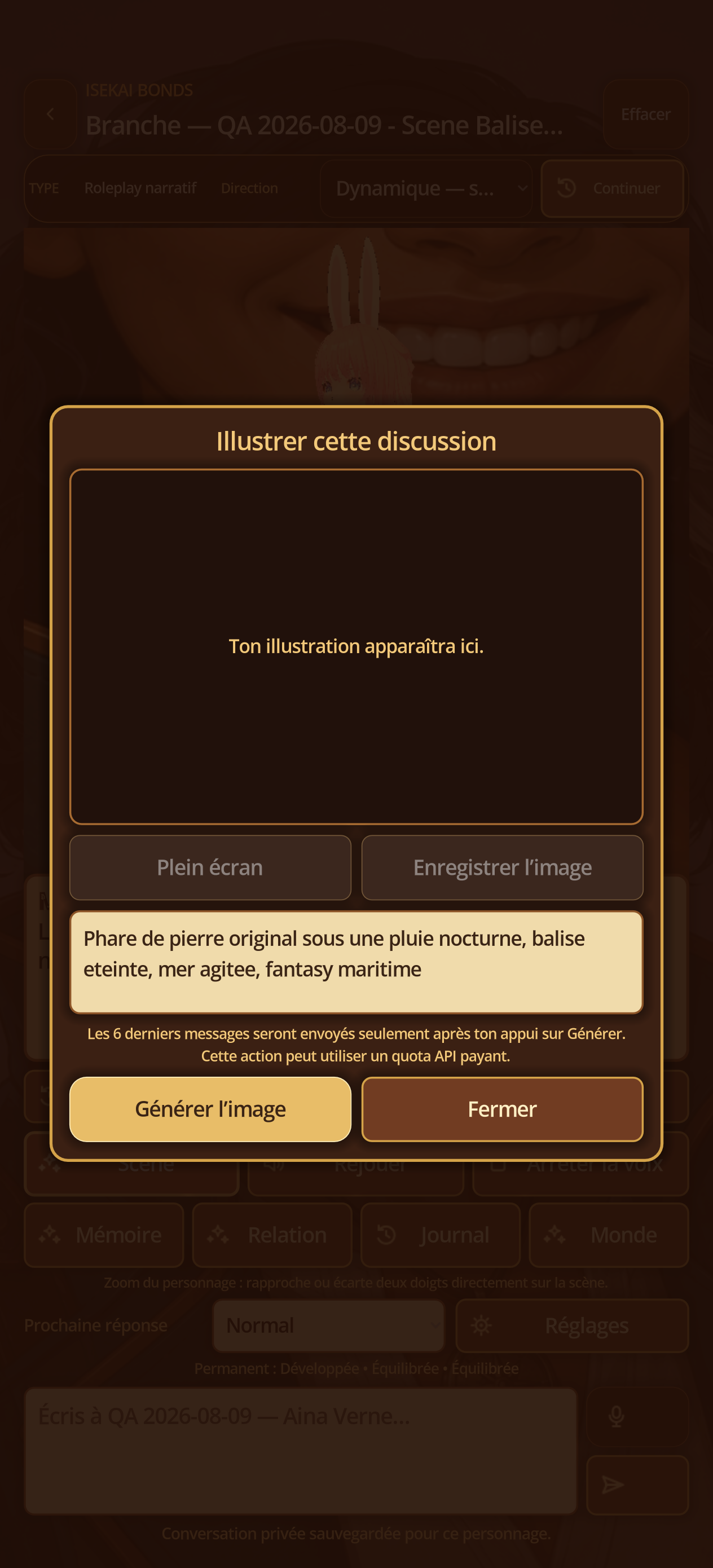
Déclenchez depuis Scène
Étapes
- Dans une conversation active, touchez Scène.
- Décrivez éventuellement le décor ou le moment; vérifiez l’avertissement de quota et de transmission.
- Touchez Générer l’image une seule fois puis laissez la fenêtre ouverte.
12C · Images cloud
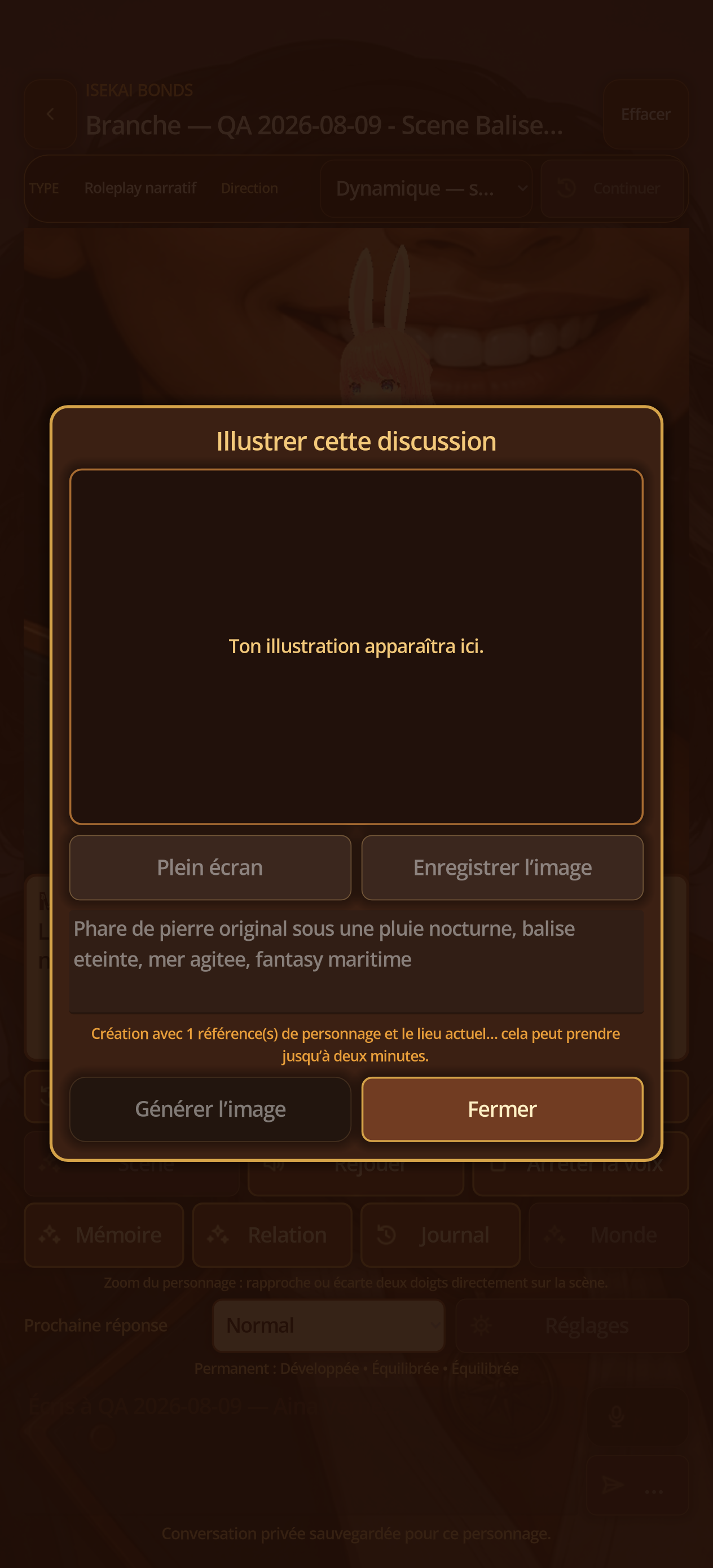
Attendez la progression
Étapes
- Pendant la génération, observez le message de progression et le bouton Générer désactivé.
- N’envoyez pas de nouveau message et ne forcez pas la fermeture pendant la requête.
- Attendez jusqu’à deux minutes selon le fournisseur et le réseau.
12D · Images cloud
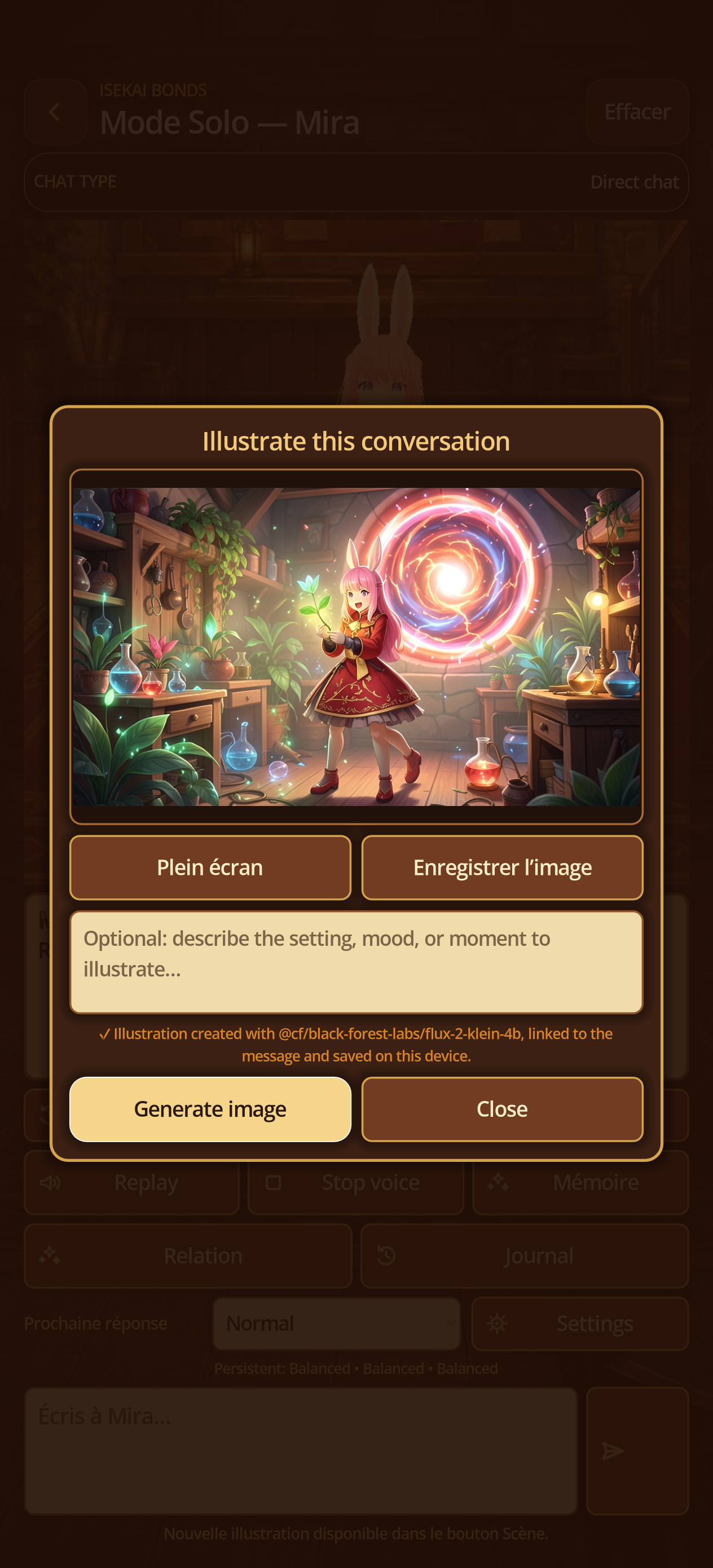
Contrôlez, enregistrez ou supprimez le résultat
Étapes
- Vérifiez que l’illustration correspond au moment sans contenu privé inattendu.
- Touchez Plein écran pour l’inspecter, puis Enregistrer l’image pour une copie choisie; l’original reste dans le stockage privé.
- La vignette s’attache au message et devient visible dans Historique et, en Pro, Galerie des aventures.
- Pour supprimer, utilisez l’action de l’image ou supprimez le message/conversation après confirmation.
12E · Images cloud
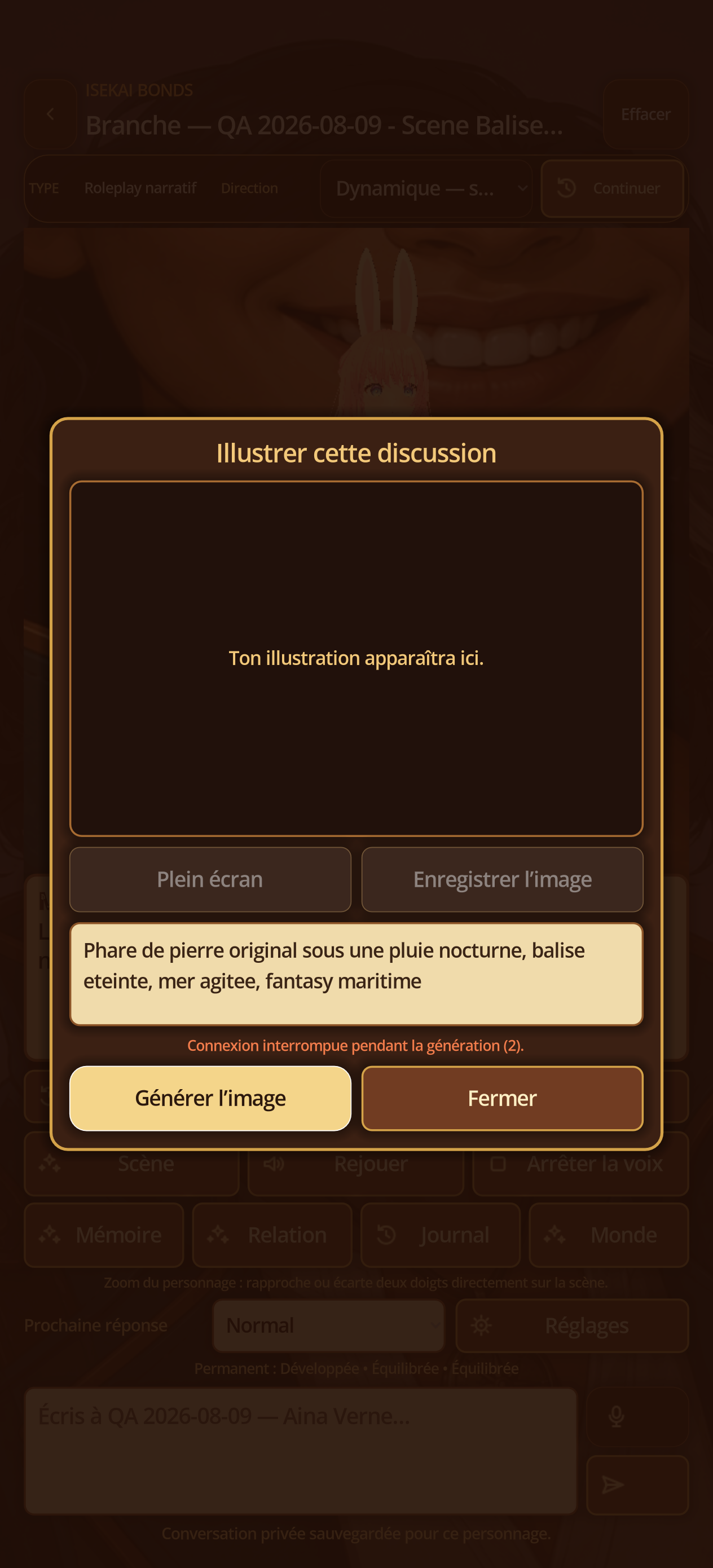
Traitez les erreurs sans perdre le chat
Étapes
- Lisez le message exact : réseau, HTTP, quota, modèle, clé ou format de réponse.
- Fermez la fenêtre, corrigez Réglages → Création d’images cloud et testez la connexion.
- Rouvrez Scène; le brouillon et l’historique restent locaux, puis relancez une seule fois.
12F · Galerie
Reconnaissez l’état vide
Étapes
- Depuis Chats, touchez Galerie des aventures.
- Choisissez Toutes les conversations ou un filtre.
- Si aucune illustration privée n’est indexée, vérifiez l’état vide puis revenez générer une image depuis Scène.
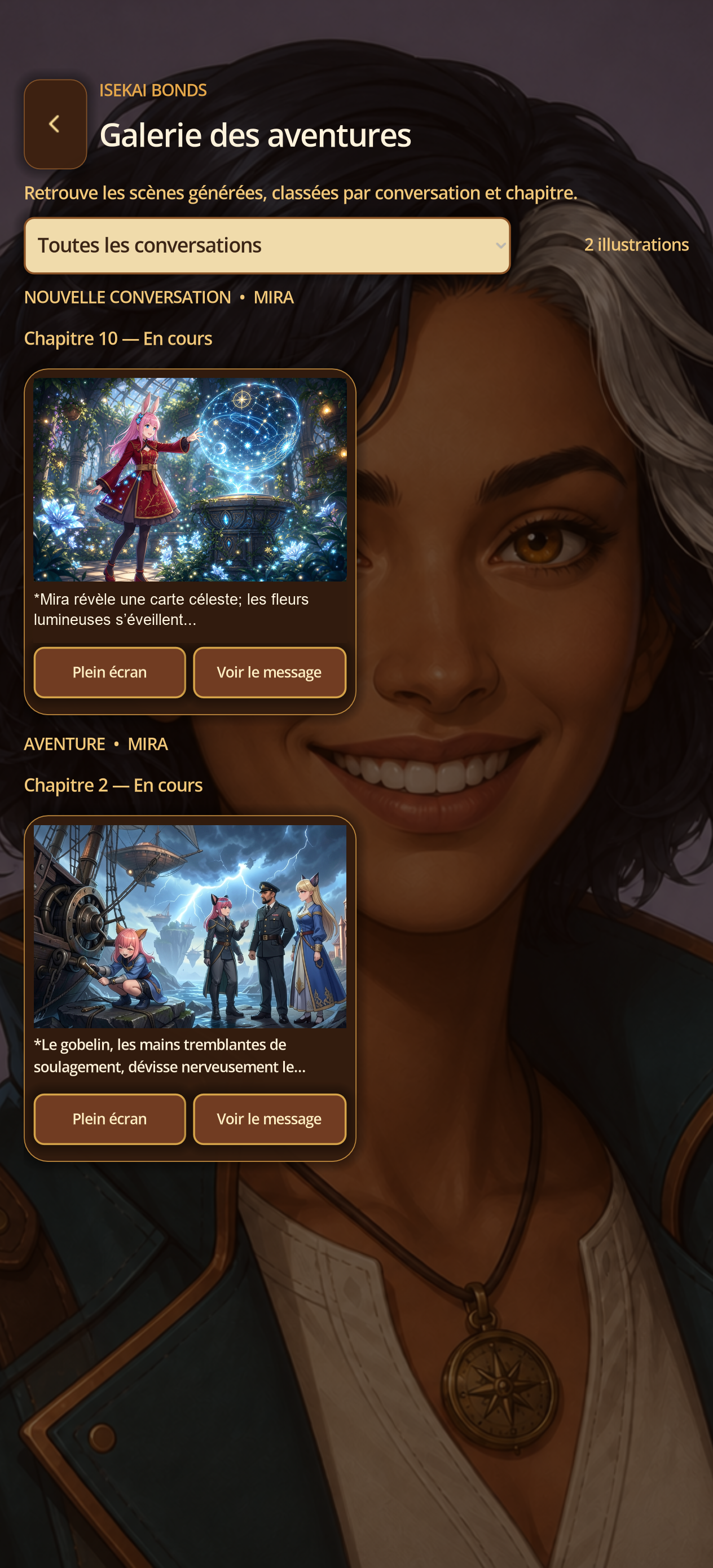
12G · Galerie
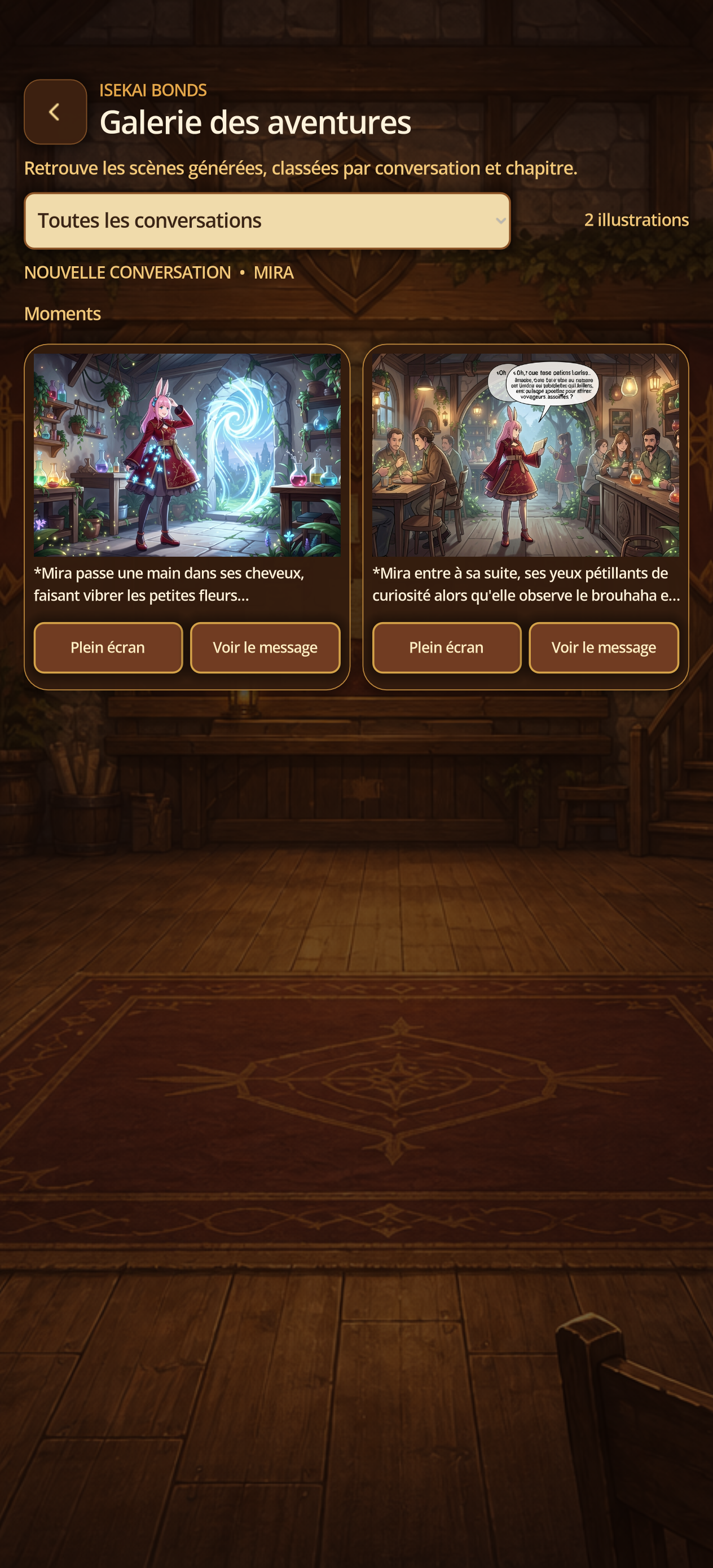
Retrouvez une illustration enregistrée
Étapes
- Ouvrez Galerie des aventures après une génération réussie.
- Filtrez par conversation et chapitre, puis touchez Plein écran ou Voir le message.
- Exportez uniquement une image que vous êtes autorisé à partager; supprimez-la depuis son message/conversation si nécessaire.
13A · Modèles locaux
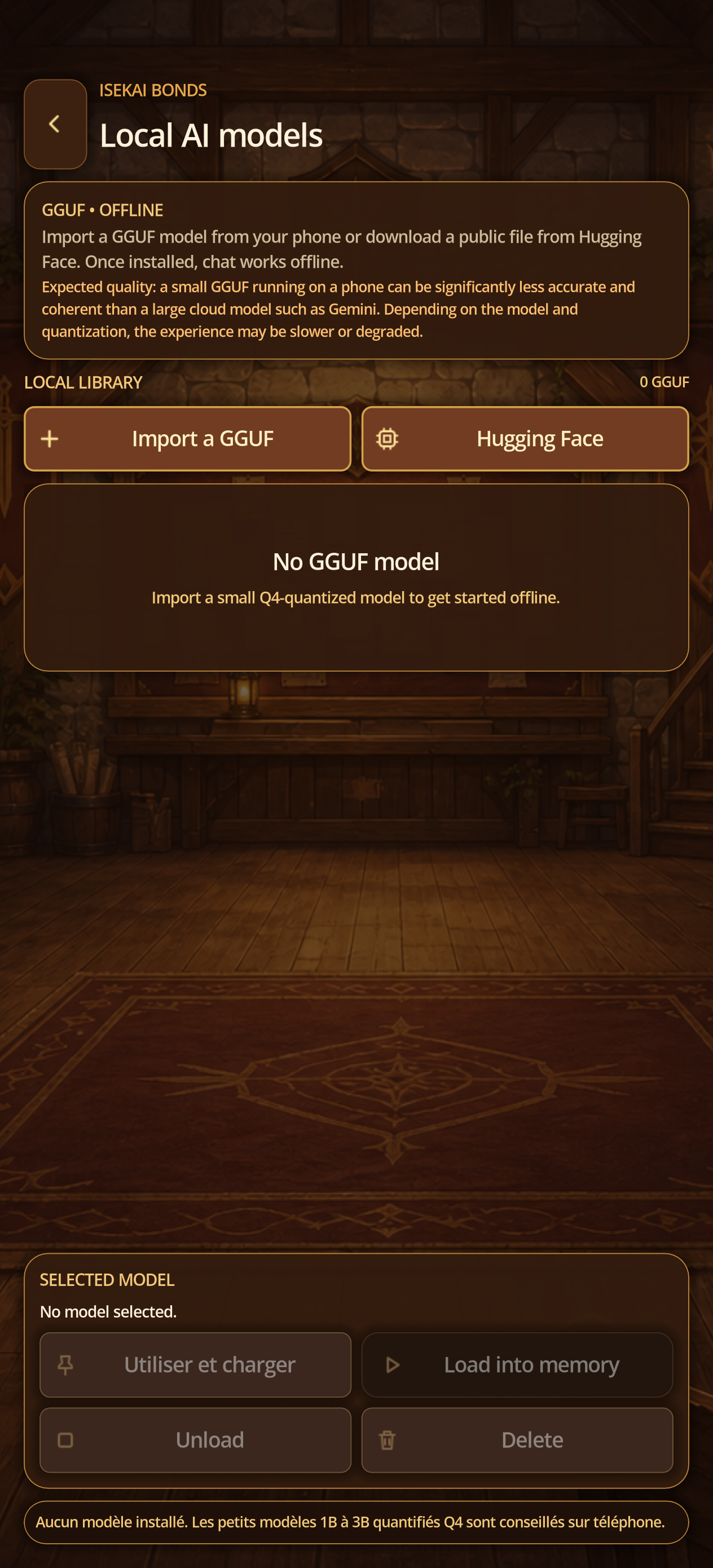
Importez ou recherchez un GGUF
Étapes
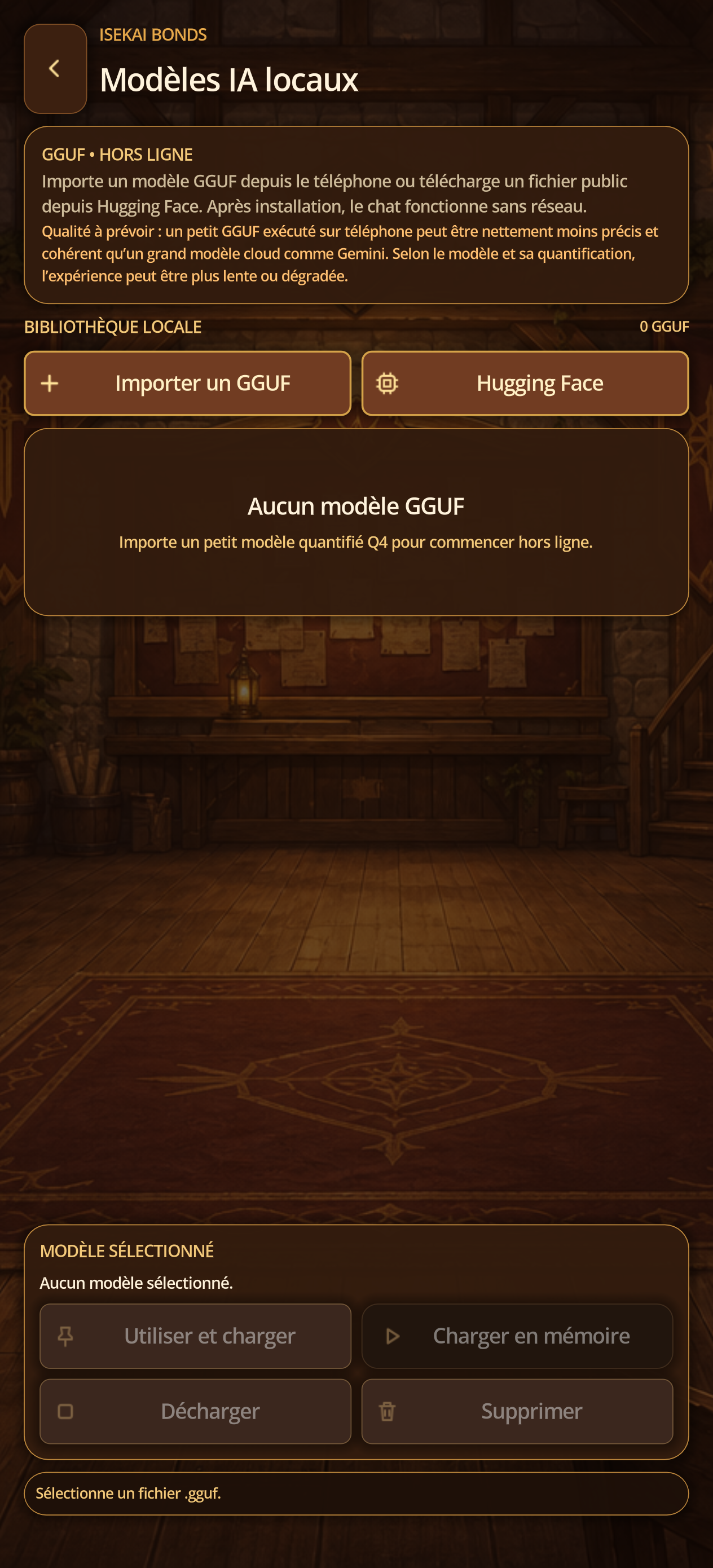
- Ouvrez Modèles IA; l’état vide propose Importer un GGUF et Hugging Face.
- Pour un fichier local, choisissez un .gguf autorisé : extension, taille et signature sont validées avant copie privée.
- Pour Hugging Face, recherchez un dépôt public GGUF, comparez taille, quantification, RAM estimée et licence, puis téléchargez le fichier choisi.
13B · Modèles locaux
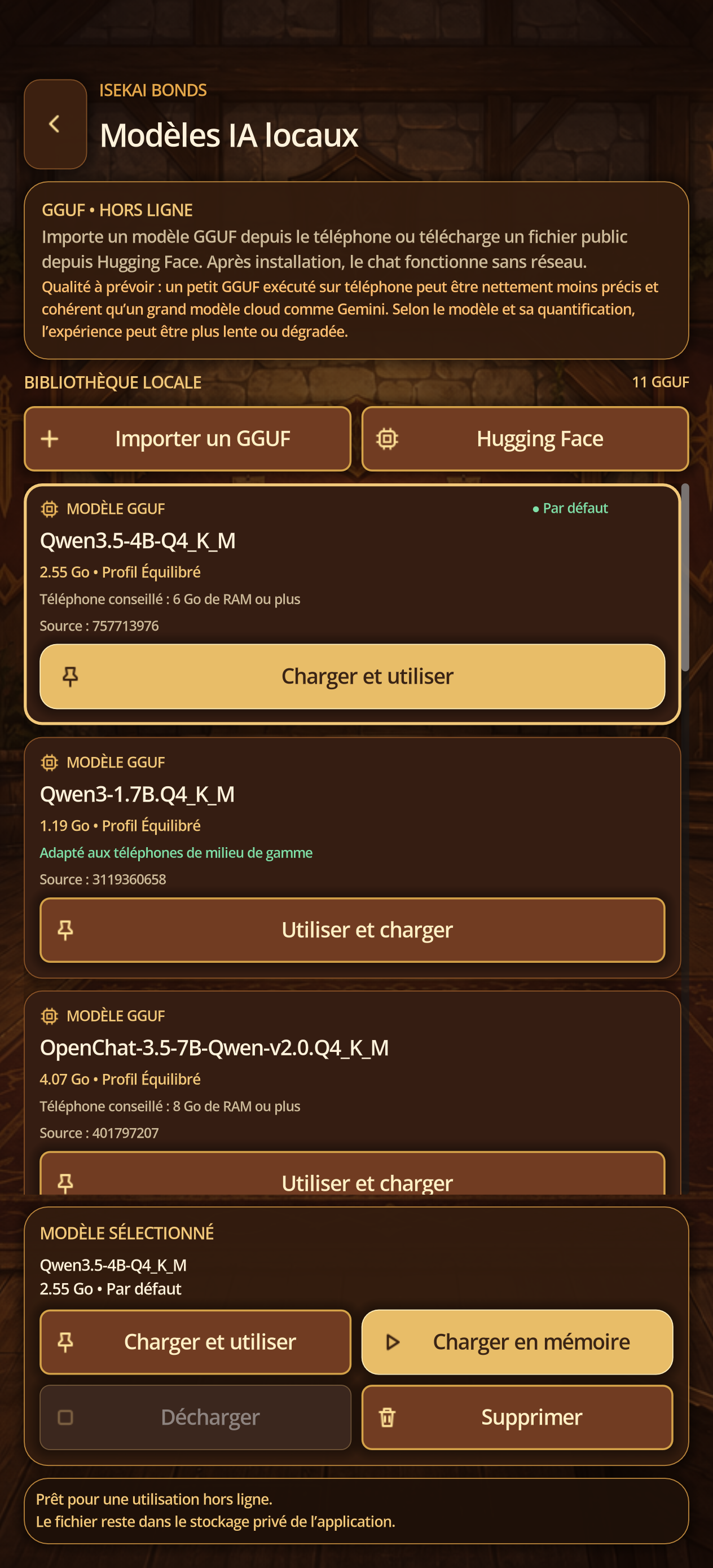
Chargez, utilisez et déchargez
Étapes
- Sélectionnez une carte puis touchez Charger et utiliser ou Charger en mémoire.
- Sur Android, suivez Chargement → prêt; OpenCL est tenté si compatible, sinon le message annonce le repli CPU automatique.
- Choisissez le modèle par défaut ou par personnage, puis lancez un chat et attendez le chargement initial du contexte.
- Revenez ici et touchez Décharger avant un TTS local lourd ou pour libérer la RAM; Supprimer efface le fichier après confirmation.
13C · Modèles locaux
Comprenez un refus d’import GGUF
Étapes
- Touchez Importer un GGUF puis choisissez un fichier portant réellement l’extension .gguf; le sélecteur natif du système filtre normalement les autres fichiers.
- Après sélection, attendez « Copie et validation du GGUF… » : l’application vérifie extension, taille maximale de 32 Go et en-tête GGUF avant toute copie privée.
- Si l’état affiche « Sélectionne un fichier .gguf. », revenez au sélecteur et choisissez le bon fichier; pour « En-tête GGUF invalide », retéléchargez le modèle depuis sa source officielle.
- Pour un fichier trop grand ou incomplet, libérez de l’espace, vérifiez sa somme publiée et préférez une quantification Q4 de 1B à 3B adaptée au téléphone.
06 · GGUF local
Téléchargez, importez et chargez un modèle
Étapes
- Depuis l’accueil, ouvrez Modèles IA puis la bibliothèque locale/GGUF.
- Importez un fichier .gguf obtenu légalement, ou utilisez la recherche publique Hugging Face sans jeton.
- Choisissez d’abord un petit modèle Q4 adapté à la mémoire de l’appareil et attendez la fin du téléchargement.
- Sur sa carte, utilisez Définir par défaut puis Charger en mémoire ou Charger et utiliser.
08 · Voix
Android, Piper, Supertonic et cloud
Étapes
- Dans une fiche personnage, activez la voix puis ouvrez Bibliothèque de voix.
- Choisissez une langue, téléchargez une voix Piper ou Supertonic et écoutez son aperçu.
- Pour Supertonic, lisez et acceptez la licence OpenRAIL-M avant le téléchargement.
- Assignez la voix au personnage, revenez à sa fiche et utilisez Tester la voix.
14A · TTS
Activez la voix sur la fiche personnage
Étapes
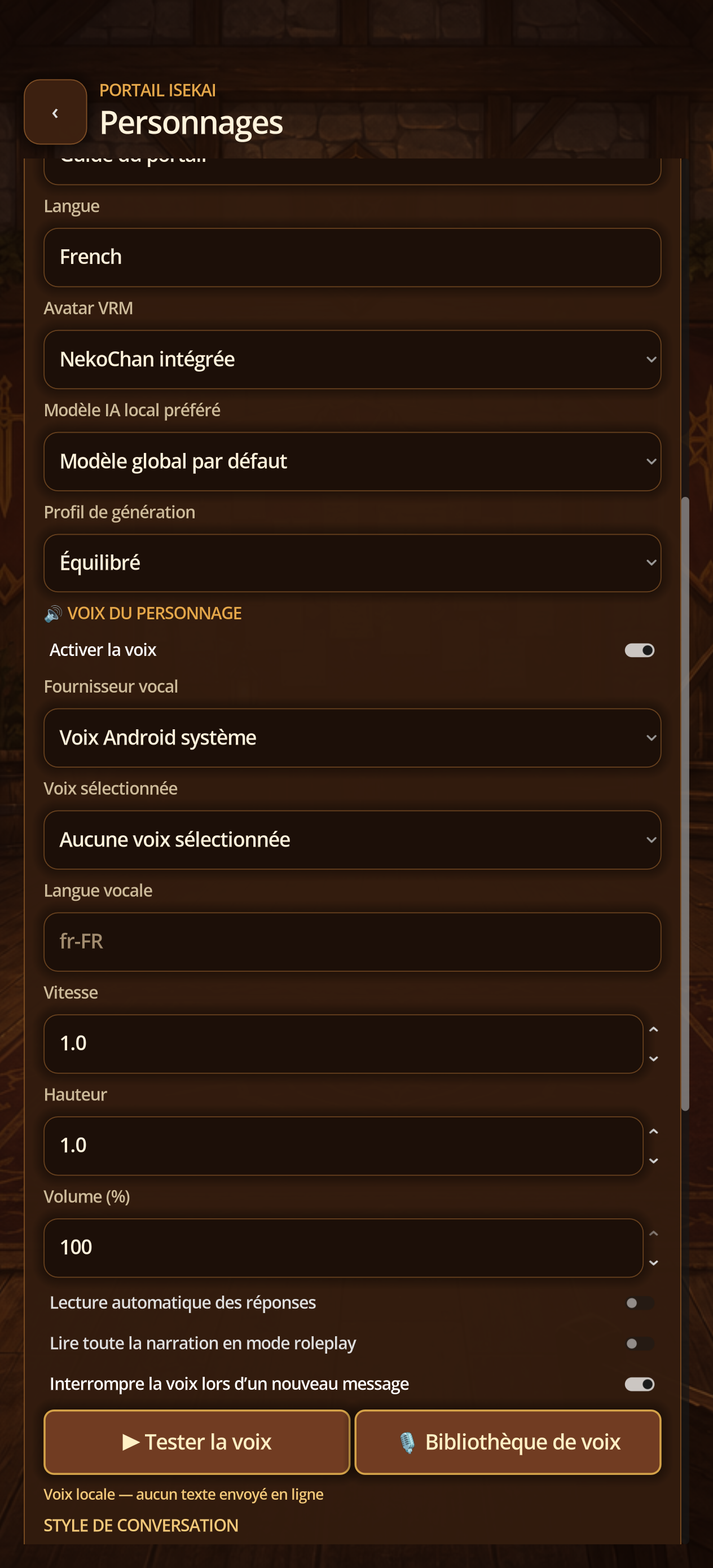
- Ouvrez Personnages → Modifier et descendez à Voix du personnage.
- Activez la voix, choisissez Android, Piper, Supertonic 3 ou un fournisseur cloud réellement configuré.
- Sélectionnez voix et langue, réglez vitesse, hauteur si le moteur la supporte, volume, lecture automatique, narration et interruption.
- Touchez Tester la voix; corrigez la sélection si aucun son ne démarre.
14B · TTS local
Lisez licence, langue et mémoire avant Piper
Étapes
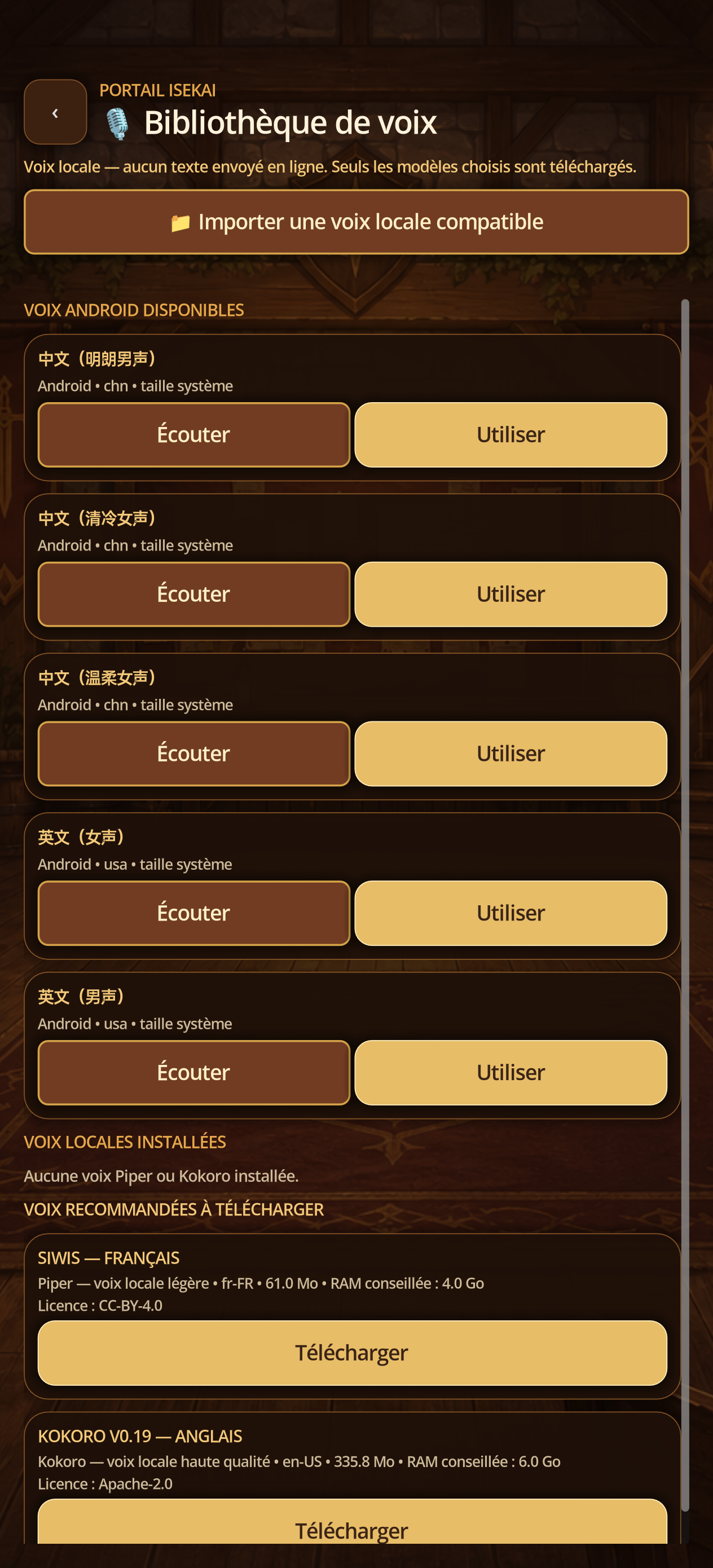
- Touchez Bibliothèque de voix.
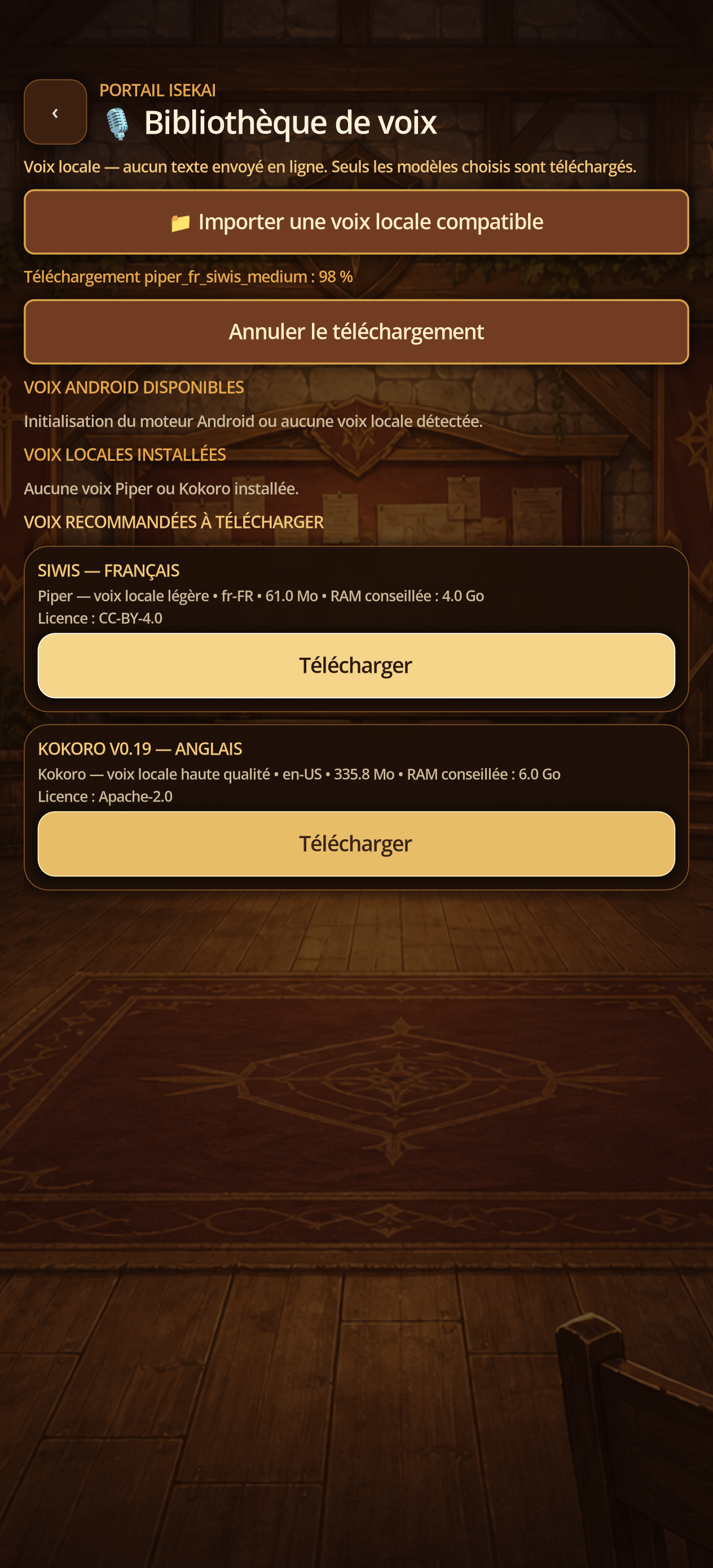
- Repérez SIWIS — Français, fr-FR, taille, RAM conseillée et licence CC-BY-4.0.
- Touchez Télécharger uniquement après avoir vérifié la licence et l’espace libre.
14C · TTS local
Suivez ou annulez le téléchargement Piper
Étapes
- Pendant le téléchargement, contrôlez le pourcentage.
- Utilisez Annuler le téléchargement si le réseau devient instable.
- Après 100 %, attendez la validation de somme de contrôle et l’installation.
14D · TTS local
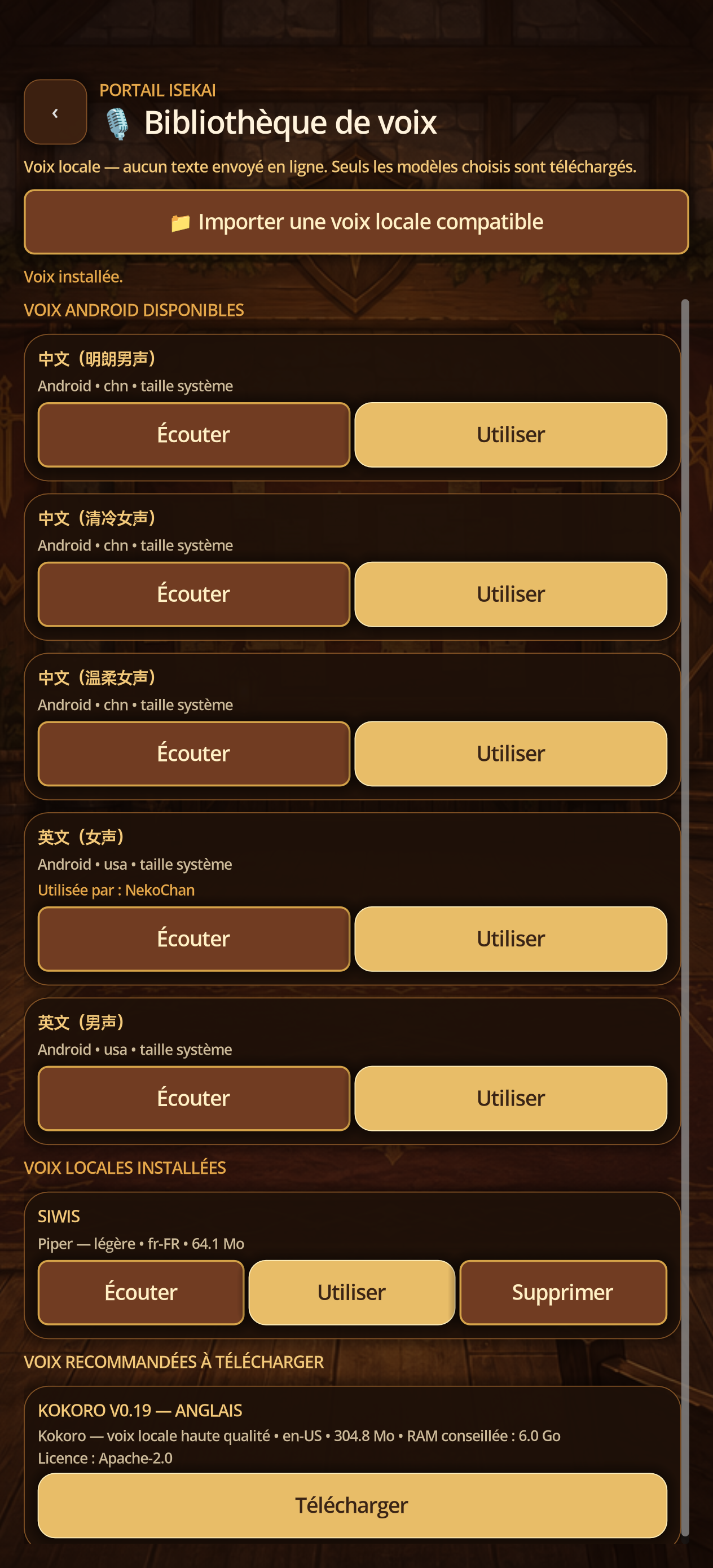
Attribuez et écoutez Piper
Étapes
- Dans Voix locales installées, touchez Écouter pour un aperçu.
- Touchez Utiliser pour l’attribuer au personnage en cours.
- Revenez à la fiche, vérifiez Piper/SIWIS puis Tester la voix.
- Utilisez Supprimer seulement si aucun personnage ne doit encore employer cette voix.
14E · TTS local
Installez Supertonic 3 et acceptez OpenRAIL-M
Étapes
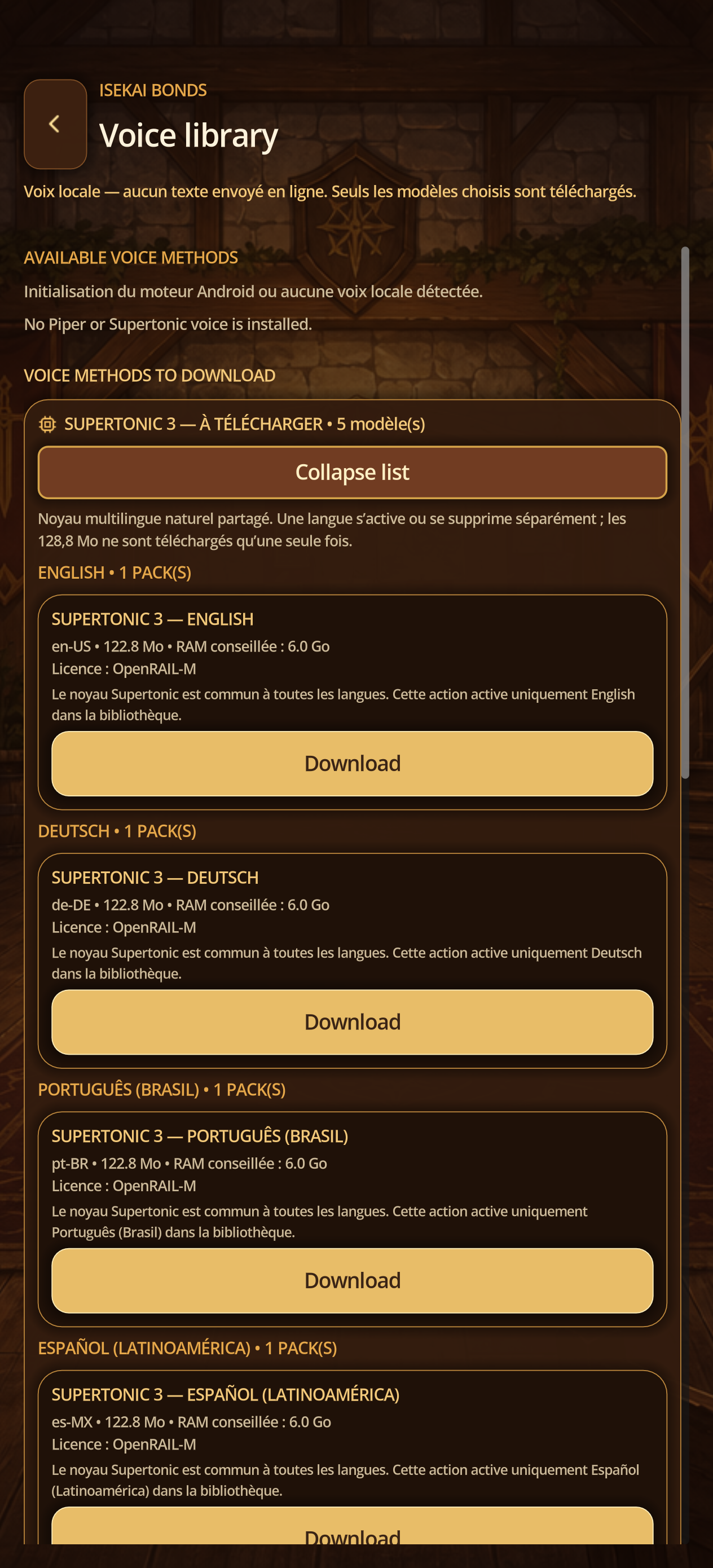
- Dans Bibliothèque de voix, développez Supertonic 3.
- Choisissez la langue; le cœur multilingue partagé est téléchargé une fois.
- Lisez la notice OpenRAIL-M et acceptez explicitement ses restrictions avant téléchargement.
- Après installation, attribuez une voix Supertonic au personnage et testez-la.
14F · TTS local
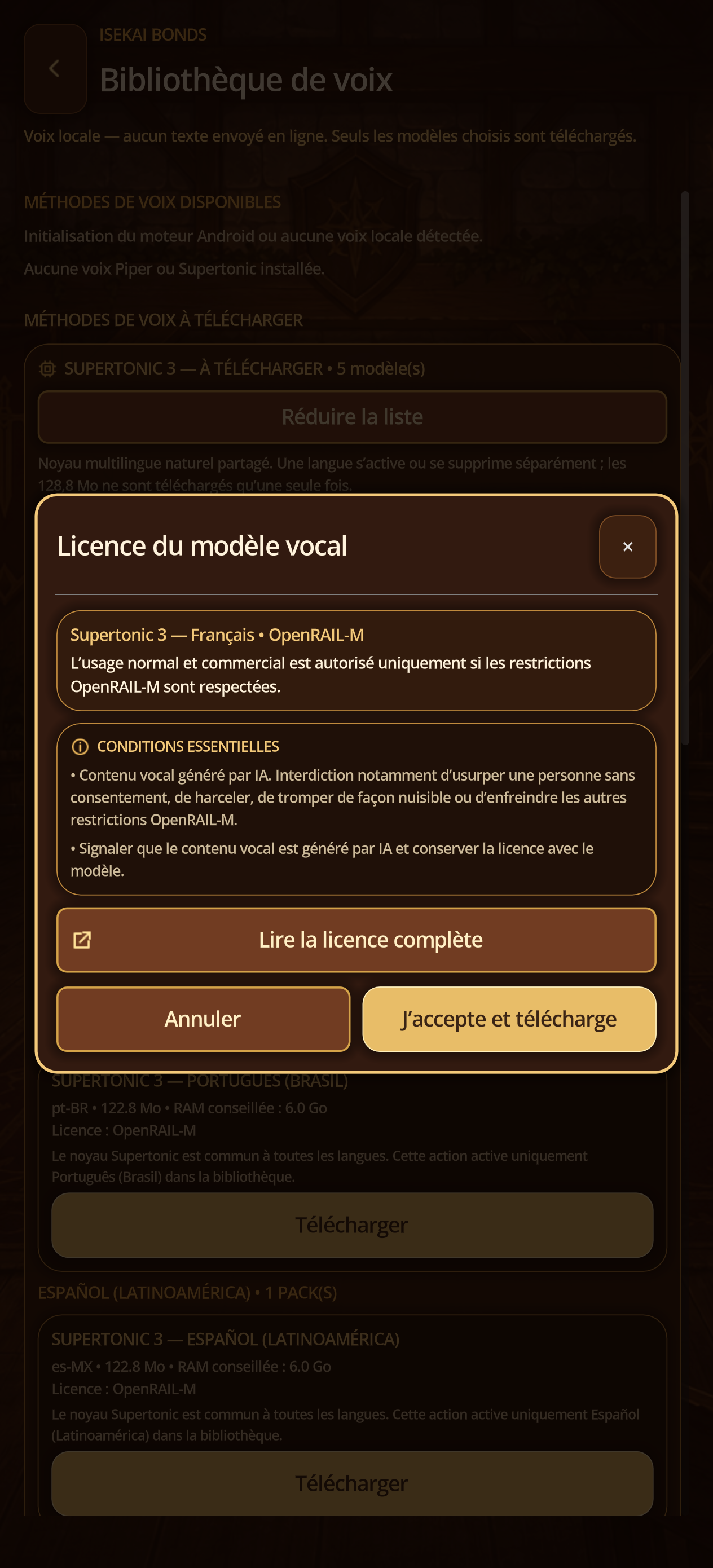
Validez explicitement la licence Supertonic
Étapes
- Dans Bibliothèque de voix, touchez Télécharger sur une voix Supertonic 3 correspondant à la langue du personnage.
- Dans Licence du modèle vocal, lisez les conditions OpenRAIL-M et touchez Lire la licence complète pour consulter le texte distribué avec le modèle.
- Touchez J’accepte et télécharge uniquement si l’usage prévu respecte la licence; Annuler ferme la fenêtre sans téléchargement.
- Après acceptation, suivez le cœur partagé puis le pack de voix jusqu’à l’état installé, utilisez Écouter, puis attribuez la voix depuis la fiche personnage.
14G · TTS
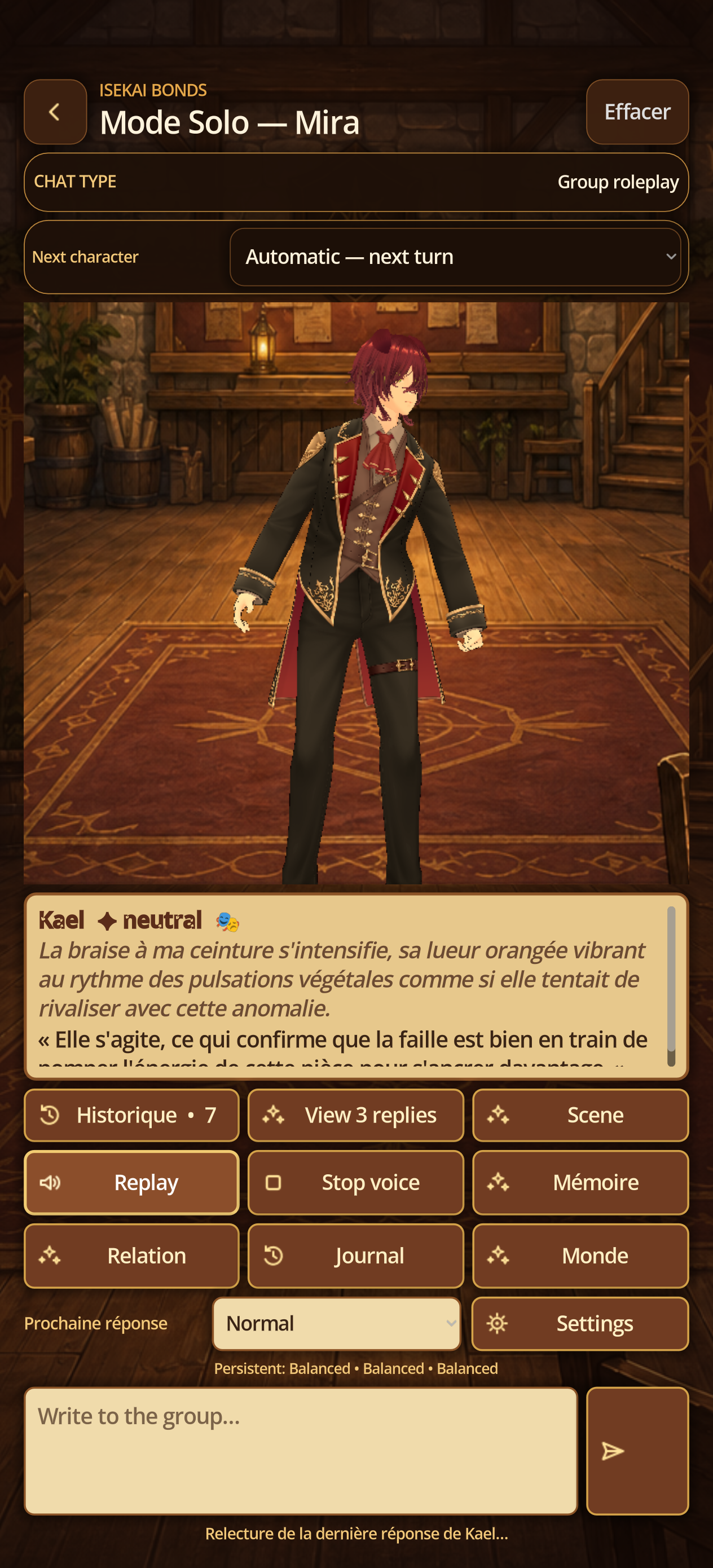
Lisez, arrêtez et combinez avec le streaming
Étapes
- Après une réponse terminée, touchez Rejouer.
- Pendant la synthèse/lecture, observez le statut et utilisez Arrêter la voix pour interrompre.
- Avec Lecture automatique, le TTS démarre après les fragments de streaming exploitables; un nouveau message peut interrompre la voix selon le réglage.
- Avec un GGUF local, l’application sérialise les moteurs lourds; attendez la libération du TTS avant un chargement local concurrent.
17 · Lecture vocale et streaming
Lisez, arrêtez et reprenez sans bloquer le chat
Étapes
- Activez la voix dans la fiche et choisissez Lecture automatique si chaque réponse doit être lue.
- Pendant une réponse, le texte peut finir de s’afficher avant la fin de la synthèse vocale ; l’état Préparation indique le travail en arrière-plan.
- Rejouer lit la dernière réponse disponible. Arrêter la voix interrompt immédiatement la lecture et vide la file correspondante.
- Avec Interrompre la voix lors d’un nouveau message, l’envoi suivant coupe la lecture en cours.
- En groupe, la voix utilisée suit le personnage qui parle ; le Maître du monde peut avoir une voix distincte en Roleplay.
09 · Avatar et VRM
Testez le Studio et un fichier autorisé
Étapes
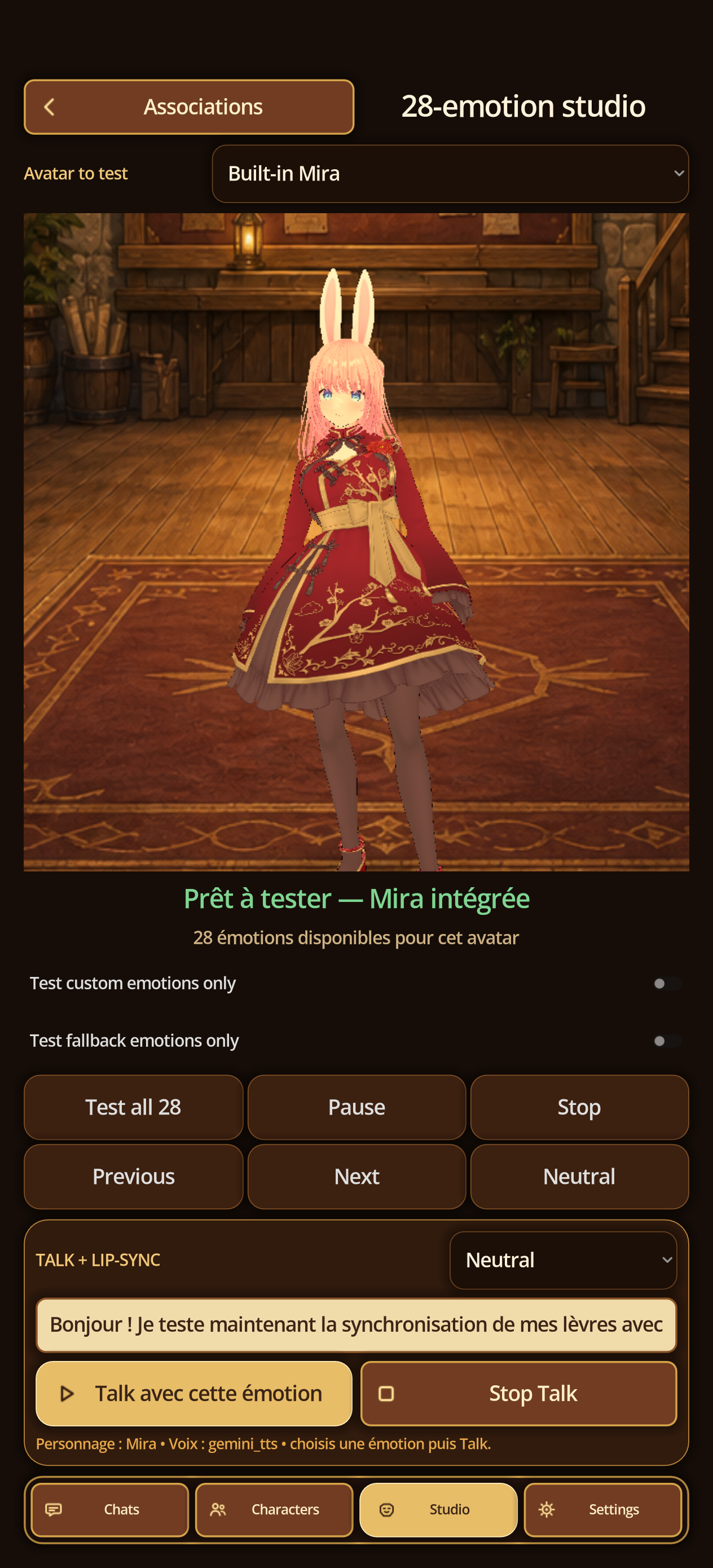
- Dans Studio avatar, essayez un avatar intégré, ses émotions, animations et la synchronisation labiale.
- L’import VRM est Pro. Ouvrez la bibliothèque, touchez Importer un VRM et choisissez un fichier autorisé.
- Renseignez l’auteur, la provenance et la licence demandés ; un fichier trouvé en ligne n’est pas automatiquement libre.
- Sélectionnez le VRM, touchez Activer puis Tester avatar avant de l’associer à un personnage.
15A · VRM
Importez avec licence et provenance
Étapes
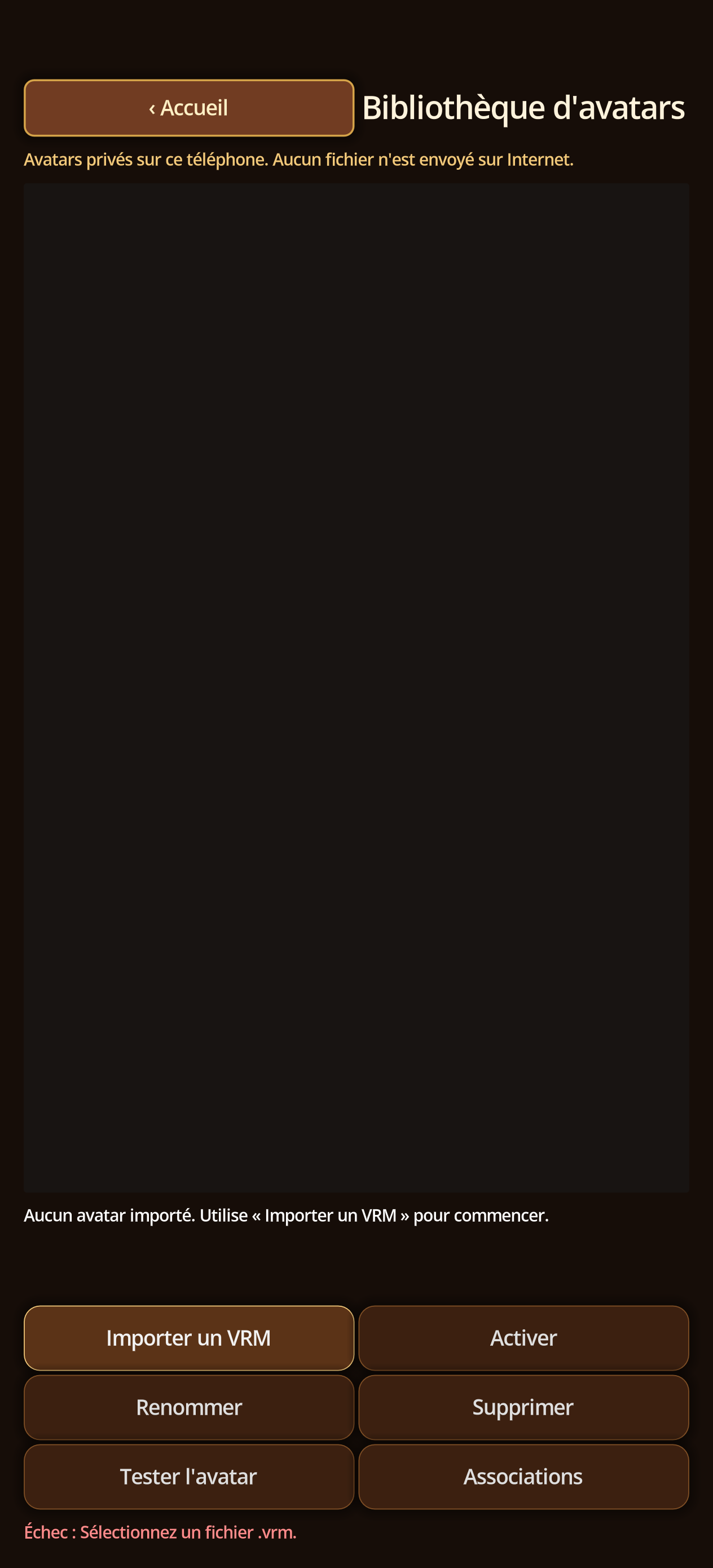
- Ouvrez Studio → Bibliothèque d’avatars → Importer un VRM.
- Choisissez un fichier .vrm autorisé; l’application lit les métadonnées intégrées (titre, auteur et règles d’usage) au lieu de demander un formulaire séparé.
- Après validation, l’application copie le VRM dans son stockage privé, crée une miniature et affiche les métadonnées disponibles.
- Si l’auteur ou la licence est vide, conservez la preuve de provenance hors de l’application et n’utilisez pas le fichier tant que vos droits ne sont pas établis; en cas de refus, contrôlez format, taille, droits commerciaux et redistribution.
15B · VRM
Activez, renommez et associez
Étapes
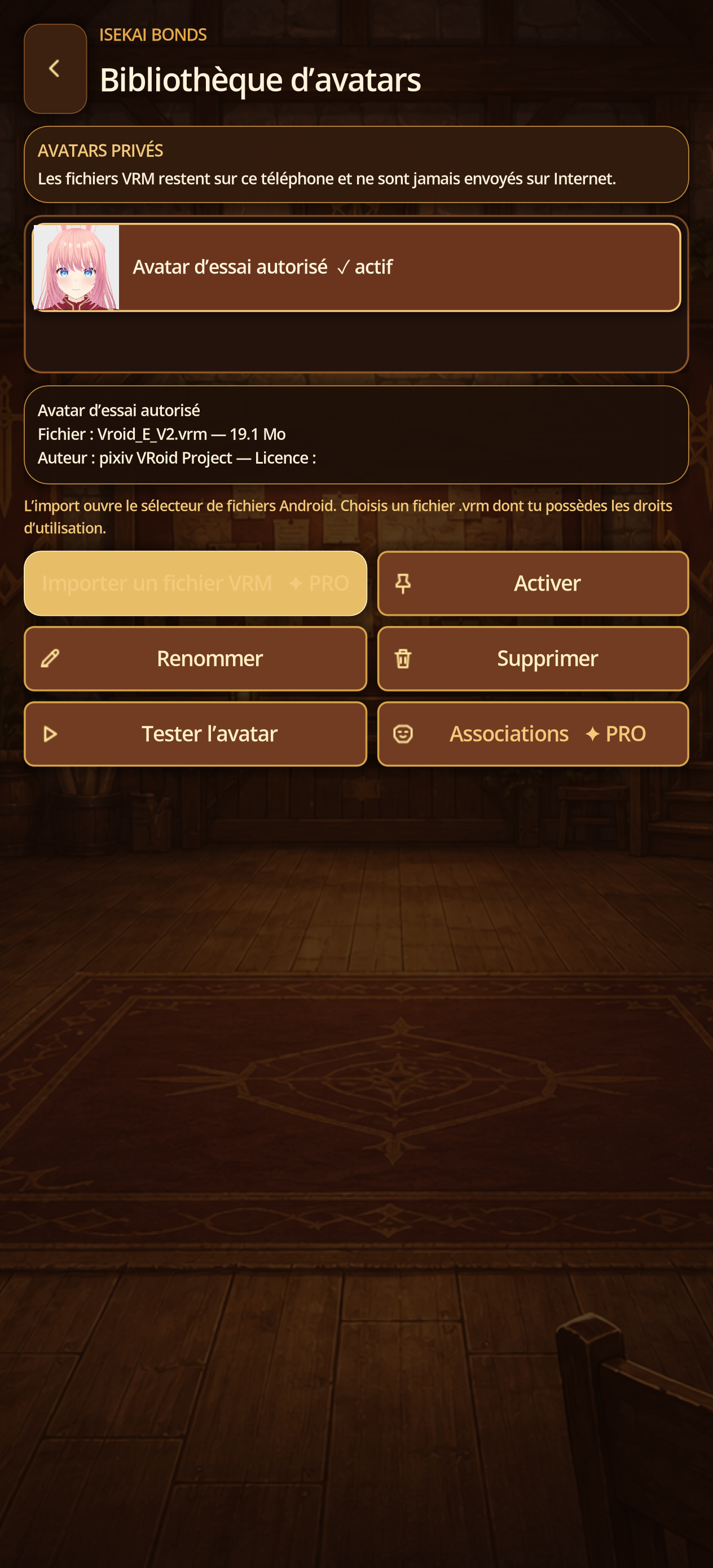
- Sélectionnez l’avatar importé dans la bibliothèque.
- Touchez Activer, puis Renommer si nécessaire.
- Ouvrez Associations pour lier émotions, lèvres et mouvements/BVH au personnage.
- Vérifiez l’auteur et la licence affichés avant toute utilisation ou export de capture.
15C · VRM
Testez rendu, émotions et lèvres
Étapes
- Touchez Tester l’avatar.
- Essayez plusieurs émotions et mouvements autorisés; vérifiez visage, yeux, os et cadrage.
- Lancez un test vocal et observez la synchronisation labiale.
- Revenez corriger Associations ou Animations et émotions si une expression manque.
15D · VRM
Supprimez avec confirmation
Étapes
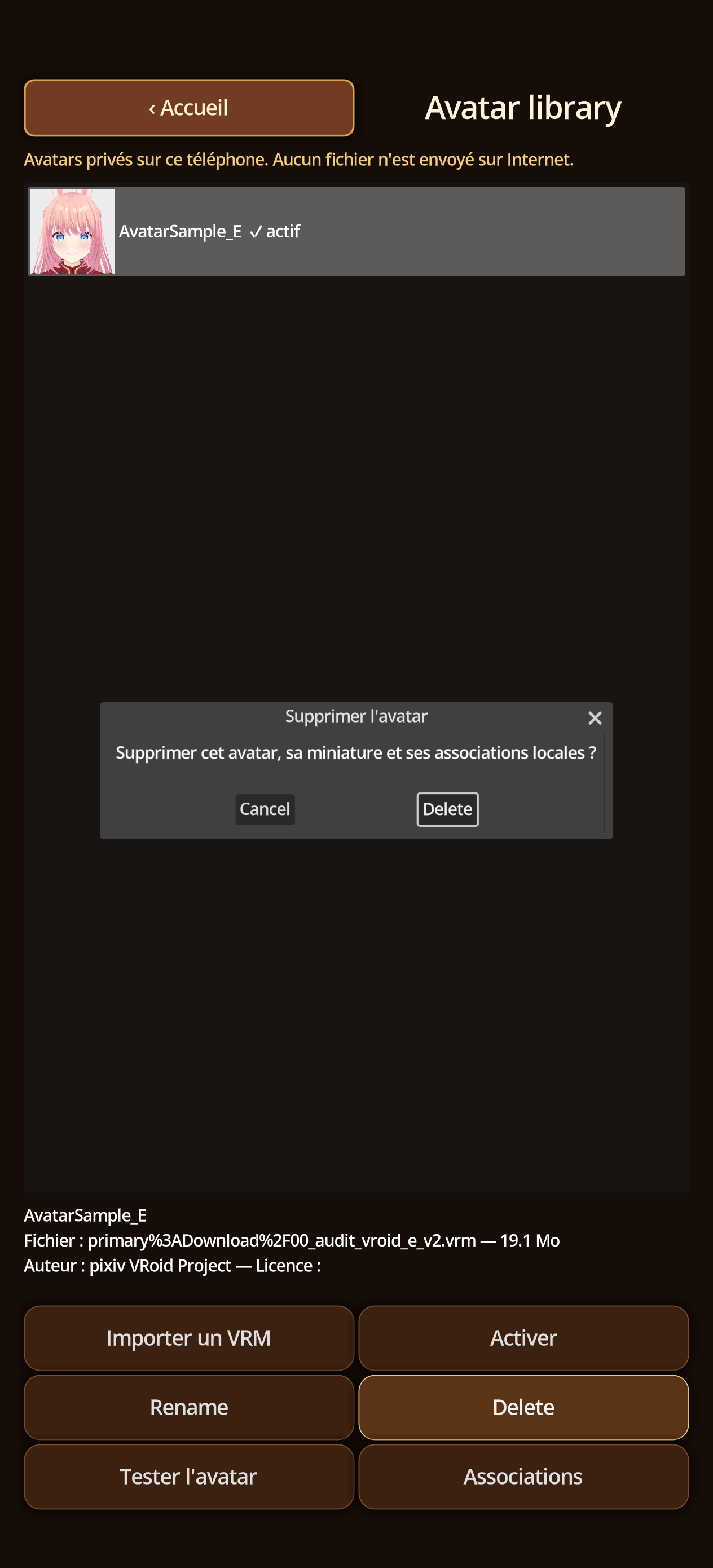
- Dans la bibliothèque, sélectionnez un avatar non intégré.
- Touchez Supprimer et lisez la confirmation portant sur fichier, miniature et associations.
- Confirmez puis vérifiez que les personnages associés reviennent vers un avatar disponible.
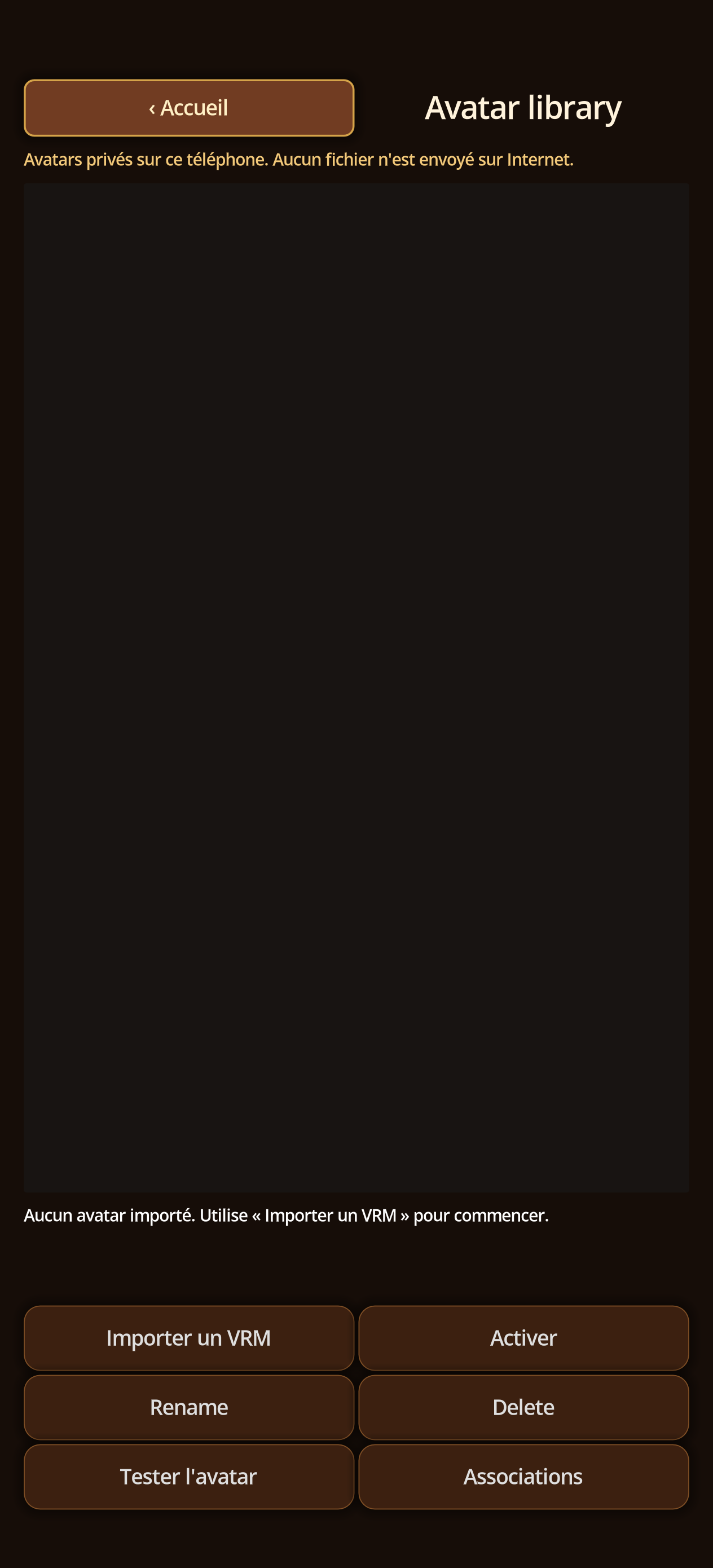
20 · Bibliothèque VRM
Importez uniquement un avatar autorisé
Étapes
- Ouvrez Bibliothèque d’avatars puis Importer un fichier VRM. Le sélecteur doit recevoir un fichier .vrm valide.
- Renseignez ou vérifiez nom, auteur, licence et provenance. N’importez pas un modèle dont vous ne possédez pas le droit d’utilisation.
- Sélectionnez l’avatar puis Activer. Renommer change le libellé local ; Tester l’avatar ouvre le prototype réel.
- Associations ouvre les expressions et mouvements. Revenez ensuite à la fiche du personnage pour choisir cet avatar et Enregistrer.
- Supprimer demande confirmation. Changez d’abord les personnages qui utilisent l’avatar.
21 · Émotions, lèvres et BVH
Testez avant d’enregistrer
Étapes
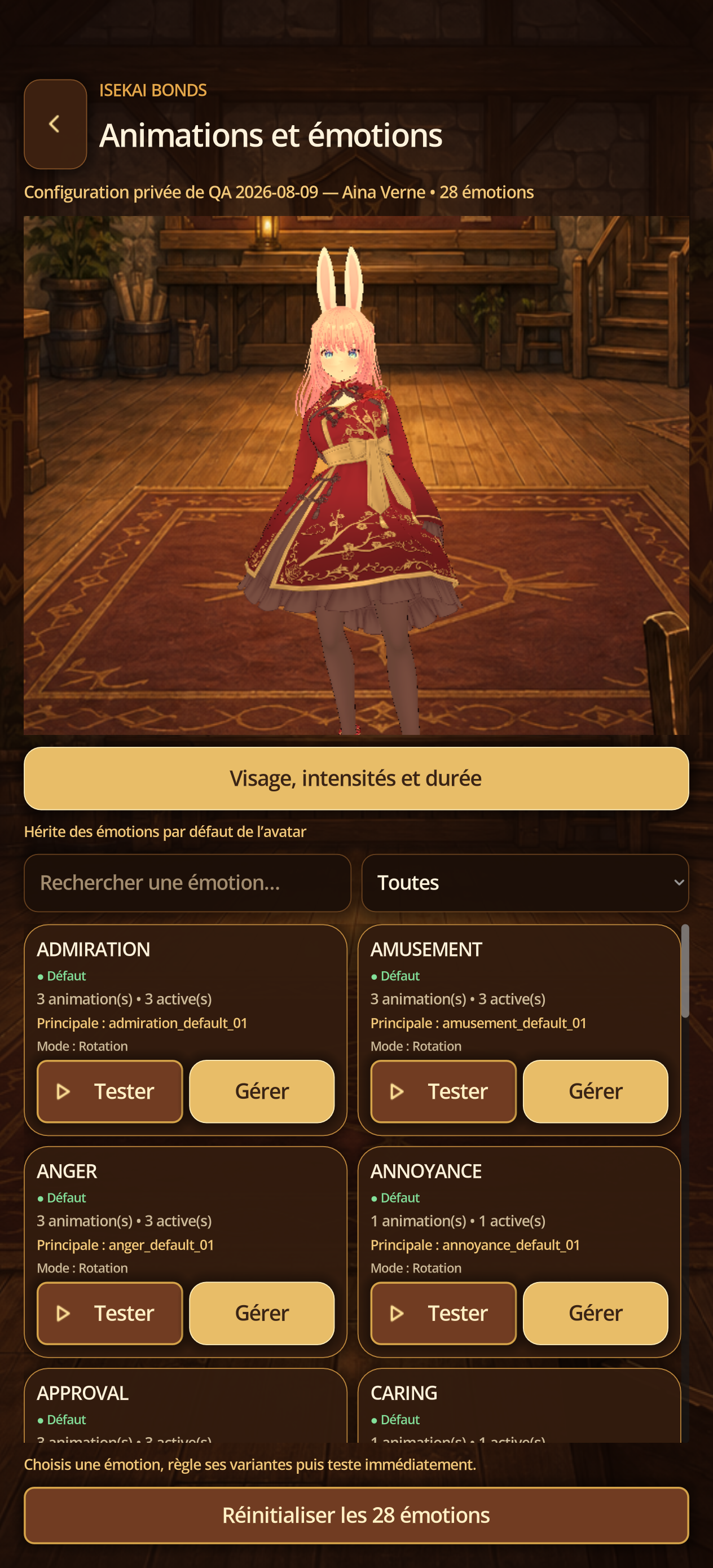
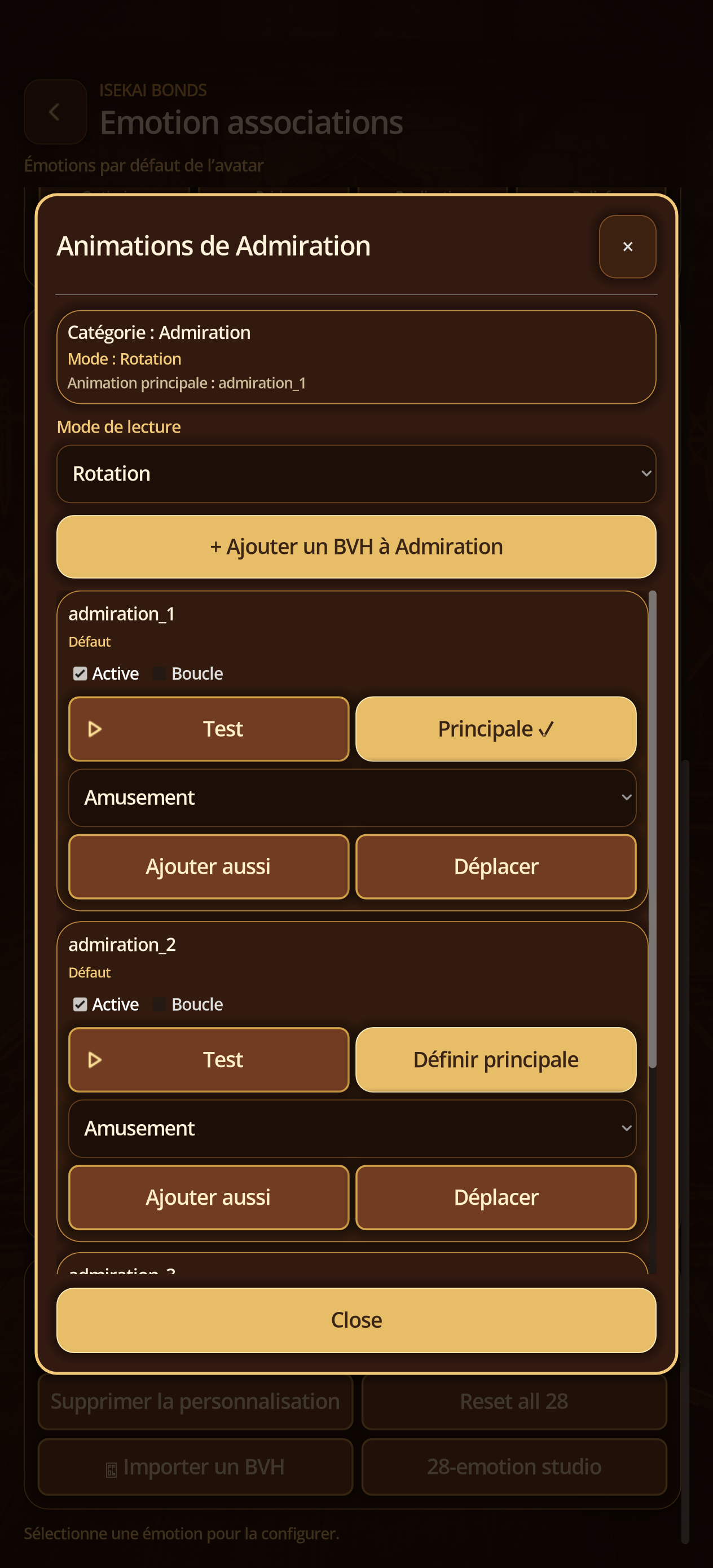
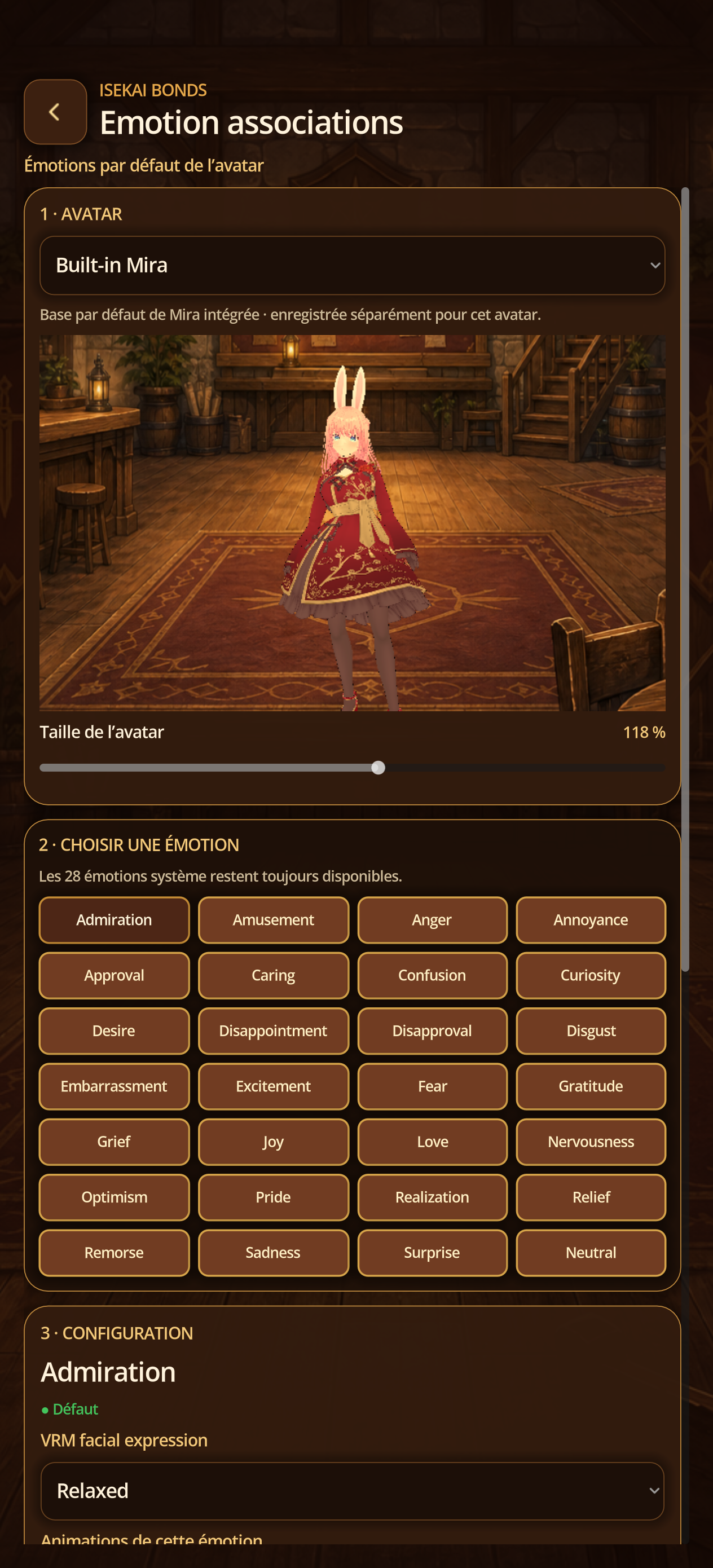
- Dans Associations, choisissez la cible avatar ou personnage et l’une des 28 émotions.
- Réglez expression faciale VRM, intensité, durée et mode de lecture. Les émotions système restent disponibles même sans personnalisation.
- Importer un BVH lance un assistant : choisir le fichier, choisir obligatoirement l’émotion, vérifier la compatibilité, tester puis enregistrer.
- Gérer les BVH permet d’activer, boucler, définir la variante principale, ajouter à une autre émotion, déplacer ou supprimer.
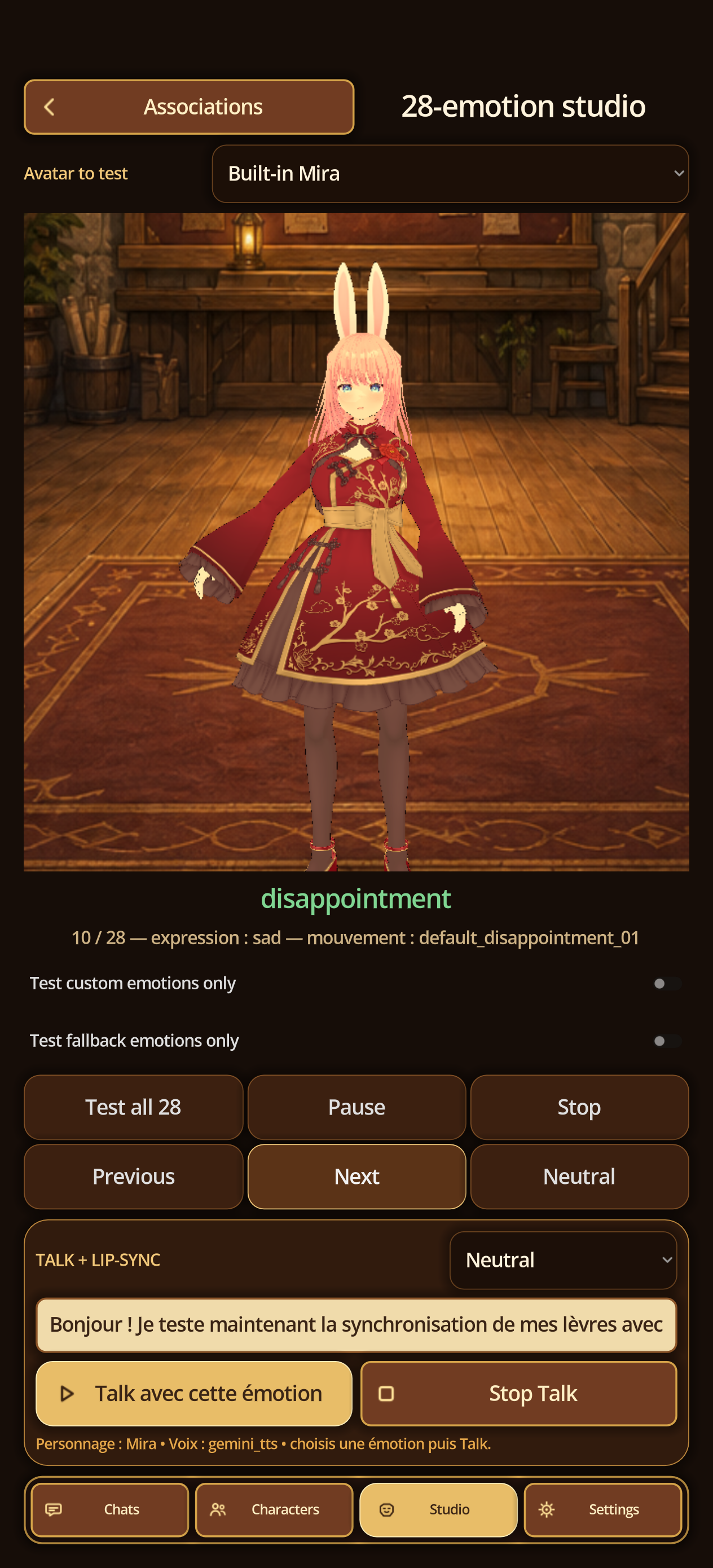
- Dans le Studio, lancez Tester les 28, Pause, Suivante, Arrêter et Neutral. Talk avec cette émotion vérifie simultanément voix, lèvres, expression et mouvement.
15E · Associations
Associez chaque émotion à l’avatar ou au personnage
Étapes
- Depuis Bibliothèque d’avatars, touchez Associations, puis choisissez la cible Avatar ou Personnage.
- Sélectionnez l’une des 28 émotions et choisissez Hériter pour conserver le comportement général, ou Personnaliser pour cette cible seulement.
- Associez l’expression VRM, son intensité, sa durée et le mode de lecture; ajoutez un BVH uniquement après validation de compatibilité.
- Touchez Tester avant enregistrement, puis Enregistrer; Supprimer personnalisation revient à l’héritage sans effacer les ressources partagées.
15F · Studio émotions
Contrôlez la séquence des 28 émotions et le Talk
Étapes
- Ouvrez Studio avatar, choisissez un avatar autorisé puis lancez Tester les 28.
- Utilisez Pause, Précédente, Suivante, Arrêter et Neutral pour contrôler chaque changement de visage et de mouvement.
- Filtrez les émotions personnalisées ou celles en fallback afin d’identifier rapidement une association manquante.
- Choisissez personnage et émotion, touchez Talk avec cette émotion, contrôlez voix et lèvres, puis Stop Talk pour interrompre immédiatement.
10 · Directeur de scène
Cadrez le Roleplay avec votre modèle local
Étapes
- Chargez un GGUF et rendez-le actif, puis ouvrez Directeur de scène depuis Chat.
- Copiez un exemple intégré ou créez une scène personnelle ; Gratuit en autorise une.
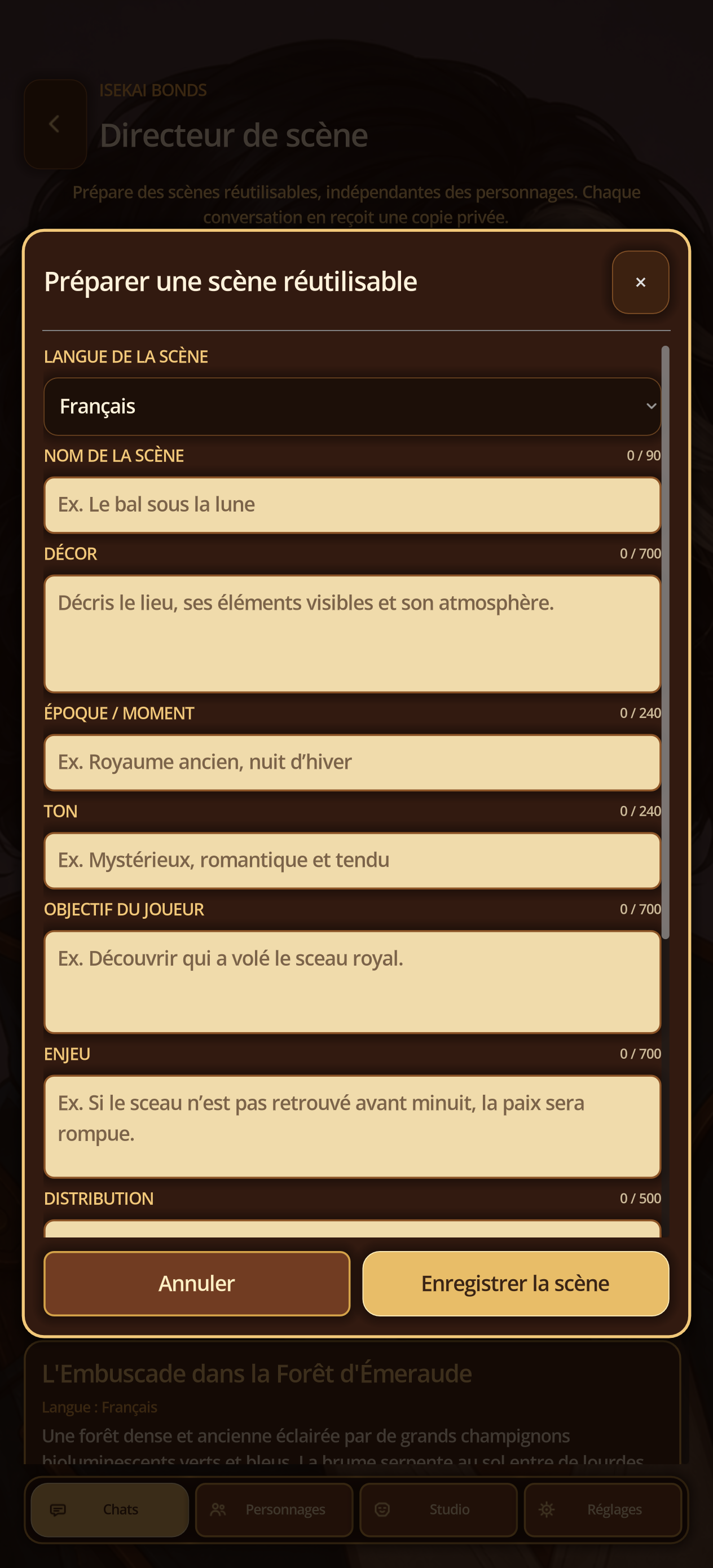
- Renseignez langue, nom, lieu, époque, ton, objectif, enjeux, casting et introduction.
- Enregistrez et appliquez la scène à un Roleplay narratif ou de groupe.
- Avec un GGUF chargé, intervenants et Maître du monde répondent successivement ; gardez des réponses courtes sur matériel modeste.
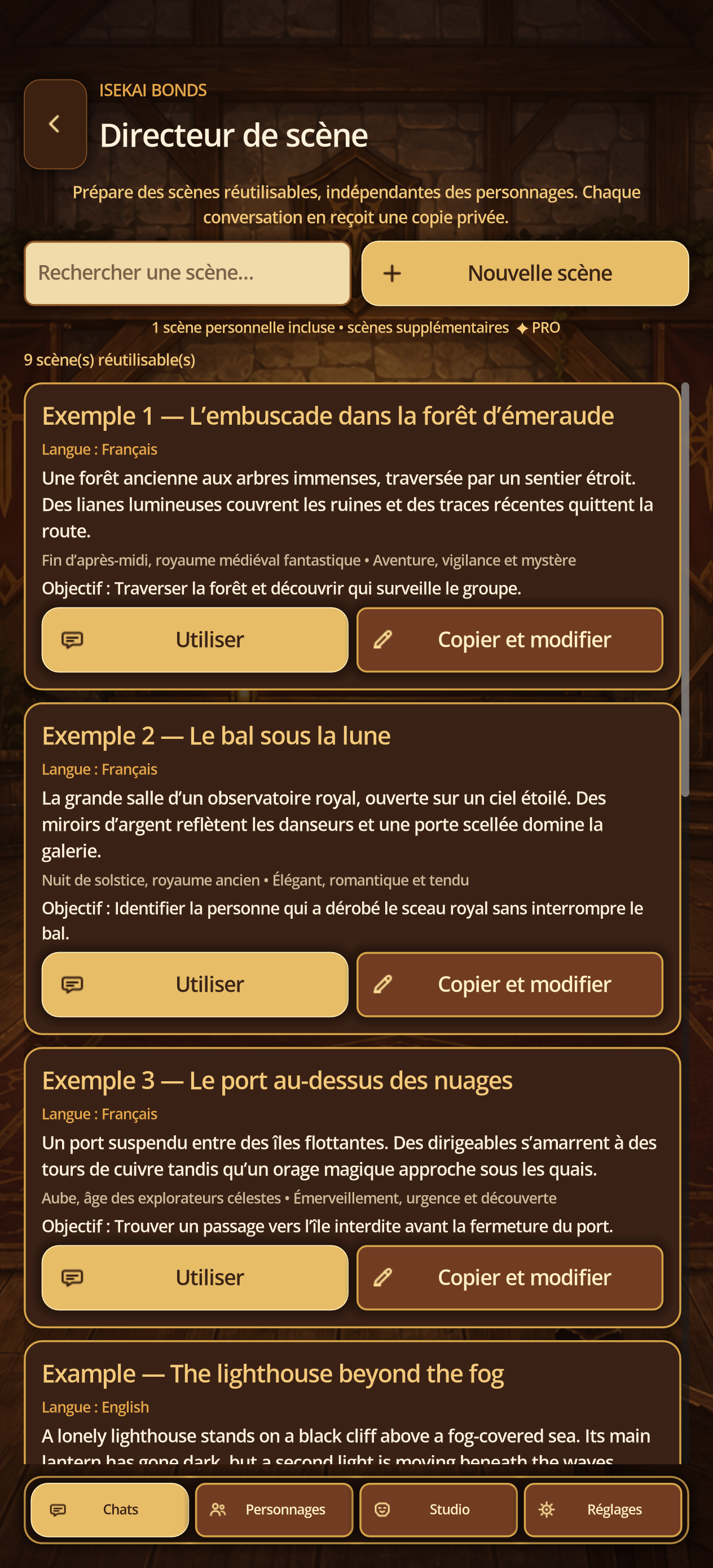
16A · Directeur de scène
Créez une scène personnelle
Étapes
- Depuis Chats, ouvrez Directeur de scène puis Nouvelle scène.
- Renseignez titre, accroche, cadre, ambiance, conflit, consignes du Maître du monde et consigne visuelle.
- Choisissez les personnages et le modèle, puis enregistrez.
16B · Directeur de scène
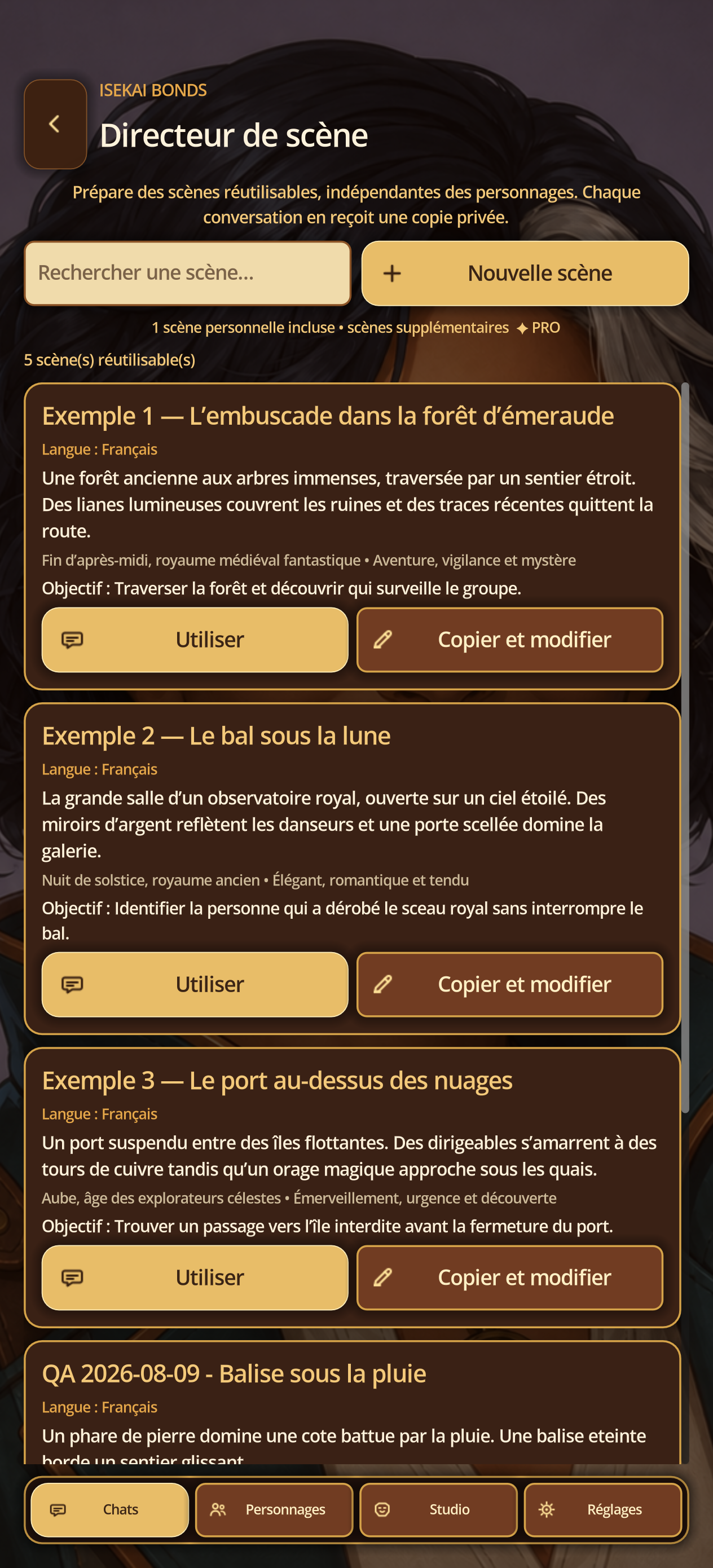
Modifiez et vérifiez la scène enregistrée
Étapes
- Ouvrez la carte créée, touchez Modifier et changez un champ.
- Enregistrez puis revenez à la liste.
- Rouvrez la scène et vérifiez que les champs et compteurs correspondent.
16C · Directeur de scène
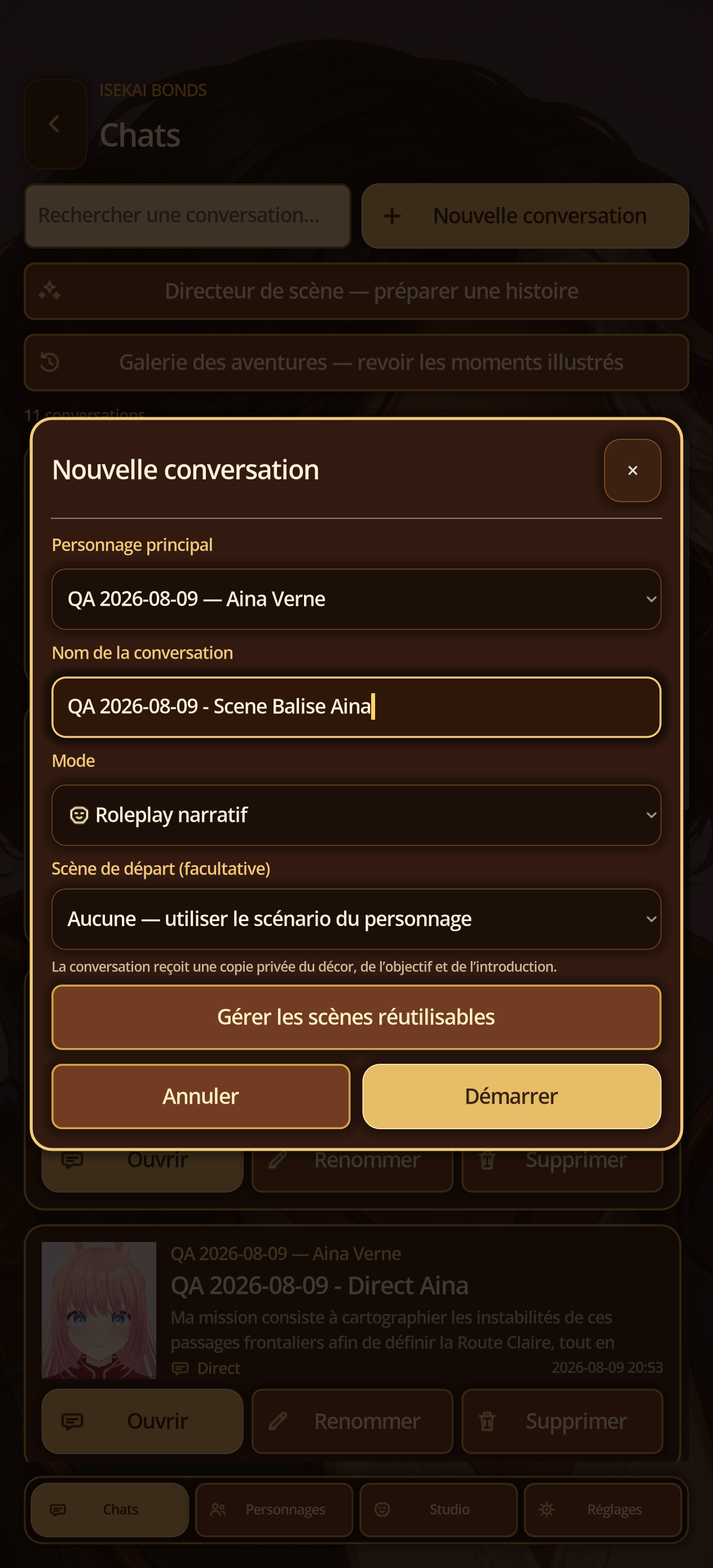
Appliquez la scène à une conversation
Étapes
- Touchez Utiliser dans une conversation.
- Choisissez mode, distribution, personnages et modèle disponibles.
- Créez la conversation puis vérifiez que le contexte initial et le Maître du monde reflètent la scène.
- Le modèle local doit être installé et prêt; sinon sélectionnez un fournisseur cloud configuré.
11 · Paramètres
Ajustez l’expérience et protégez les données
Étapes
- Vérifiez la langue, la taille du texte, le contraste renforcé et la réduction des mouvements.
- Contrôlez le mode solo par défaut, les messages spontanés, le fournisseur LLM et le profil de génération.
- Choisissez la synthèse vocale locale ou cloud, les métriques et l’arrière-plan de scène.
- Exportez puis restaurez une sauvegarde privée chiffrée .isekai avec des données de test uniquement.
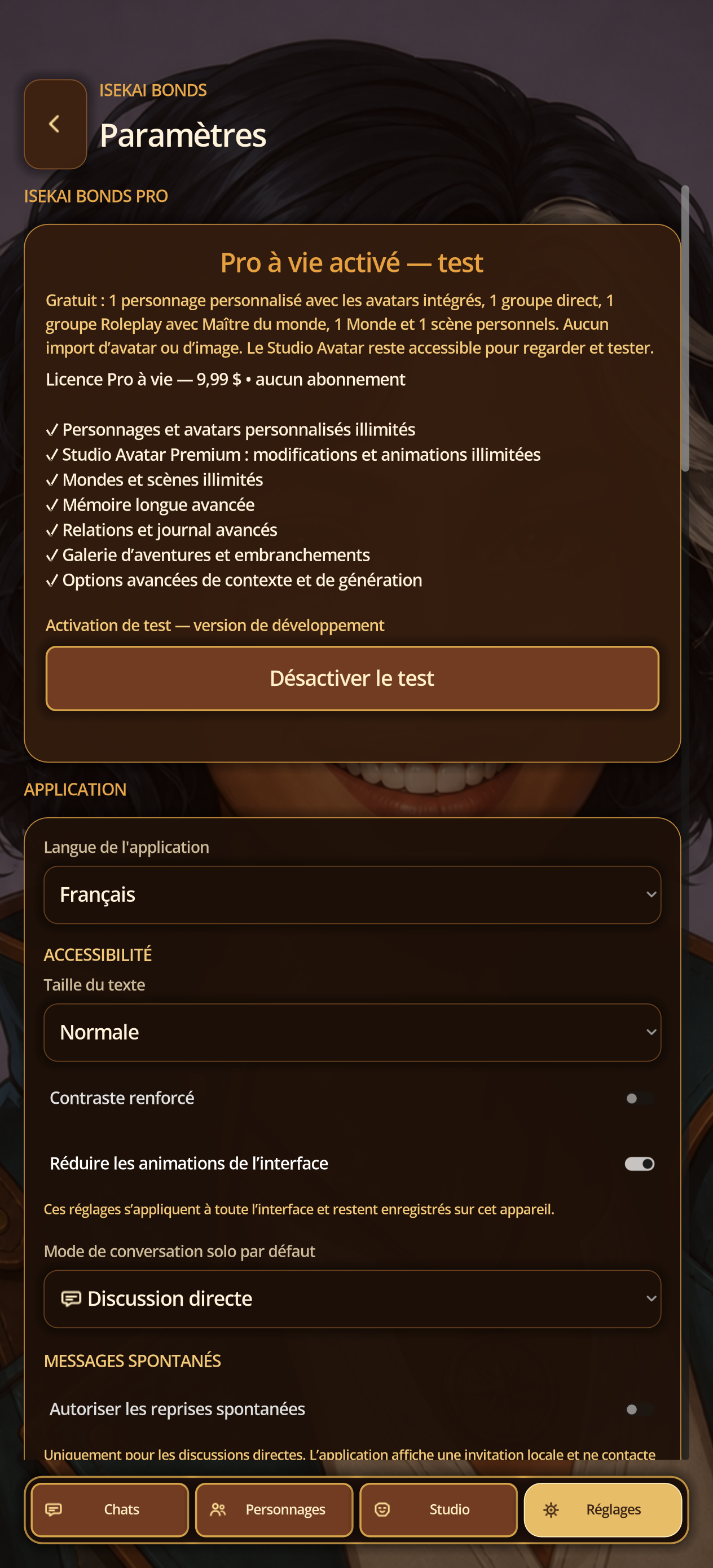
24 · Langues, confidentialité et sauvegarde
Gardez le contrôle des données locales
Étapes
- Dans Application, choisissez Français, English, Deutsch, Português (Brasil) ou Español (Latinoamérica). Le changement est immédiat.
- Réglez taille du texte, contraste renforcé et réduction des animations. Aucun autre thème visuel n’est disponible.
- Sauvegarde privée exporte personnages, avatars, conversations, Mondes, scènes et images dans un fichier chiffré.
- Saisissez deux fois un mot de passe d’au moins huit caractères. Il n’est jamais mémorisé et la sauvegarde est inutilisable sans lui.
- Importer demande le fichier et son mot de passe. Clés API, réglages, modèles GGUF, voix téléchargées et caches sont volontairement exclus.
- Réinitialiser les préférences restaure les réglages mais ne supprime pas les aventures.
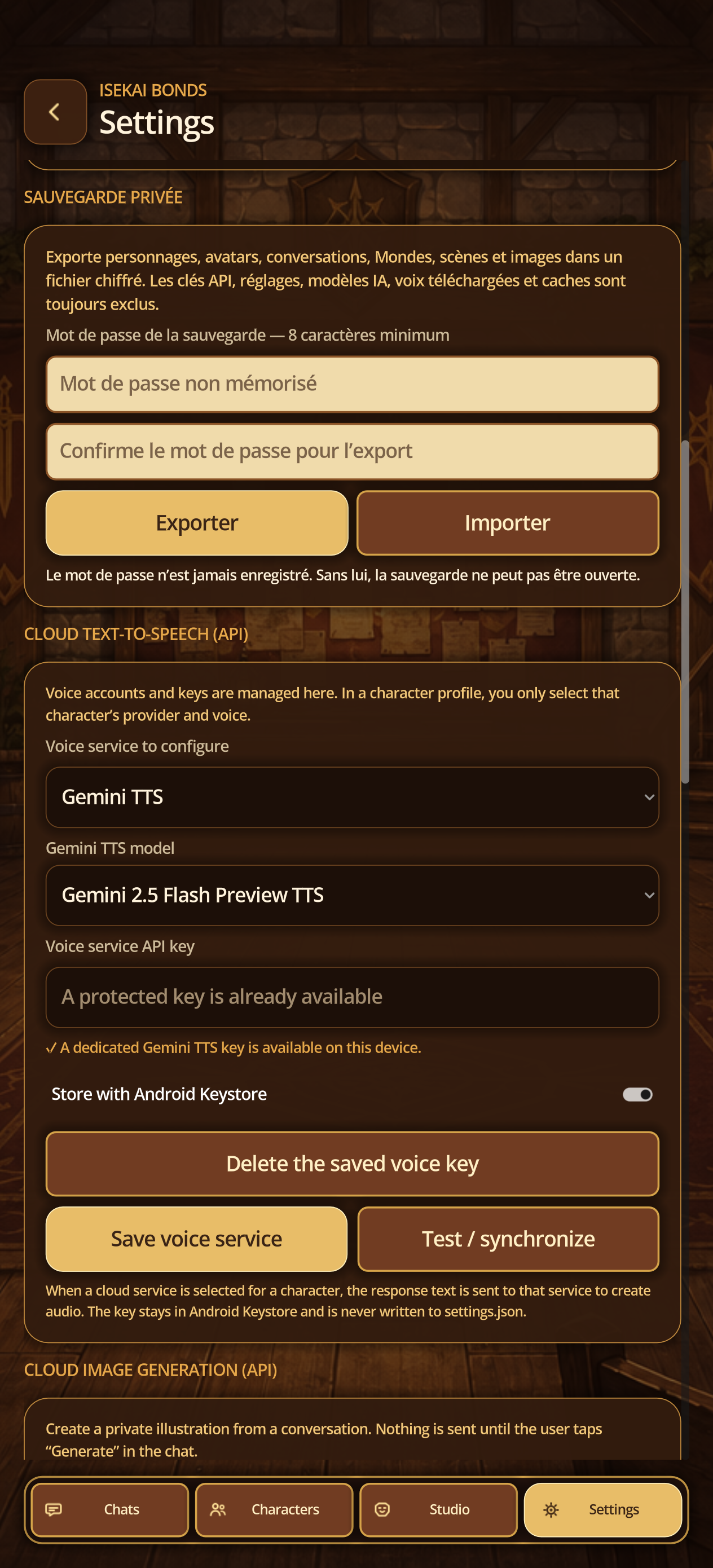
18A · Données privées
Exportez une sauvegarde chiffrée
Étapes
- Ouvrez Réglages → Sauvegarde privée.
- Choisissez Exporter, définissez un mot de passe fort non réutilisé et conservez-le hors du rapport.
- Enregistrez l’archive dans un emplacement contrôlé puis vérifiez qu’elle existe.
18B · Données privées
Importez sans écraser par surprise
Étapes
- Avant l’import, exportez l’état actuel.
- Choisissez Importer, sélectionnez l’archive puis saisissez son mot de passe localement.
- Lisez le récapitulatif/confirmation et validez seulement si la portée est correcte.
- Relancez les écrans principaux et vérifiez personnages, conversations, scènes et médias.
12 · Rapports et feedback
Signalez uniquement ce qui est nécessaire
Étapes
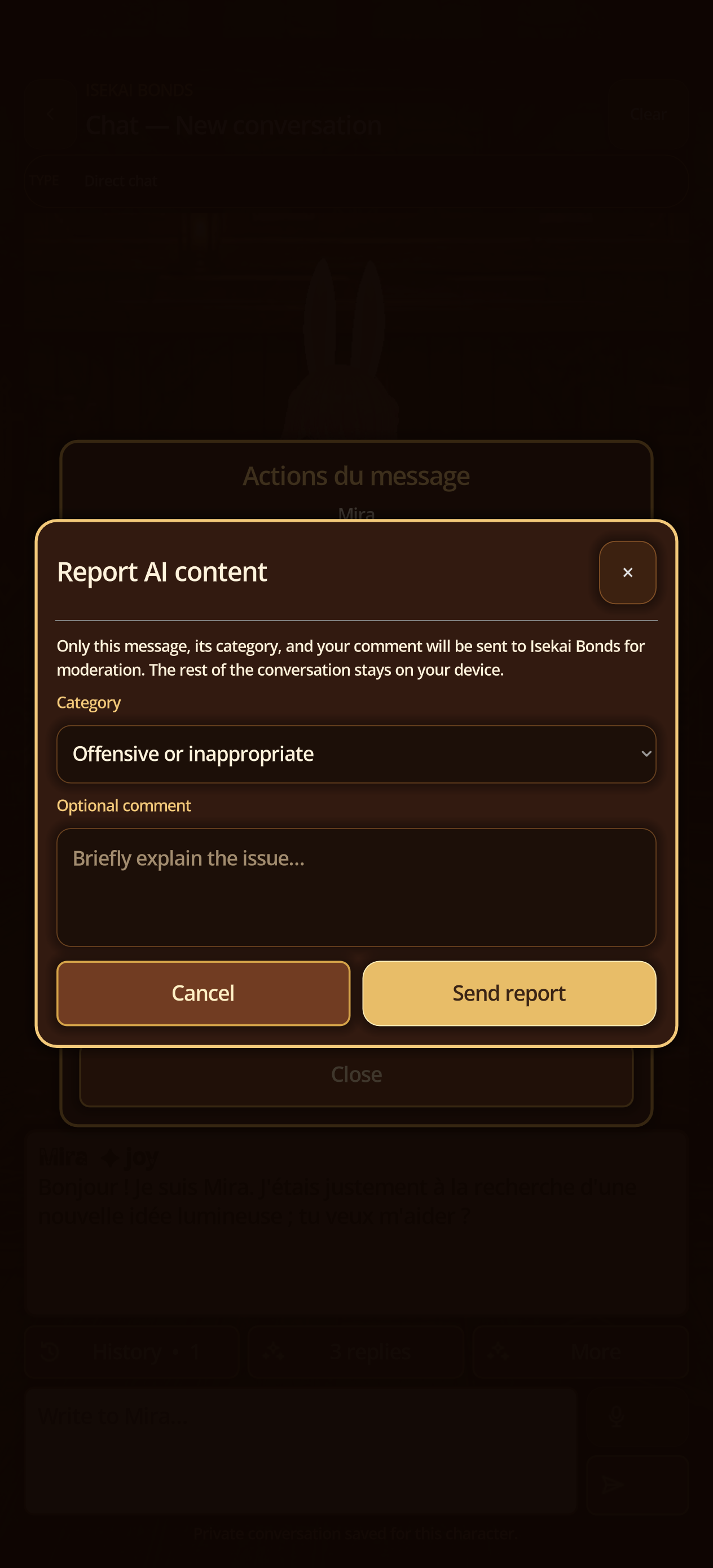
- Faites un appui long sur la réponse IA concernée.
- Ouvrez Actions du message puis Signaler ce contenu.
- Choisissez la catégorie, ajoutez un commentaire facultatif, relisez et envoyez.
- Pour un bug général, utilisez le canal privé de la fiche de test ou support@isekaibonds.com avec version, Android, appareil, étapes, attendu, observé et fréquence.
- Après Envoyer, attendez la confirmation de prise en compte ou l’erreur réseau, puis revenez au message : la conversation ne doit pas être supprimée ni remplacée.
Pro · Google Play
Comment gérer un achat Pro ?
Étapes
- Ouvrez Paramètres puis la section Isekai Bonds Pro.
- Consultez les avantages et le prix régional Google Play avant de choisir l’achat unique.
- Pour un achat existant, utilisez Restaurer les achats avec le même compte Google Play. Contactez le support si le droit Pro manque.
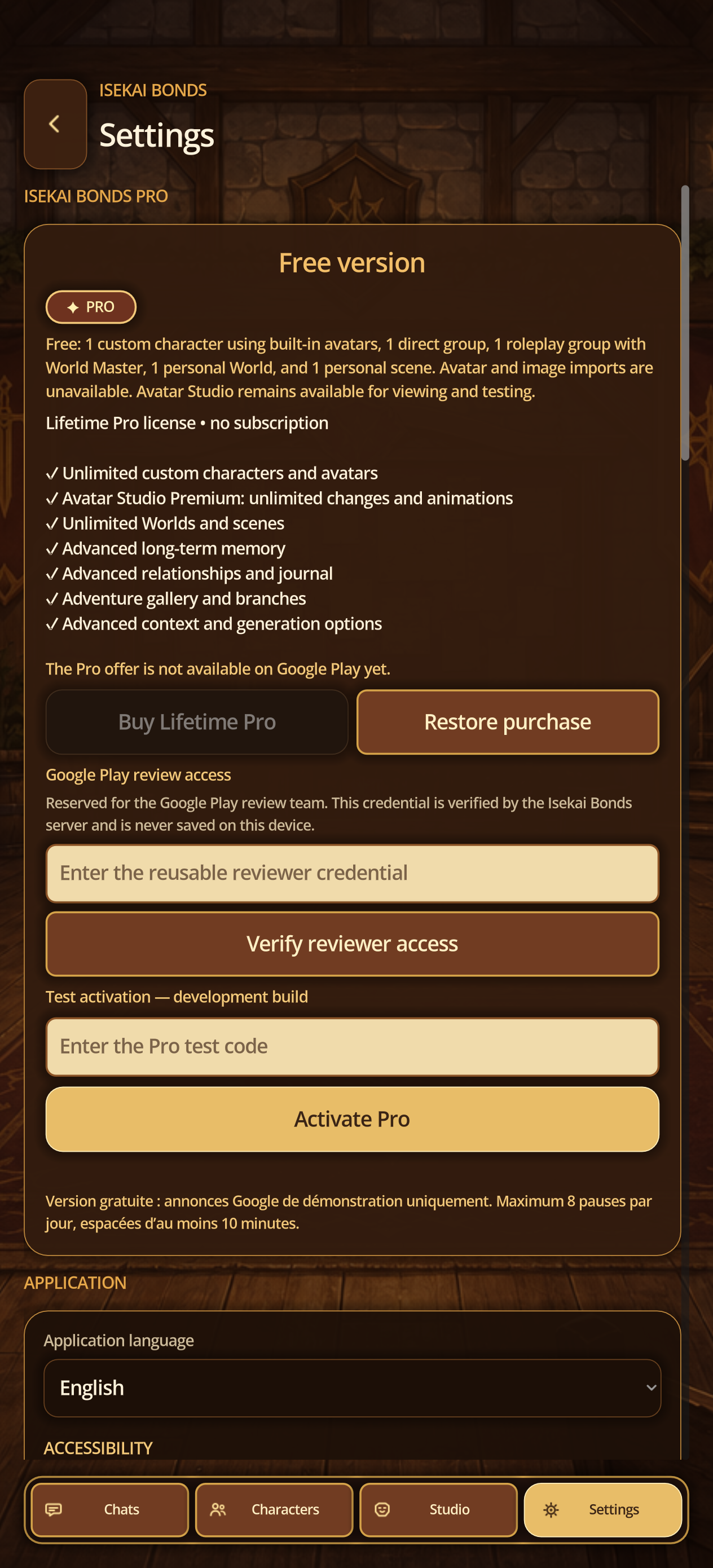
Pro · Google Play
Comment gérer un achat Pro ?
Étapes
- Ouvrez Paramètres puis la section Isekai Bonds Pro.
- Consultez les avantages et le prix régional Google Play avant de choisir l’achat unique.
- Pour un achat existant, utilisez Restaurer les achats avec le même compte Google Play. Contactez le support si le droit Pro manque.
21A · Dictée Android
Autorisez le microphone uniquement au besoin
Étapes
- Dans le chat Android, touchez l’icône microphone.
- Acceptez RECORD_AUDIO si vous souhaitez dicter; sinon refusez et continuez au clavier.
- Si le service natif n’est pas disponible, l’application ouvre la dictée du clavier Android.
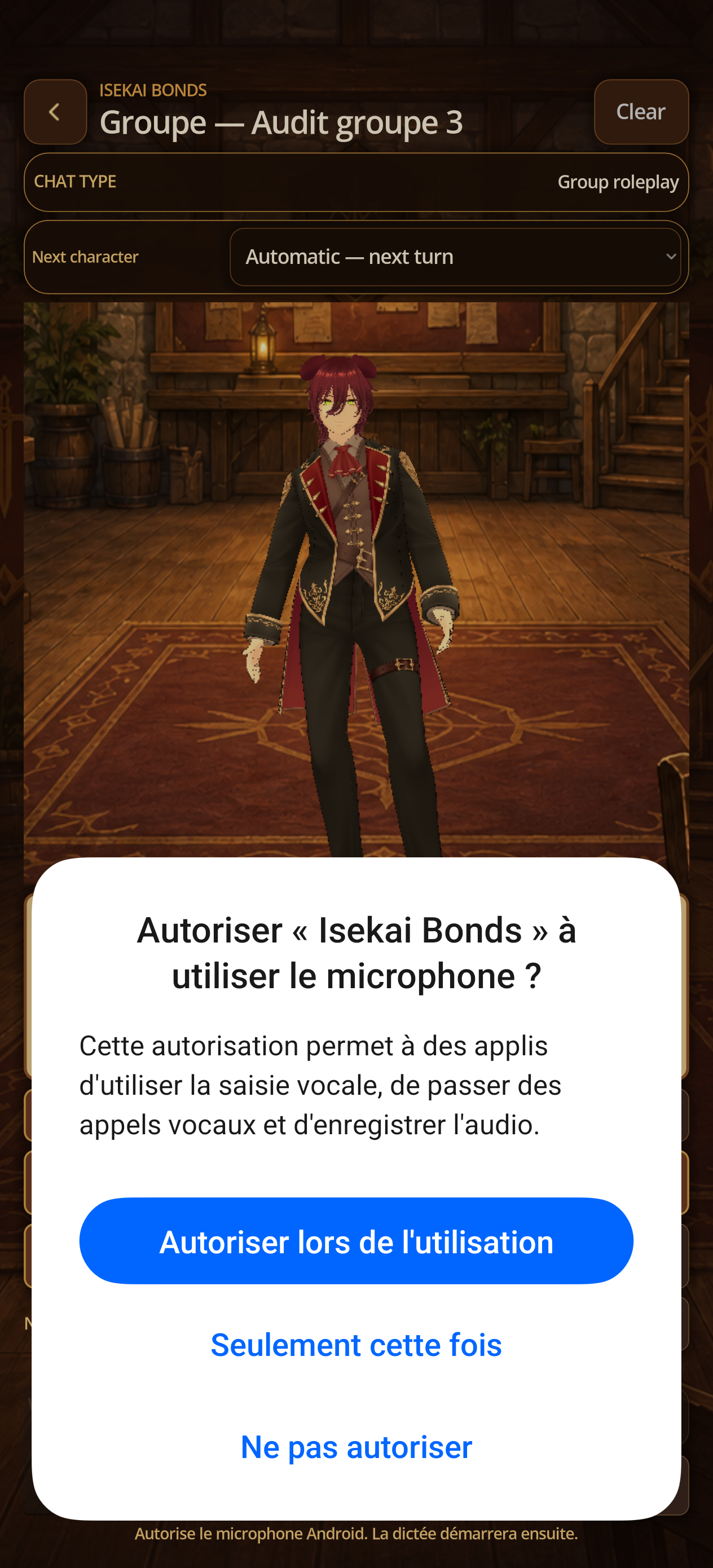
21B · Dictée Android
Vérifiez le texte reconnu avant envoi
Étapes
- Pendant l’écoute, l’icône devient Arrêter et les résultats partiels remplissent le brouillon.
- Touchez Arrêter ou attendez le résultat final.
- Relisez et corrigez le texte reconnu avant d’appuyer sur Envoyer.
- En cas de silence, permission refusée ou service absent, utilisez le clavier et joignez seulement le message d’erreur au rapport.
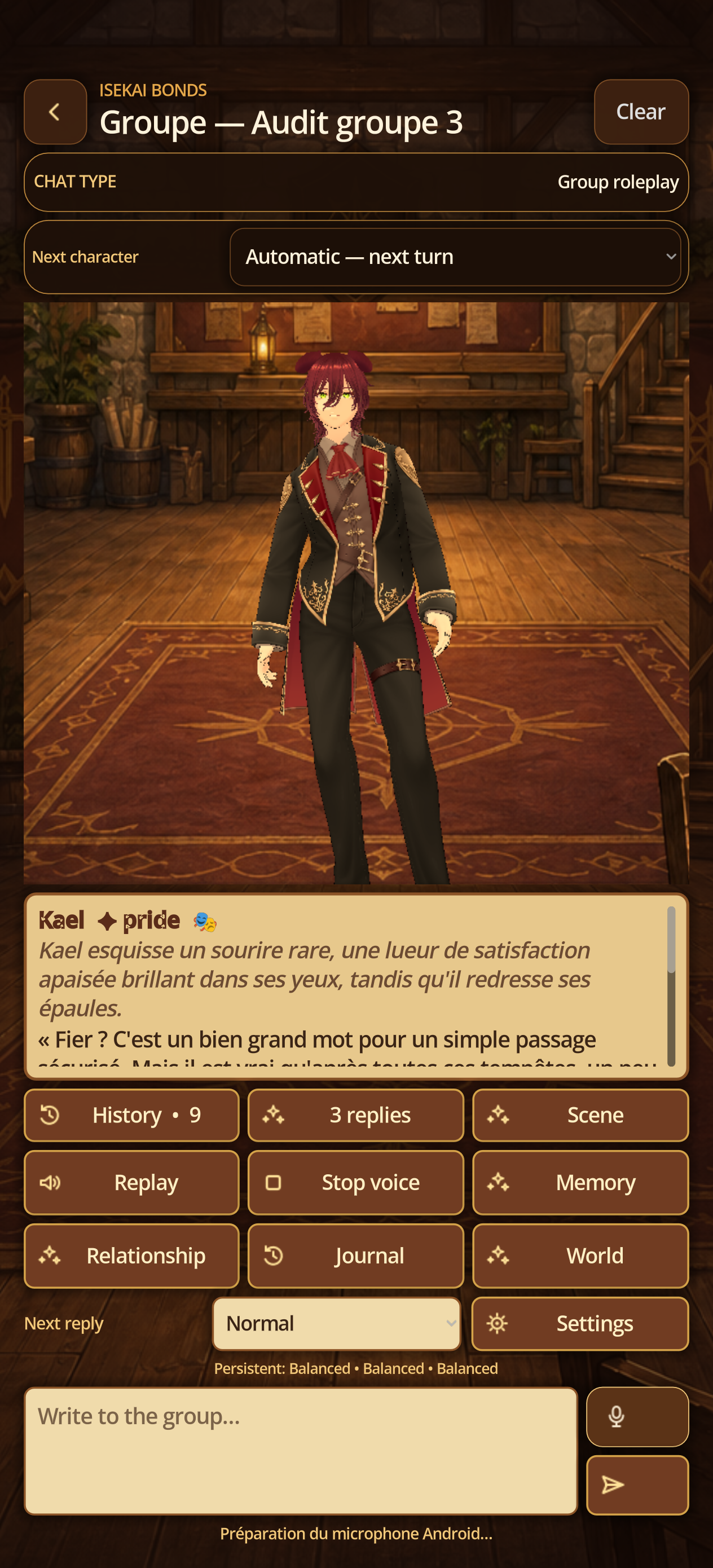
22 · Lecture des captures
Comprenez les rares libellés anglais
Étapes
- Le texte du tutoriel français décrit la V0.21.26 courante.
- Certaines captures authentiques proviennent d’états de validation antérieurs où le français et l’anglais étaient mélangés; leur légende le signale.
- Fiez-vous aux identifiants de section, à la position des commandes et au résultat attendu, puis signalez tout libellé non localisé dans la version testée.
28 · Dépannage
Diagnostiquez sans effacer vos données
Étapes
- Modèle cloud en erreur : vérifiez fournisseur, modèle, URL de base, réseau et clé, puis Tester la connexion. Ne copiez jamais la clé dans le rapport.
- GGUF refusé : vérifiez extension .gguf, fichier complet, quantification compatible et espace libre. Essayez un petit Q4 1B-3B.
- Chargement bloqué ou mémoire insuffisante : déchargez le modèle, choisissez CPU, réduisez contexte/profil et relancez. Le GPU reste prioritaire pour l’avatar.
- Voix absente : ouvrez Bibliothèque, acceptez la licence, terminez le téléchargement et retestez la fiche. Pour Supertonic, le noyau partagé n’est téléchargé qu’une fois.
- Avatar/BVH refusé : vérifiez fichier, licence, métadonnées et compatibilité du squelette. Ne renommez pas seulement une mauvaise extension.
- Streaming ou TTS bloqué : utilisez ■ ou Arrêter la voix, attendez l’état Prêt, puis renvoyez un court message.
- Avant toute réinitialisation, exportez une sauvegarde privée et notez la version affichée.
29 · Checklist testeur complète
Terminez un cycle reproductible
Étapes
- Version et langue vérifiées ; onboarding et navigation parcourus.
- Personnage intégré ouvert ; personnage personnalisé créé, modifié, avatar changé et nouveau chat vérifié.
- Chat direct, Roleplay solo, groupe direct et Roleplay de groupe testés ; reprise, recherche, renommage et suppression confirmées.
- Historique, actions, suggestions, branche, contexte, mémoire, relation, journal, Monde et signalement testés selon les droits.
- Fournisseur cloud testé sans exposer de clé ; GGUF importé ou téléchargé, chargé, utilisé, interrompu et déchargé.
- Piper ou Supertonic téléchargé avec licence, attribué, lu et arrêté ; Studio, émotions, lèvres et avatar testés.
- Directeur de scène créé/appliqué ; langues et accessibilité vérifiées ; sauvegarde privée exportée/importée avec un mot de passe de test.
- Gratuit/Pro, achat/restauration ou accès reviewer observés sans achat réel non demandé.
- Rapport envoyé avec étapes, résultat attendu/obtenu, version, langue et captures anonymisées.
30 · Rapport et feedback
Envoyez une preuve utile et sûre
Étapes
- Pour un contenu IA précis, ouvrez Historique > Actions > Signaler ce contenu, choisissez la catégorie et ajoutez un commentaire facultatif.
- Le signalement transmet seulement le message choisi et des métadonnées minimales ; le reste du chat reste local.
- Pour un bug d’application, notez version, langue, statut Gratuit/Pro, écran, heure, étapes exactes, résultat attendu et résultat obtenu.
- Ajoutez une capture recadrée seulement si elle ne montre ni clé API, identifiant reviewer, nom réel, mot de passe, sauvegarde privée ou fichier sous licence restrictive.
- Indiquez modèle cloud/local, taille du GGUF et voix uniquement si pertinent. Remplacez toute valeur sensible par [masqué].
- Envoyez au canal de support indiqué dans la fiche Google Play ou sur le site officiel.
14 · Checklist
Avant d’envoyer votre feedback
Étapes
- onboarding et accueil
- personnage intégré et personnalisé
- chat et Roleplay solo
- Discussion de groupe et Roleplay de groupe
- un modèle cloud sans exposer sa clé
- GGUF, chargement, streaming et arrêt
- Piper ou Android, puis Supertonic
- Studio et avatar intégré
- VRM Pro autorisé
- scène avec modèle local
- accessibilité et sauvegarde de test
- rapport anonymisé et fonctions Pro