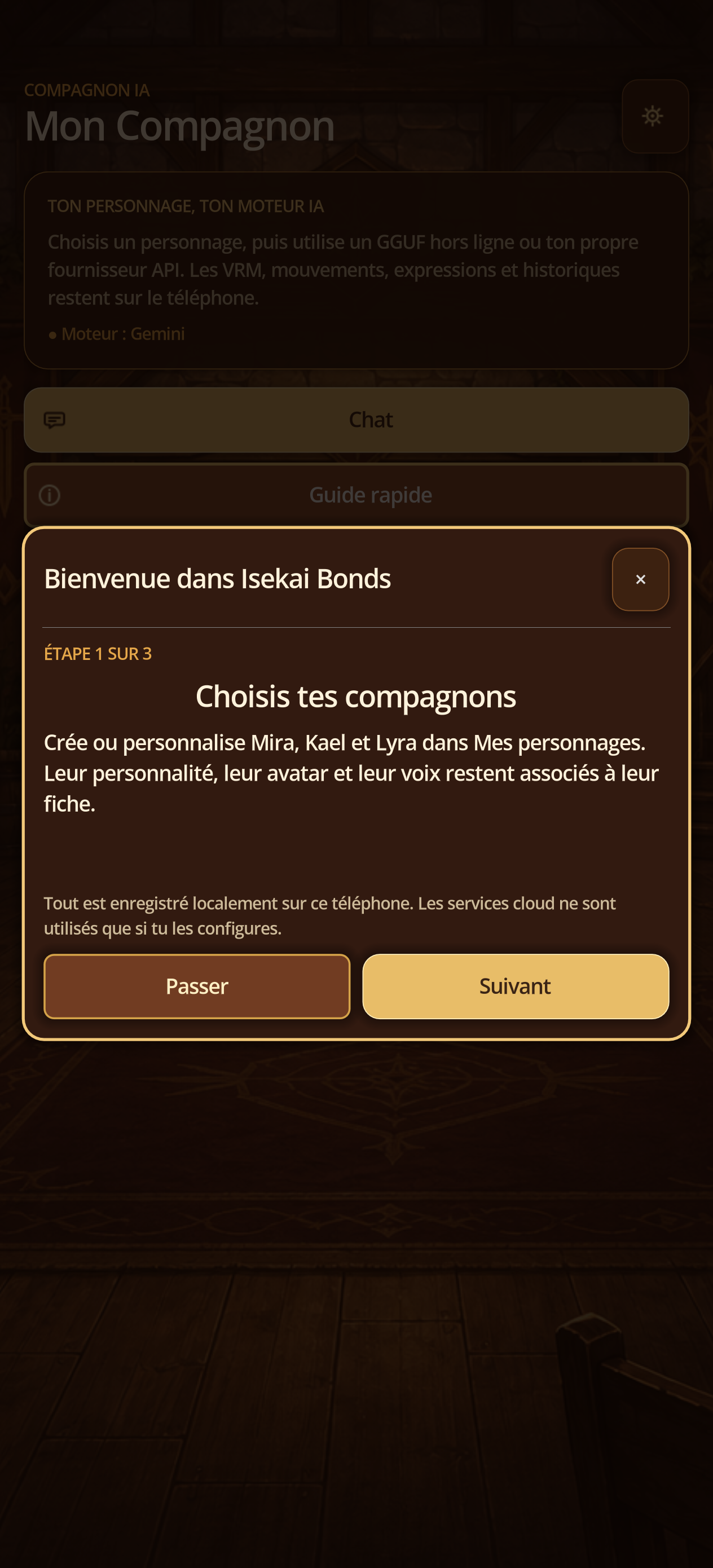
01 · Primer inicio
Abre el portal
Pasos
- Lee Elige a tus compañeros, Inicia tu historia y Escribe o dicta.
- Usa Siguiente u Omitir y termina con Abrir Chat.
- Ubica Chat, Guía rápida, Mis personajes, Modelos de IA, Estudio de avatar y Configuración.
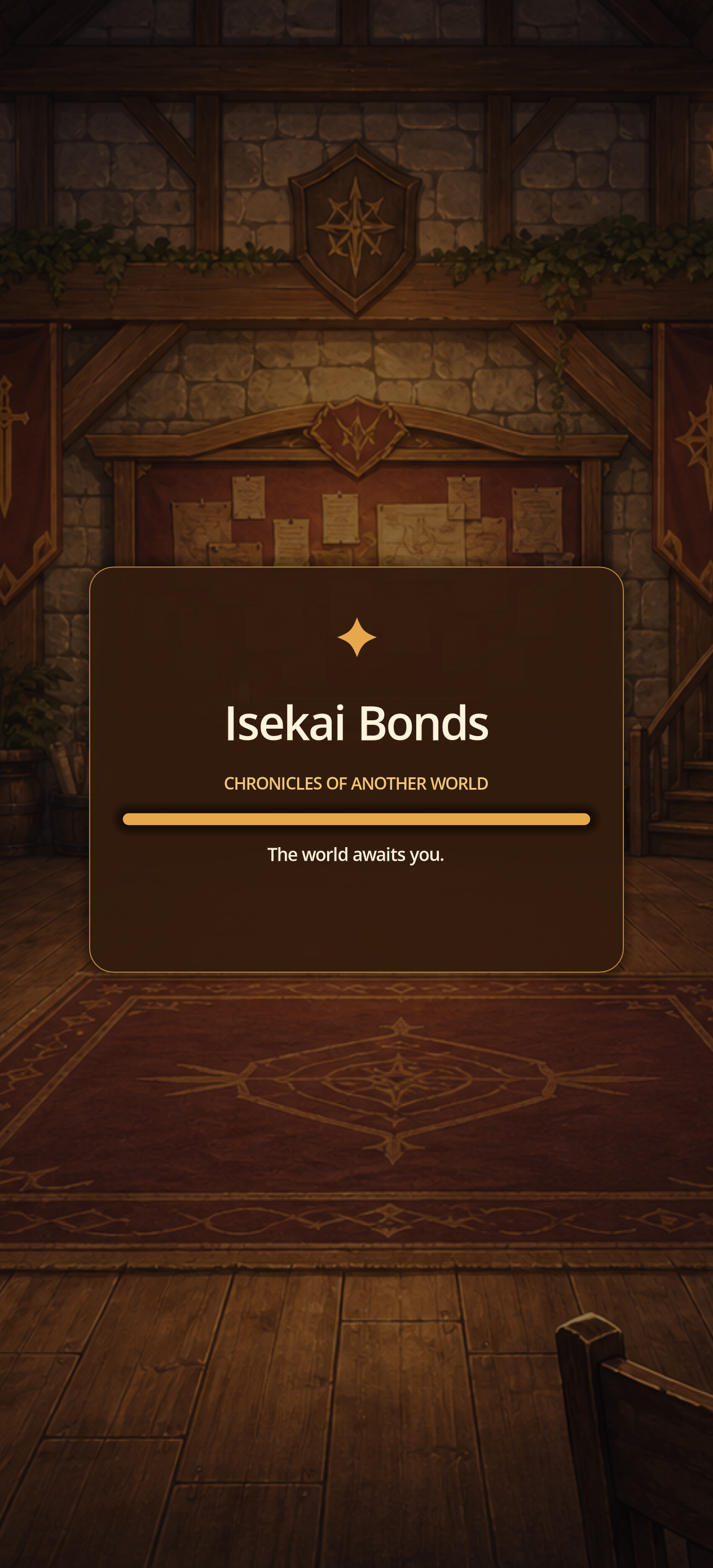
00 · Inicio
Espera a la preparación local
Pasos
- Lanzamiento de los bonos de Isekai y deja que la barra llegue al 100%; No cierre la aplicación durante la inicialización de los depósitos locales.
- En el primer lanzamiento, la pantalla de preparación es voluntaria en inglés antes de que se conozca el idioma registrado.
- Si la casa no se abre, reinicie una vez y luego adjunte el mensaje mostrado a su informe sin incluir ningún dato privado.
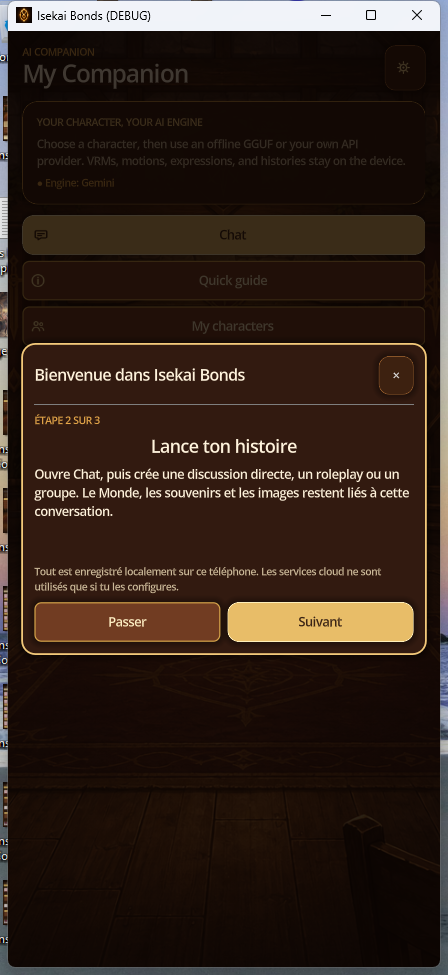
01B · Guía rápida
Paso 2 - Inicie su historia
Pasos
- Después de la primera tarjeta, toca Siguiente.
- Lea los accesos disponibles para iniciar una conversación y seleccione un compañero.
- Volver con Anterior si desea leer Paso 1.
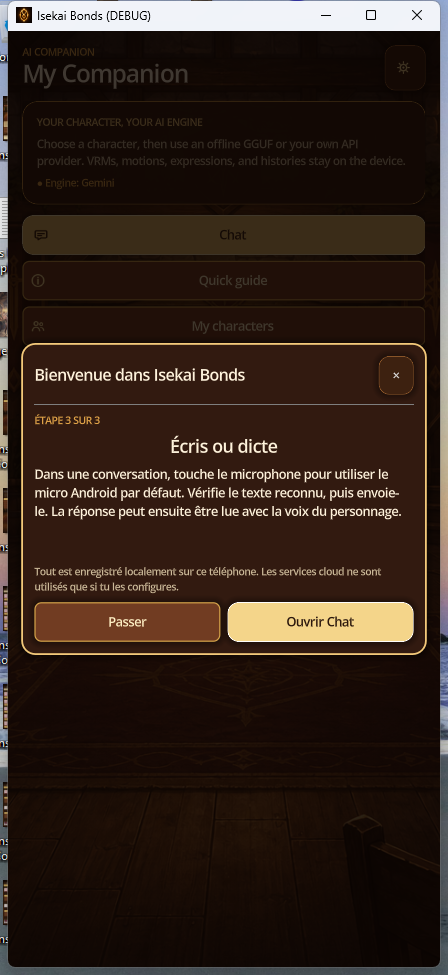
01C · Guía rápida
Paso 3 - Escribe o dicta
Pasos
- Toque Siguiente desde el paso 2.
- Encontrar la entrada de texto y Android dictado descrito en el mapa.
- Termina con Chat Abierto o usa Pass para llegar directamente a conversaciones.
02 · Inicio y navegación
Ubica los accesos permanentes
Pasos
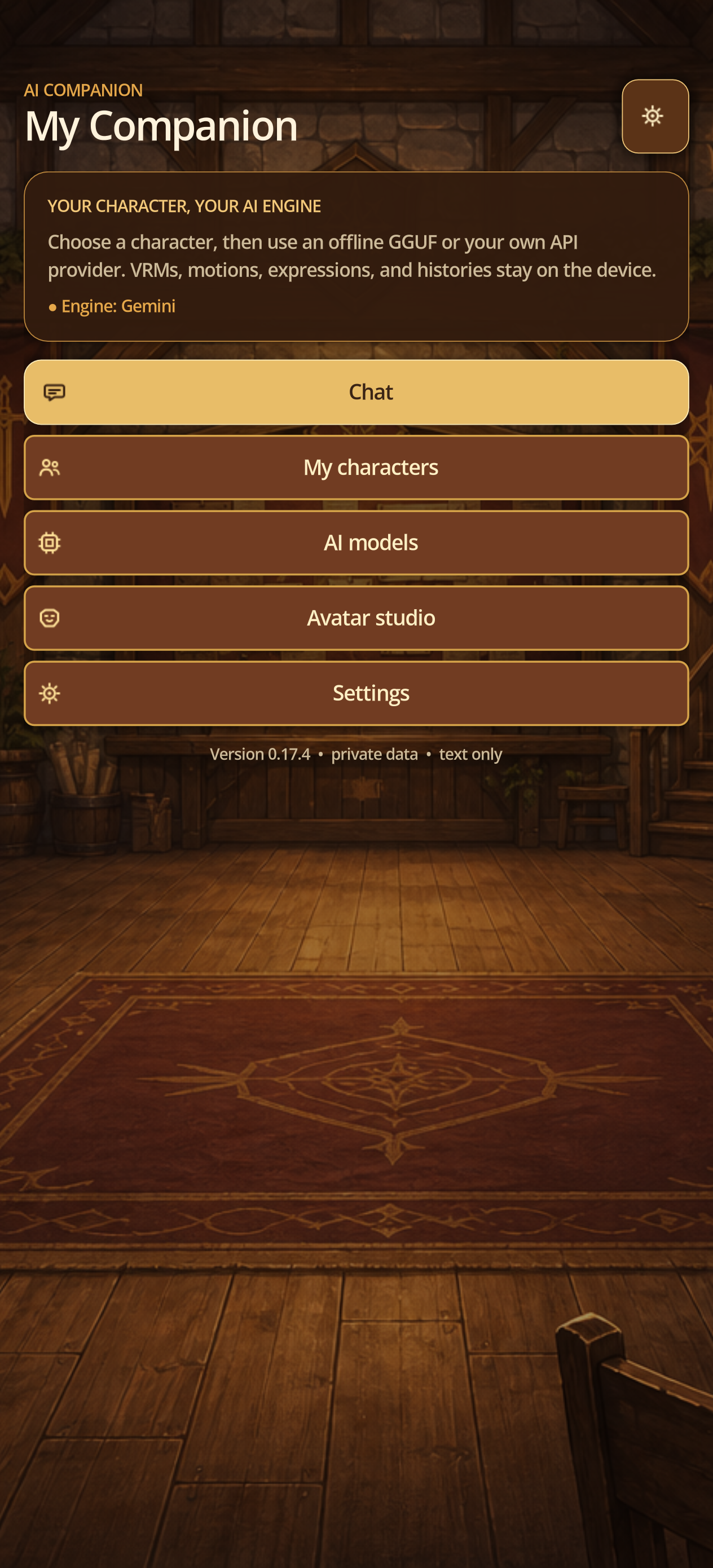
- Desde Inicio, usa Chat, Mis personajes, Modelos de IA, Estudio de avatar o Configuración.
- La barra inferior cambia directamente entre Chats, Personajes, Estudio y Configuración.
- Usa Atrás en pantalla o Atrás de Android. En Inicio, una segunda pulsación confirma la salida.
- La presentación marrón y dorada es el único tema de la V0.21.26; no existe selector claro/oscuro.
02 · Personajes
Elige o crea un compañero
Pasos
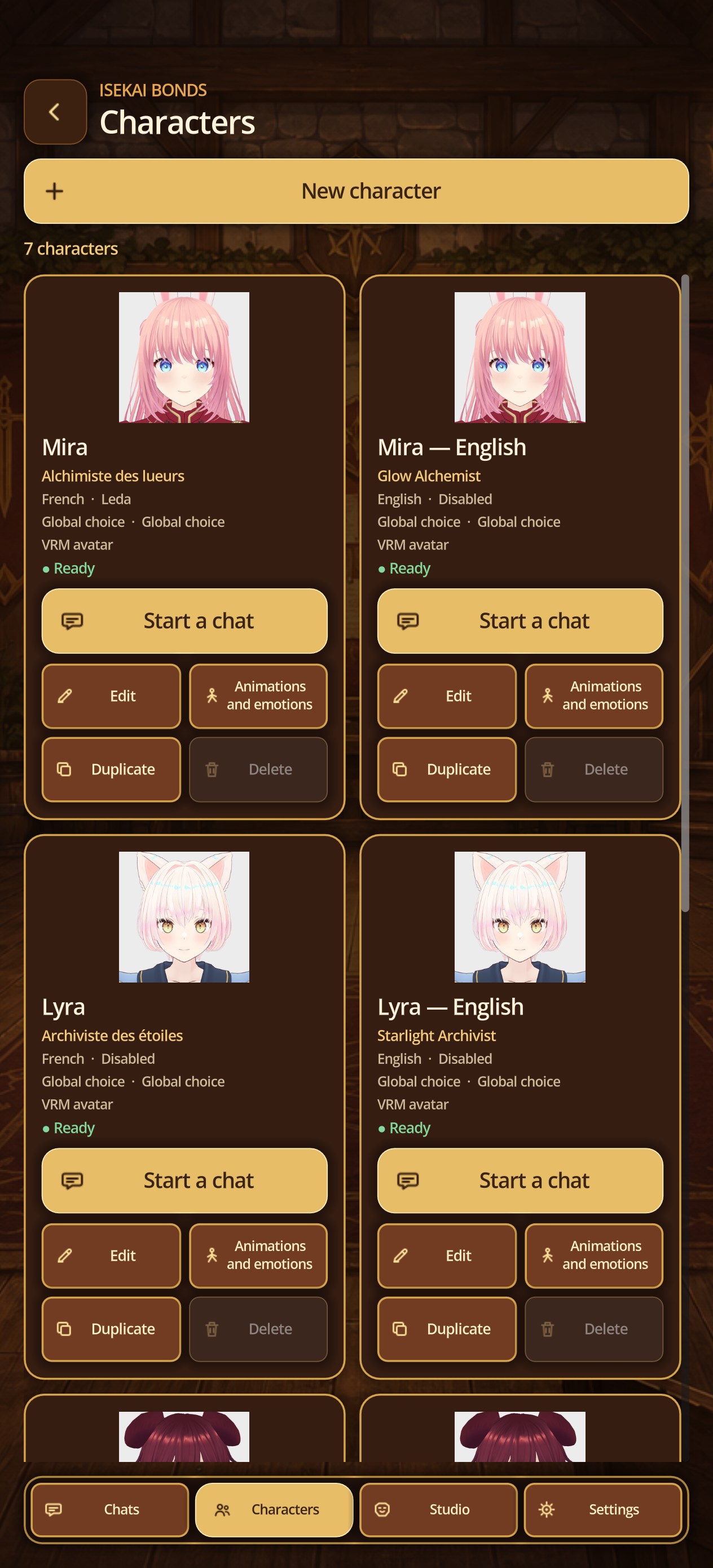
- Abre Mis personajes y prueba primero un personaje integrado con Iniciar un chat.
- Toca Nuevo personaje e ingresa al menos nombre, rol y personalidad.
- Si quieres, añade apariencia, estilo, mensajes iniciales, modelo local preferido y voz.
- Guarda y confirma que el personaje aparezca en la biblioteca.
04 · Perfil y avatar
Edita un personaje sin perder chats
Pasos
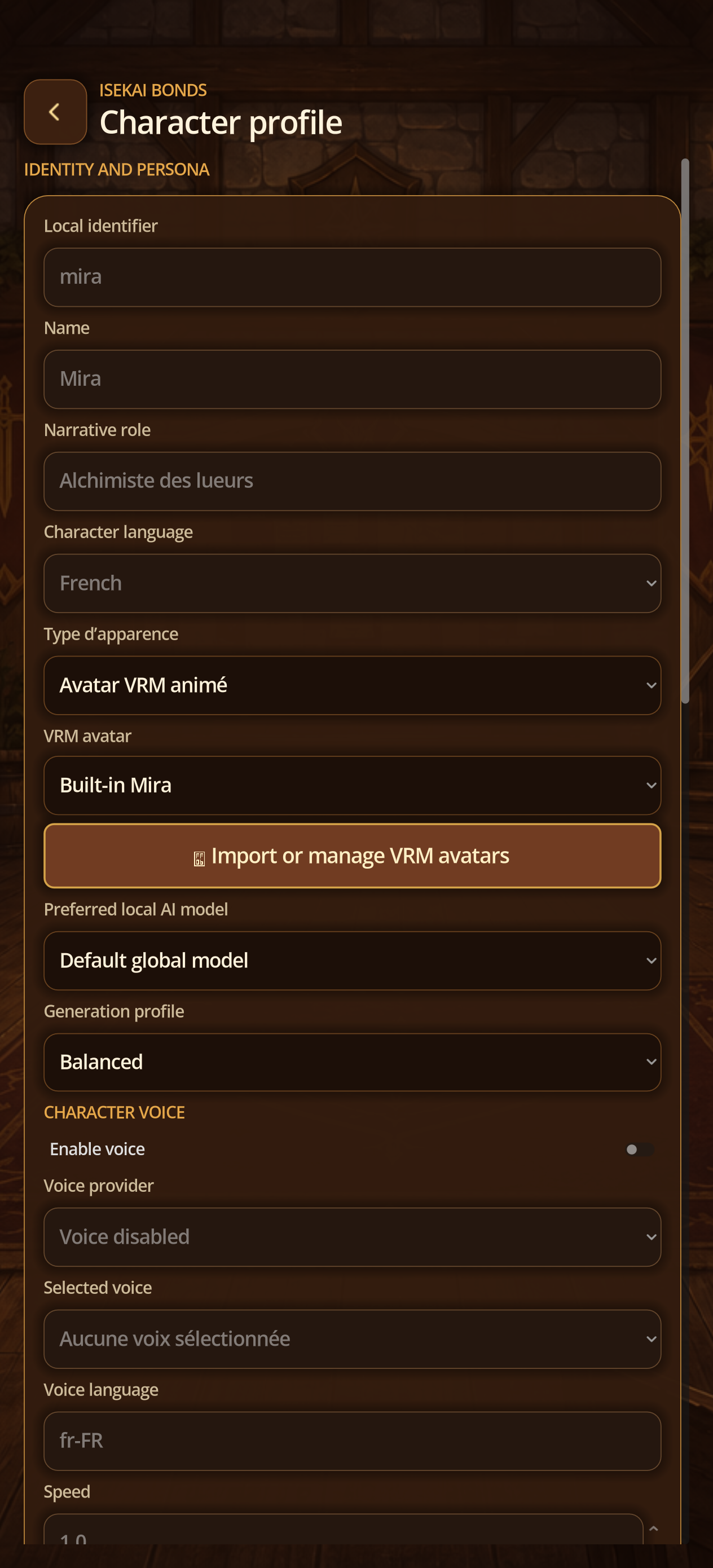
- Abre Mis personajes y Editar; revisa identificador, nombre, rol, idioma, personalidad, historia y mensajes iniciales.
- Elige imagen fija o avatar VRM animado. Para VRM, selecciona uno integrado o abre la biblioteca privada.
- Define modelo local preferido, perfil de generación y voz, y guarda.
- Crea una conversación nueva: el avatar y el retrato aparecen desde la primera pantalla del chat.
- Duplicar crea un perfil independiente. Eliminar pide confirmación y quita también sus conversaciones locales.
03A · Aspecto
Imágenes separadas por emoción
Pasos
- Open Characters → Editar → Imágenes y emociones.
- Elija una imagen emocional y seleccione la emoción para informar.
- Importar sólo una imagen con sus derechos, ajustar el encuadre, probar y guardar.
03B · Aspecto
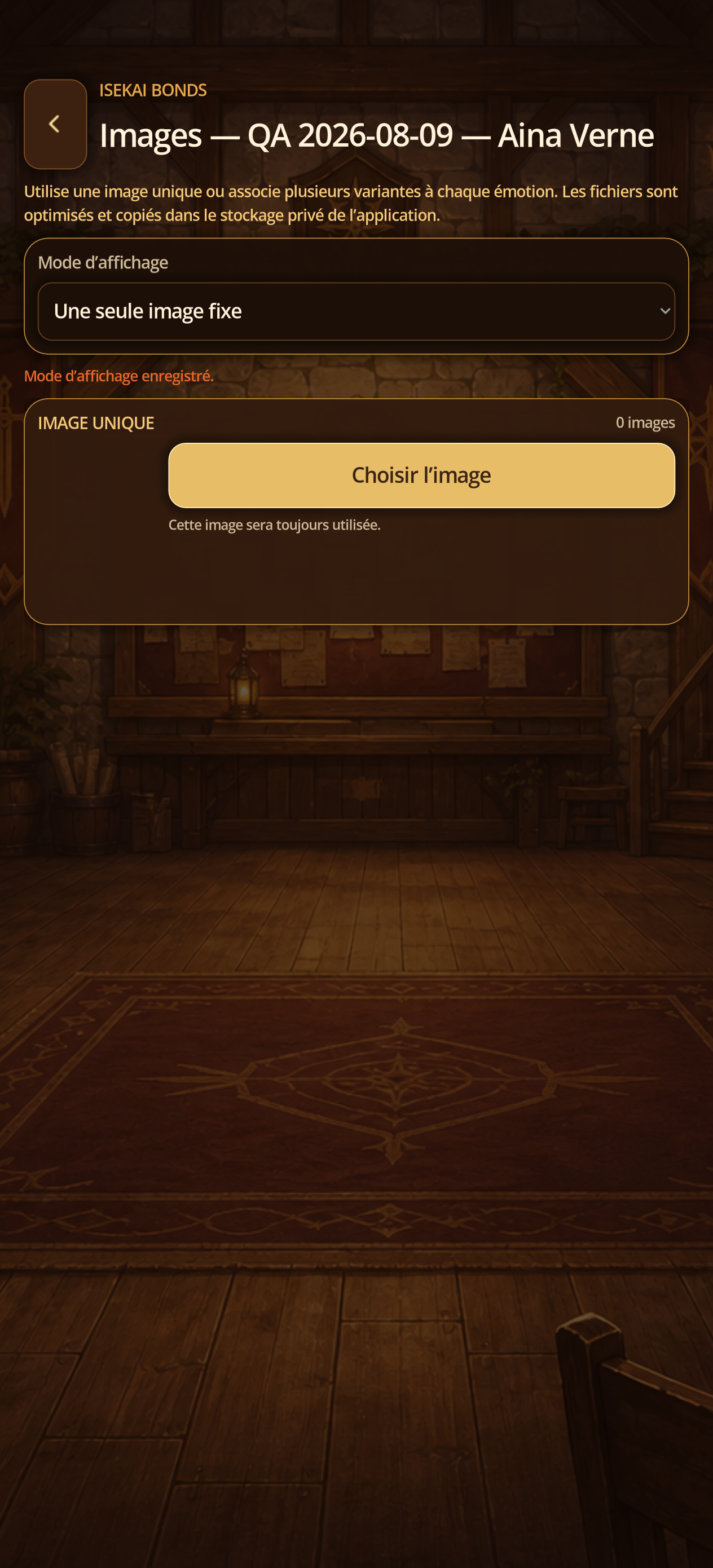
Una imagen única para todas las emociones
Pasos
- En Imágenes y Emociones, abra el menú modo.
- Seleccionar Imagen Única, importar la imagen permitida y comprobar su encuadre.
- Record; el mismo retrato se utilizará al comienzo de los nuevos chats y para todas las emociones.
05 · Conversaciones e historial
Busca, retoma, renombra o elimina
Pasos
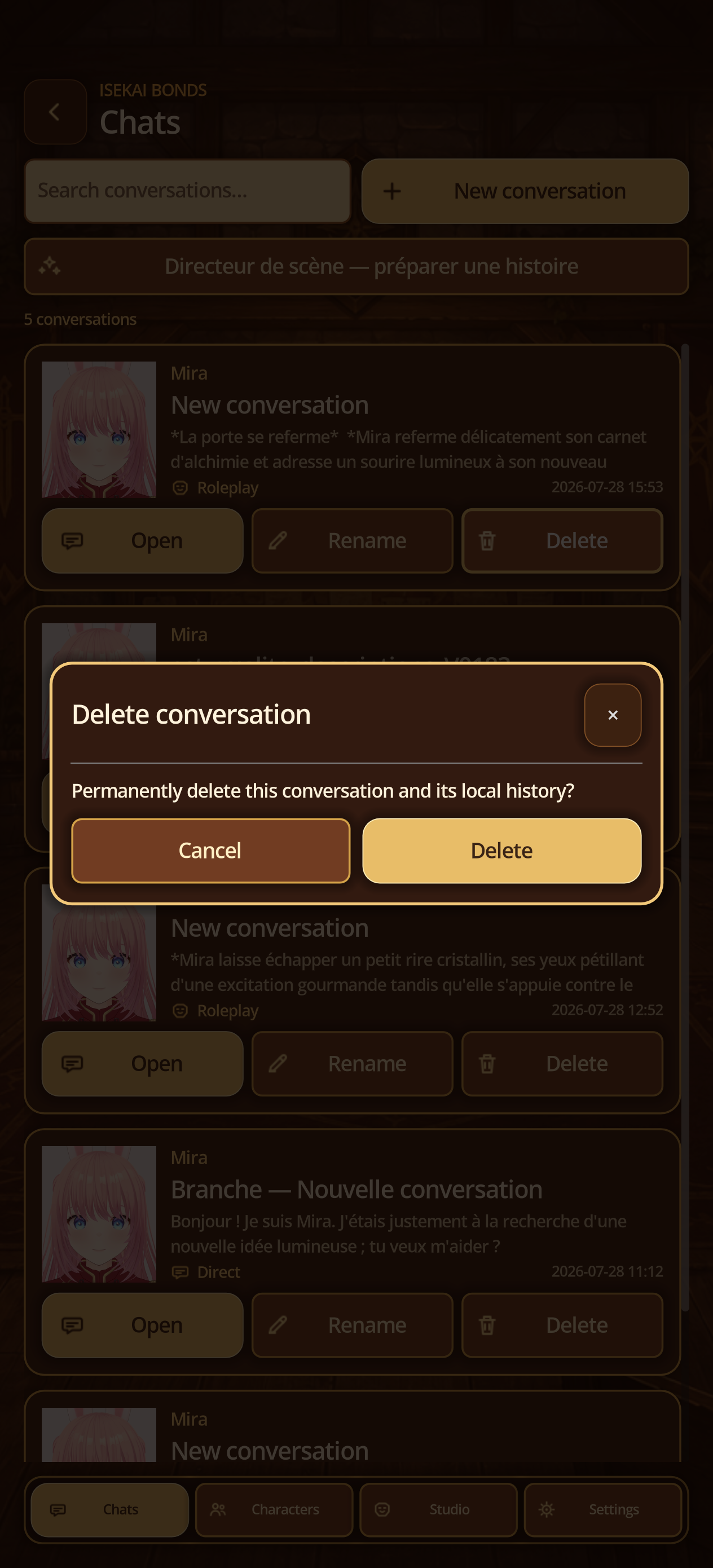
- Abre Chat: cada tarjeta muestra personaje, título, extracto, tipo y fecha.
- Escribe en Buscar conversaciones y usa Abrir para retomar el hilo local exacto.
- Renombrar cambia solo el título; mensajes y memoria permanecen.
- Dentro del chat, Historial muestra todos los mensajes. Cerrar vuelve a la misma conversación.
- Eliminar abre una confirmación. Cancelar no cambia nada; Eliminar borra definitivamente conversación e historial local.
03 · Solo
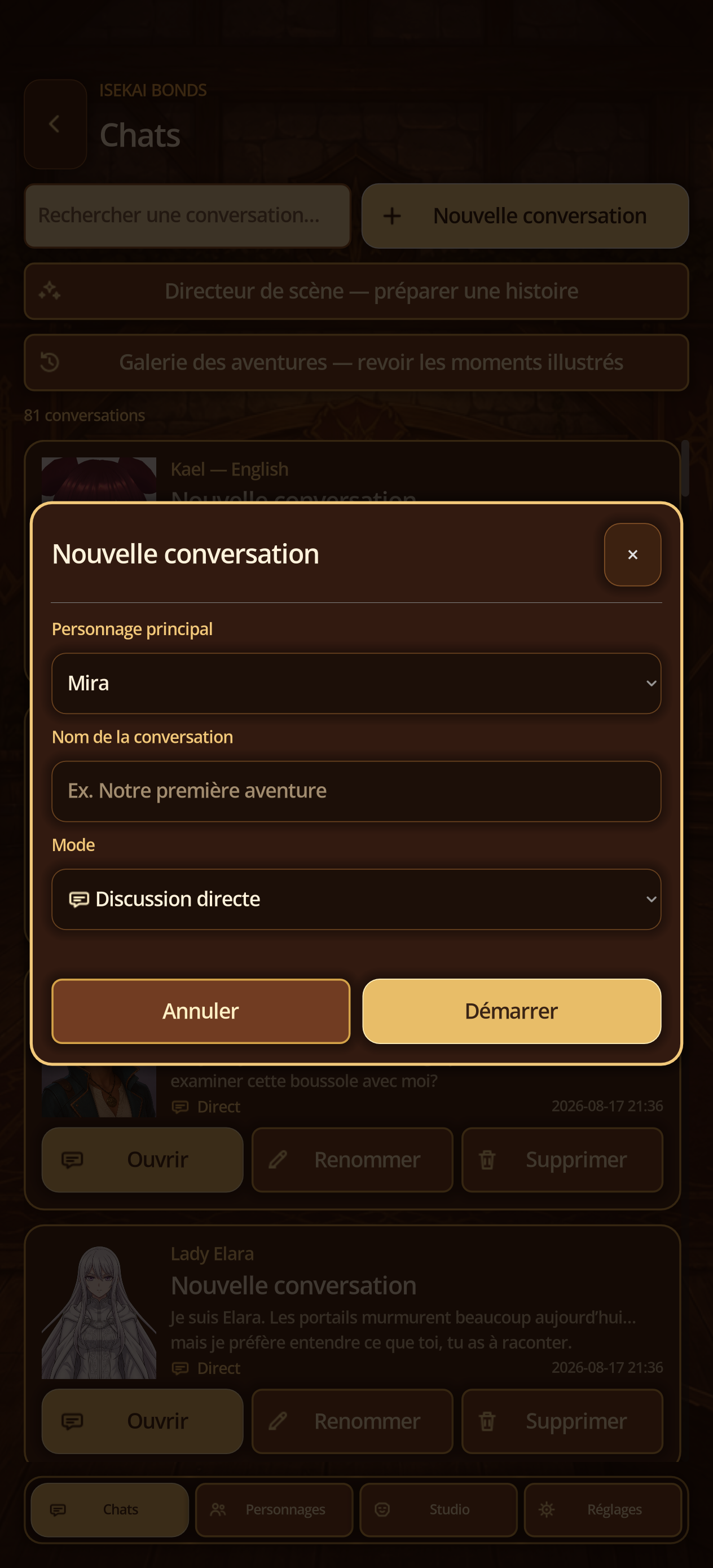
Chat individual y roleplay individual
Pasos
- Abre Chat y luego Nueva conversación.
- Elige personaje, nombre y Chat directo para hablar cara a cara.
- Elige Roleplay narrativo para una escena narrada y, si quieres, aplica una escena reutilizable.
- Envía un mensaje. Historial recupera los intercambios; tres sugerencias ofrecen respuestas.
09 · Acciones del mensaje
Actúa sobre un punto exacto del historial
Pasos
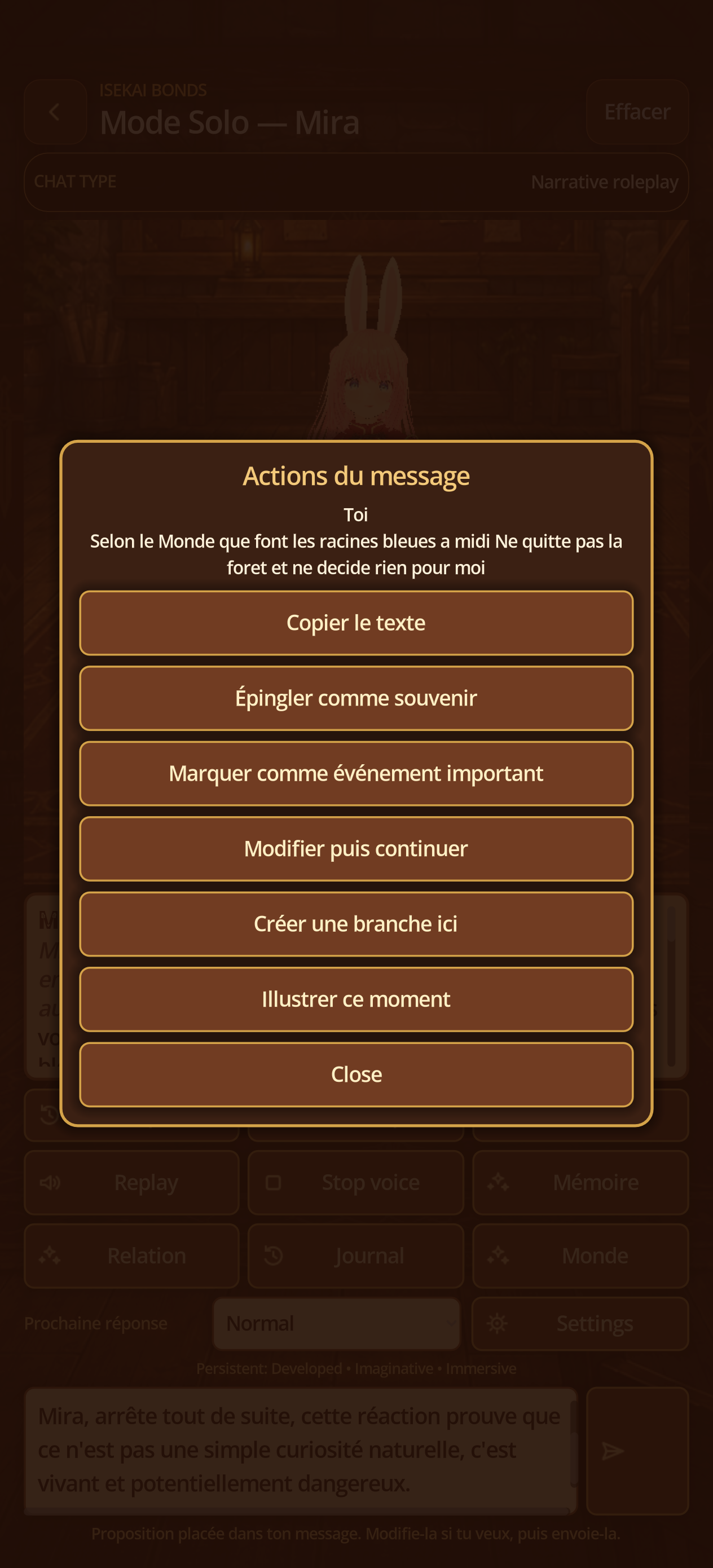
- En Historial, toca Acciones en el mensaje correspondiente.
- Copiar texto lleva solo ese mensaje al portapapeles.
- Fijar como recuerdo y Marcar como evento importante enriquecen la memoria controlada.
- Editar y continuar rehace la secuencia; Crear una rama aquí conserva el original y abre una conversación derivada.
- Ilustrar este momento prepara una imagen. Reportar aparece solo en respuestas de IA.
04C · Estudio avatar
Prueba el prototipo de avatar
Pasos
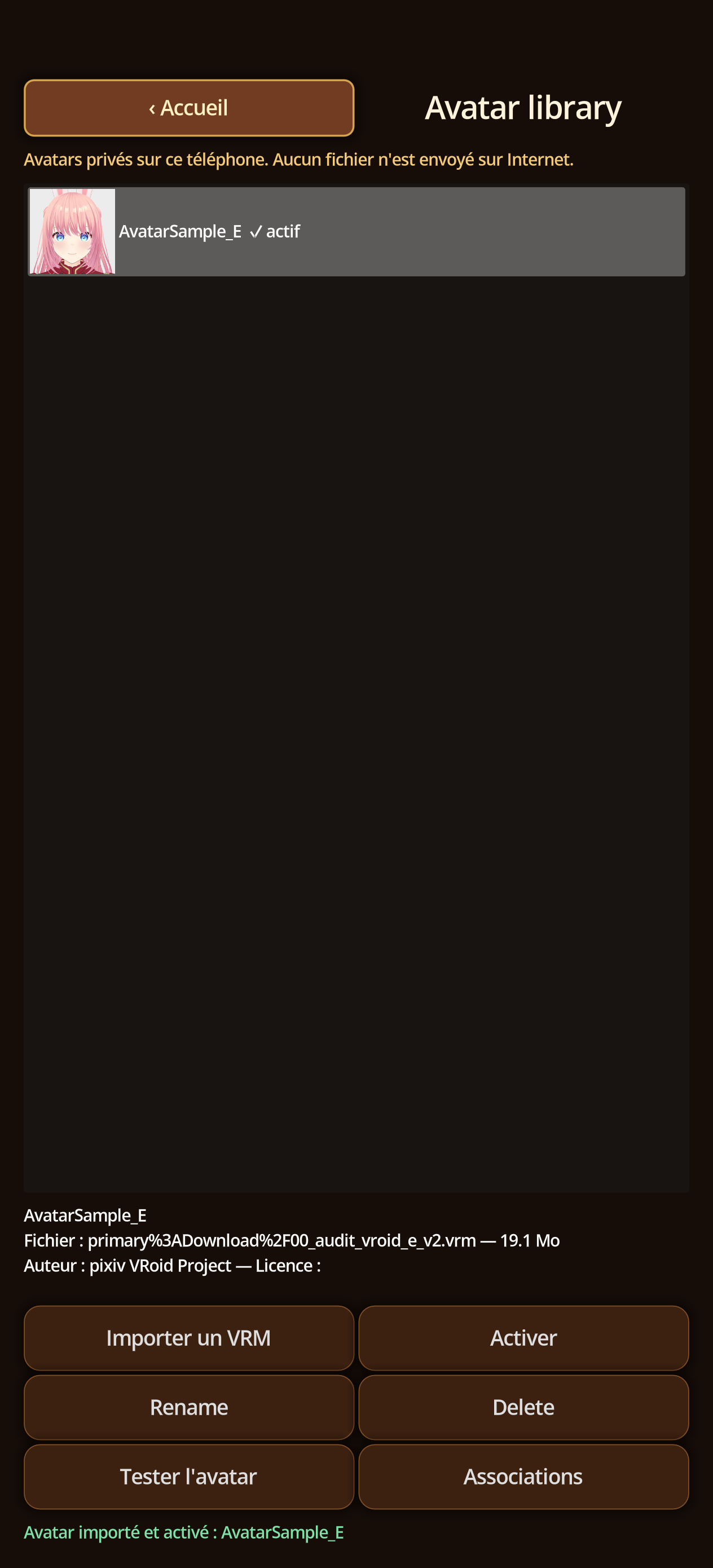
- Open Studio → Prueba elavatar de la biblioteca.
- Esperar la carga VRM, luego comprobar la configuración, rotación, animación, expresiones y sincronización labial.
- Si el renderizado permanece vacío, vuelva a la biblioteca, reactiva elavatar y compruebe su procedencia/licencia.
06A · Nuevo chat
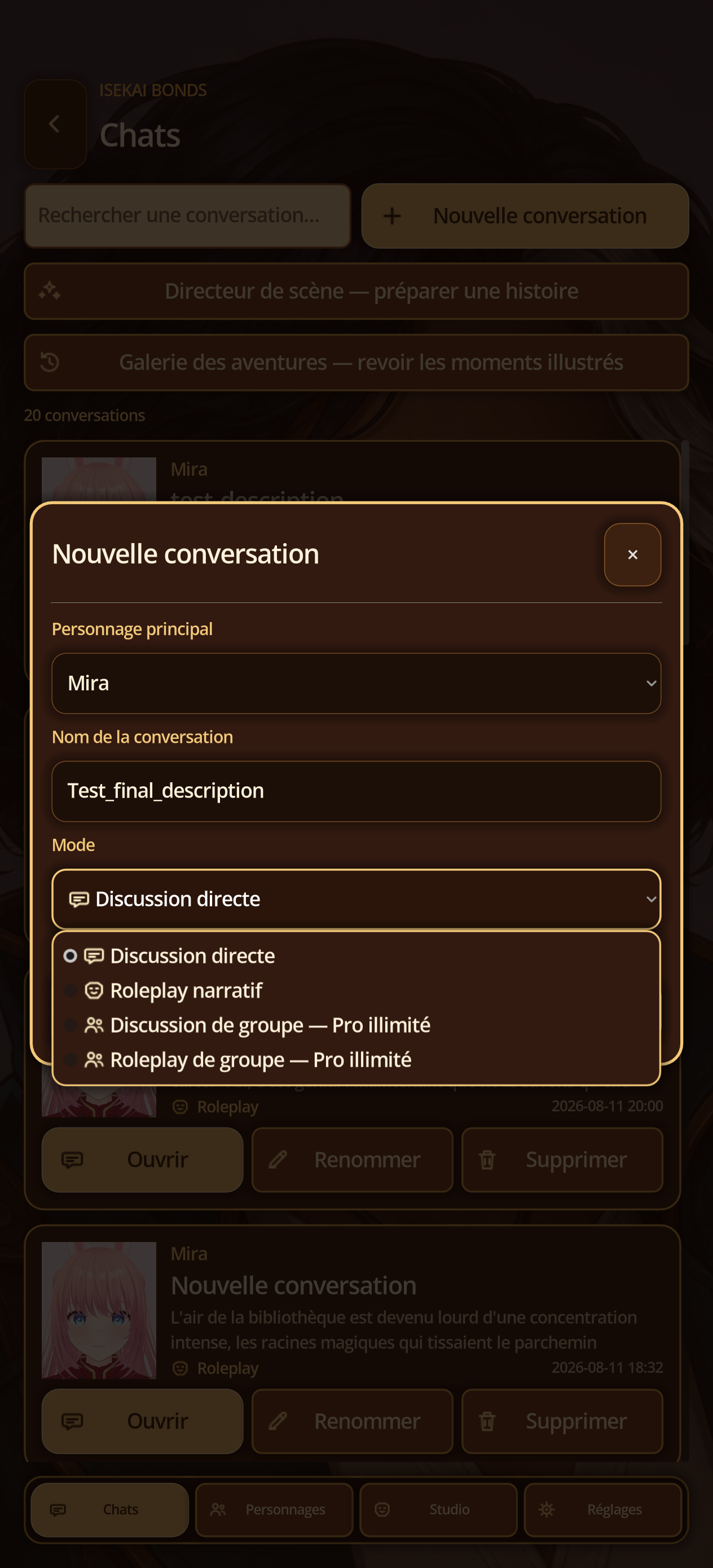
Elija el modo realmente disponible
Pasos
- Touch Chats → Nueva conversación.
- Abra el menú Tipo: Discusión directa, Juego de rol narrativo, Discusión de grupo o Roleplay de grupo.
- Seleccione el carácter (s); el grupo directo y el grupo Roleplay están sujetos a los límites Free/Pro mostrados.
- Validar y comprobar que el lenguaje Open Screen Type coincide con su elección.
06B · Conversaciones
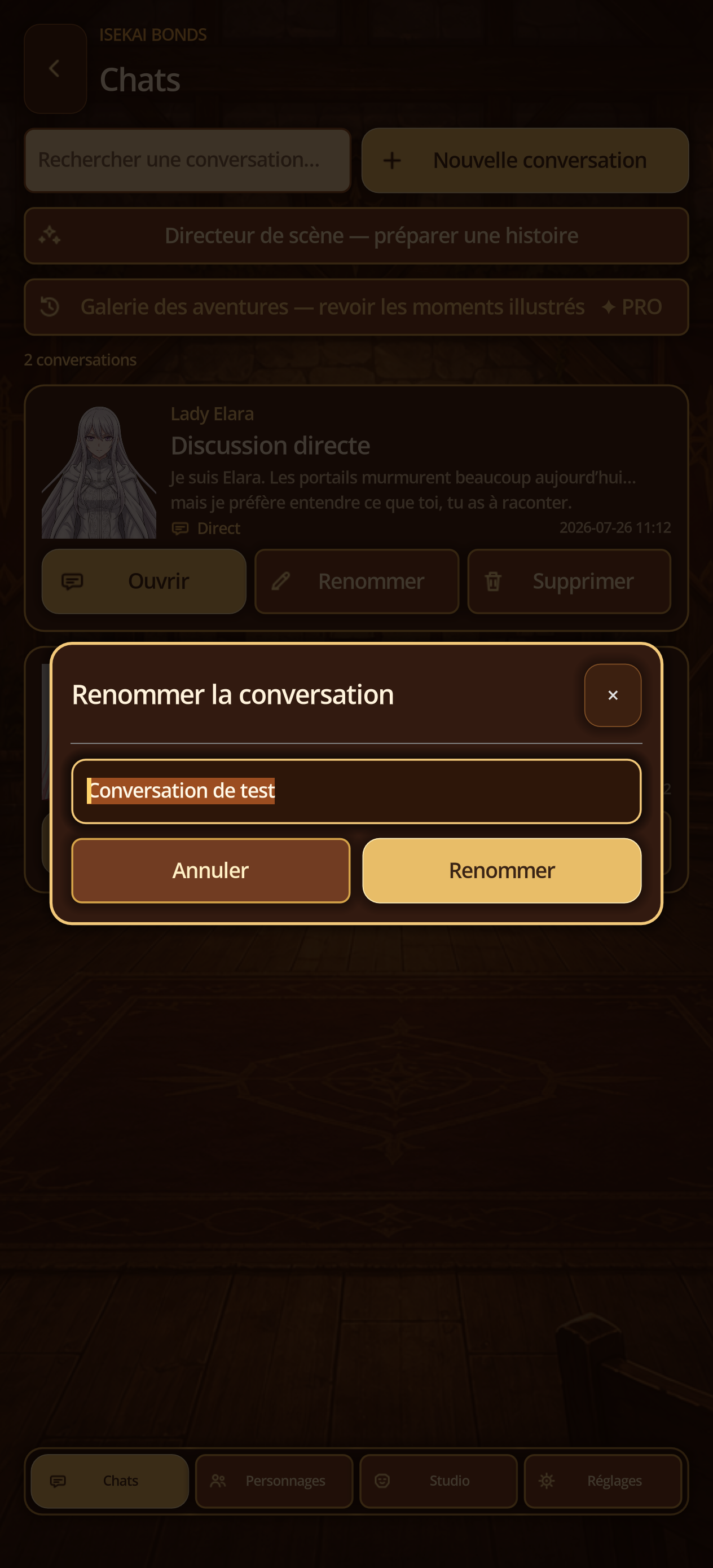
Cambia el nombre sin perder el historial
Pasos
- En Chats, encuentra una tarjeta de conversación y toca Rename.
- Reemplaza el título seleccionado con un nombre no sensible y luego toca Renombrar.
- Repita la conversación y compruebe que sus mensajes, memoria, revista y mundo no cambian.
07A · Antecedentes
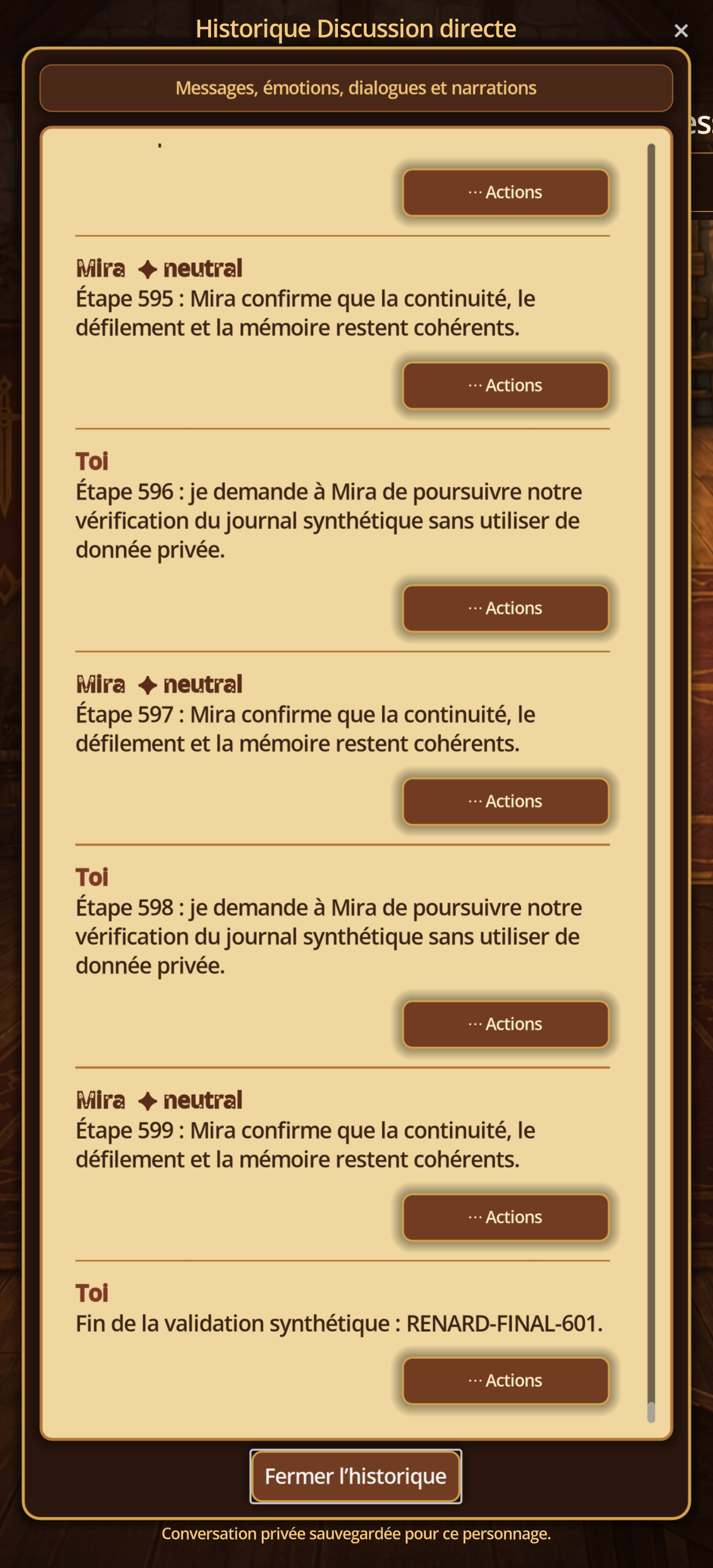
Consulta y retoma varios mensajes
Pasos
- En una conversación, toca Historia.
- Desplaza varios trucos y encuentra autor, texto, fecha posible e ilustración asociada.
- Toque Resume/Open Message cuando se propone la acción; la conversación vuelve a este punto sin exponer otra historia.
07B · Acciones de mensajes
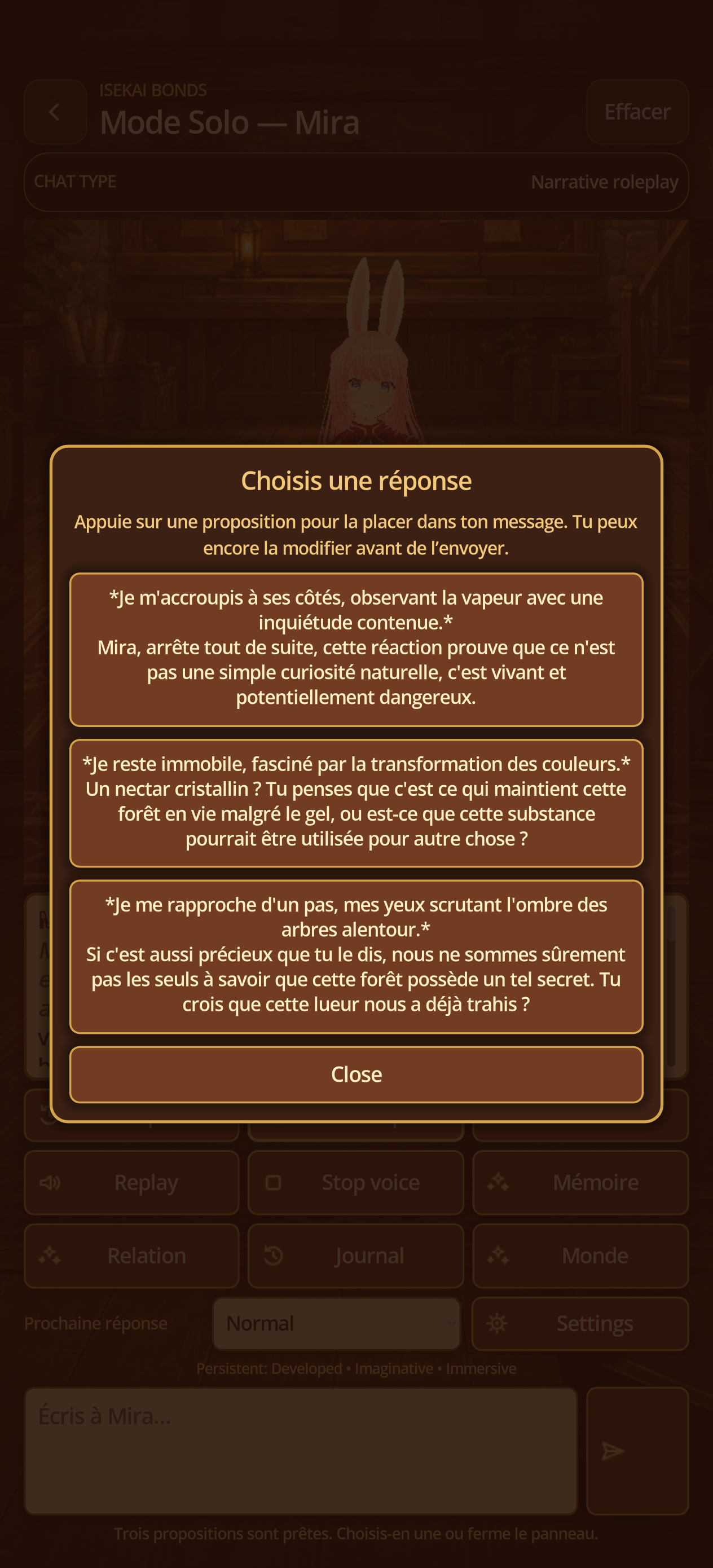
Comparar tres variantes
Pasos
- Después de una respuesta completa, pulsa 3 respuestas.
- Esperar las tres propuestas y leerlas antes de elegir; esta acción puede consumir una nube adicional o una llamada local.
- Toque una variante para colocarla en el borrador, editarla si es necesario y luego enviarla.
07C · Acciones de mensajes
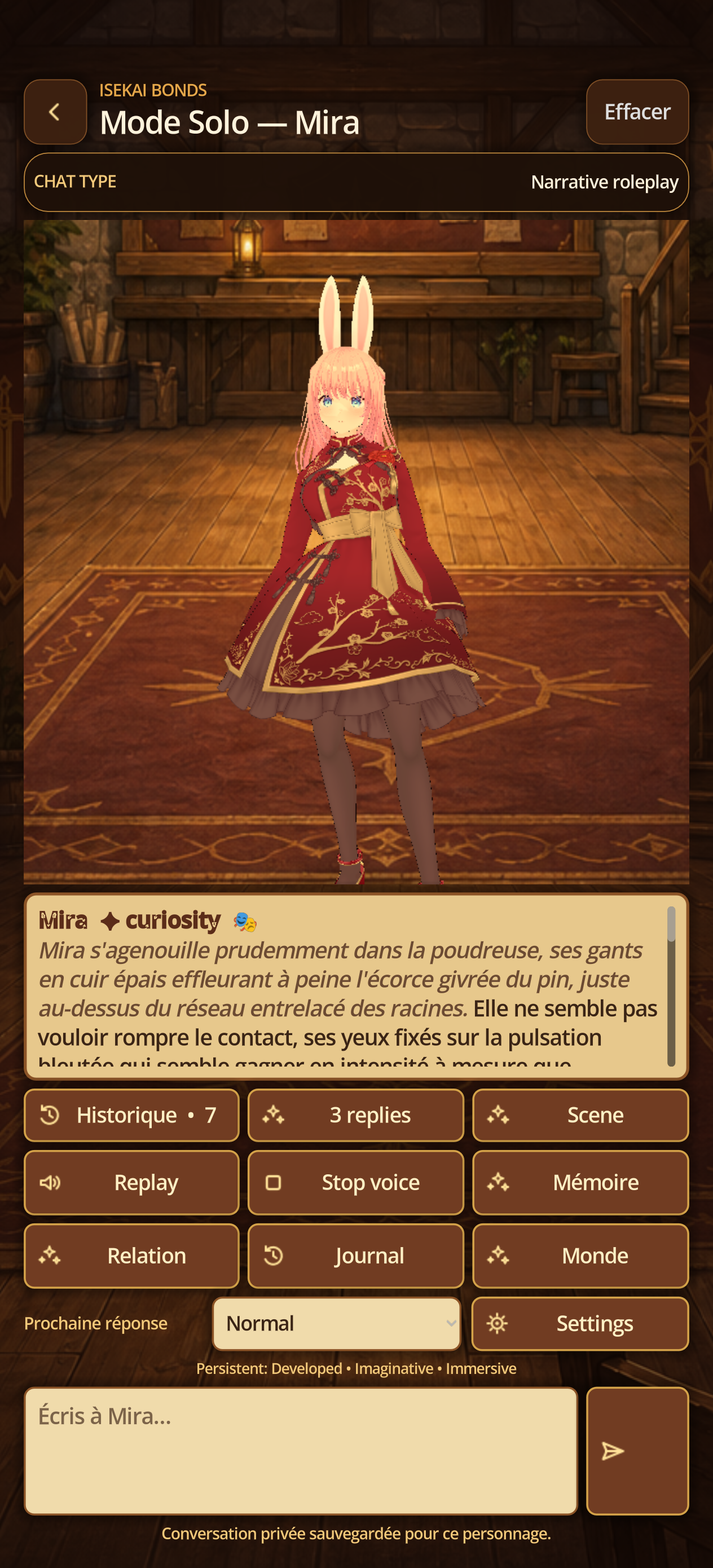
Crear una rama segura
Pasos
- Abrir historia, elegir un mensaje compatible y conectar el grifo.
- Lea la confirmación: la rama copia los mensajes al punto elegido y puede copiar la memoria, la revista, el mundo y las imágenes privadas.
- Confirmar, dar un título a la rama y comprobar que una nueva tarjeta aparece en Chats.
07D · Acciones de mensajes
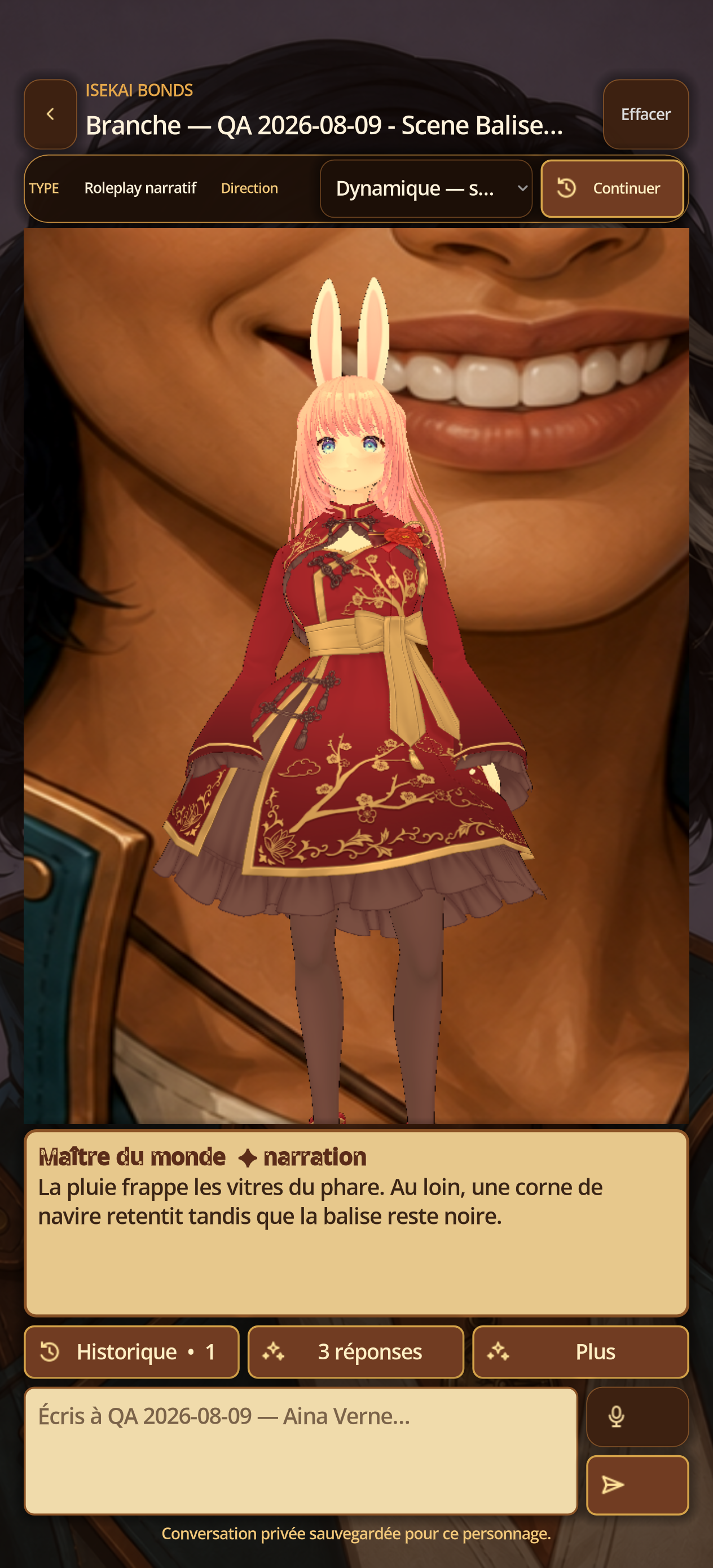
Compruebe la rama creada
Pasos
- Volver a Chats después de la confirmación.
- Abra el nuevo mapa marcado Branch y controle el último mensaje copiado.
- Compare Memory, Journal y World con el original antes de continuar un calendario diferente.
04 · Grupo y modo de juego
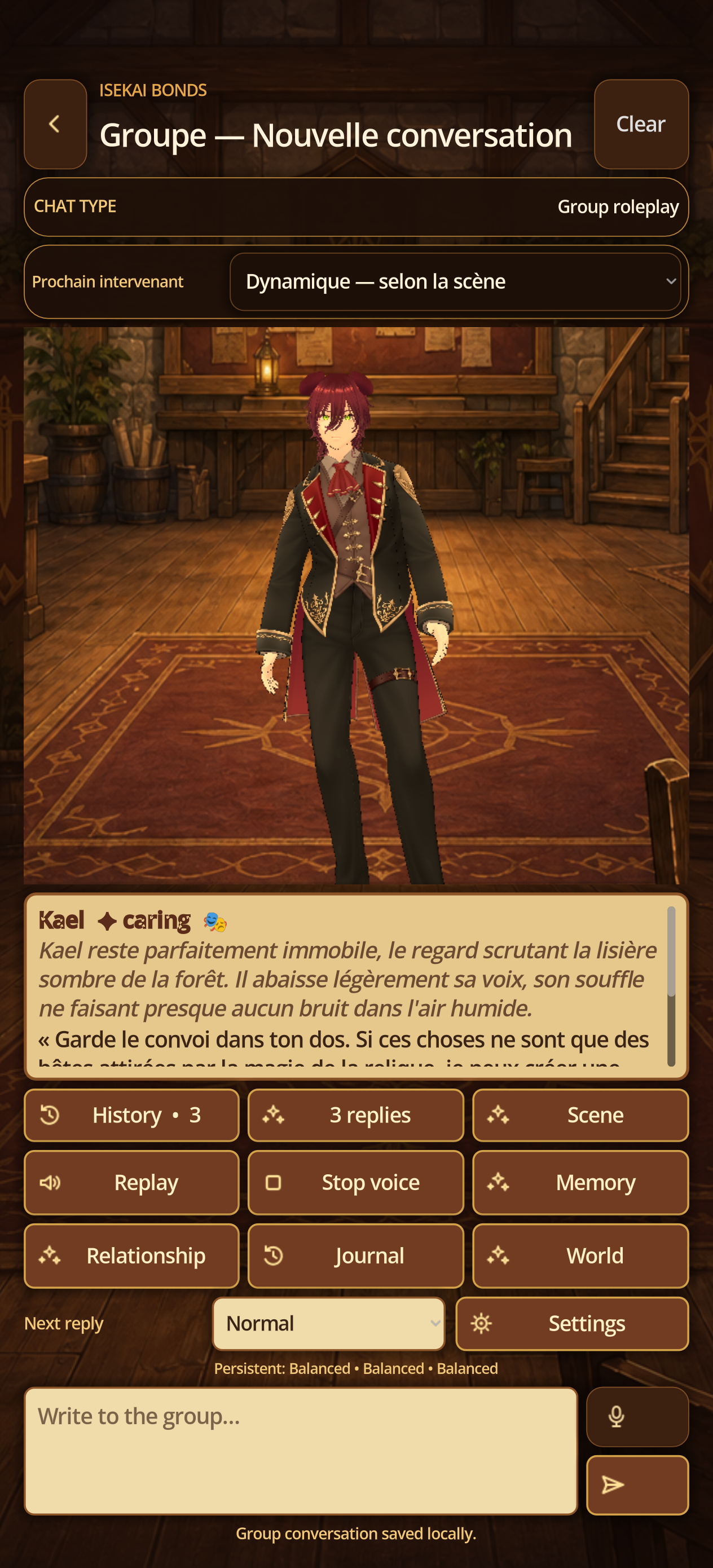
Reúne a varios personajes
Pasos
- Chat de grupo acepta dos o tres personajes del mismo idioma. Interlocutor puede quedar Dinámico — según los mensajes o forzar a un compañero.
- Pasar turno cambia quién responde sin crear un mensaje falso del jugador y sin Maestro del Mundo.
- Roleplay de grupo agrega Dirección: dinámica según la escena, personaje forzado o Maestro del Mundo — escena y PNJ.
- Continuar avanza la escena sin crear un mensaje falso del jugador.
07 · Streaming
Observa cómo llega la respuesta
Pasos
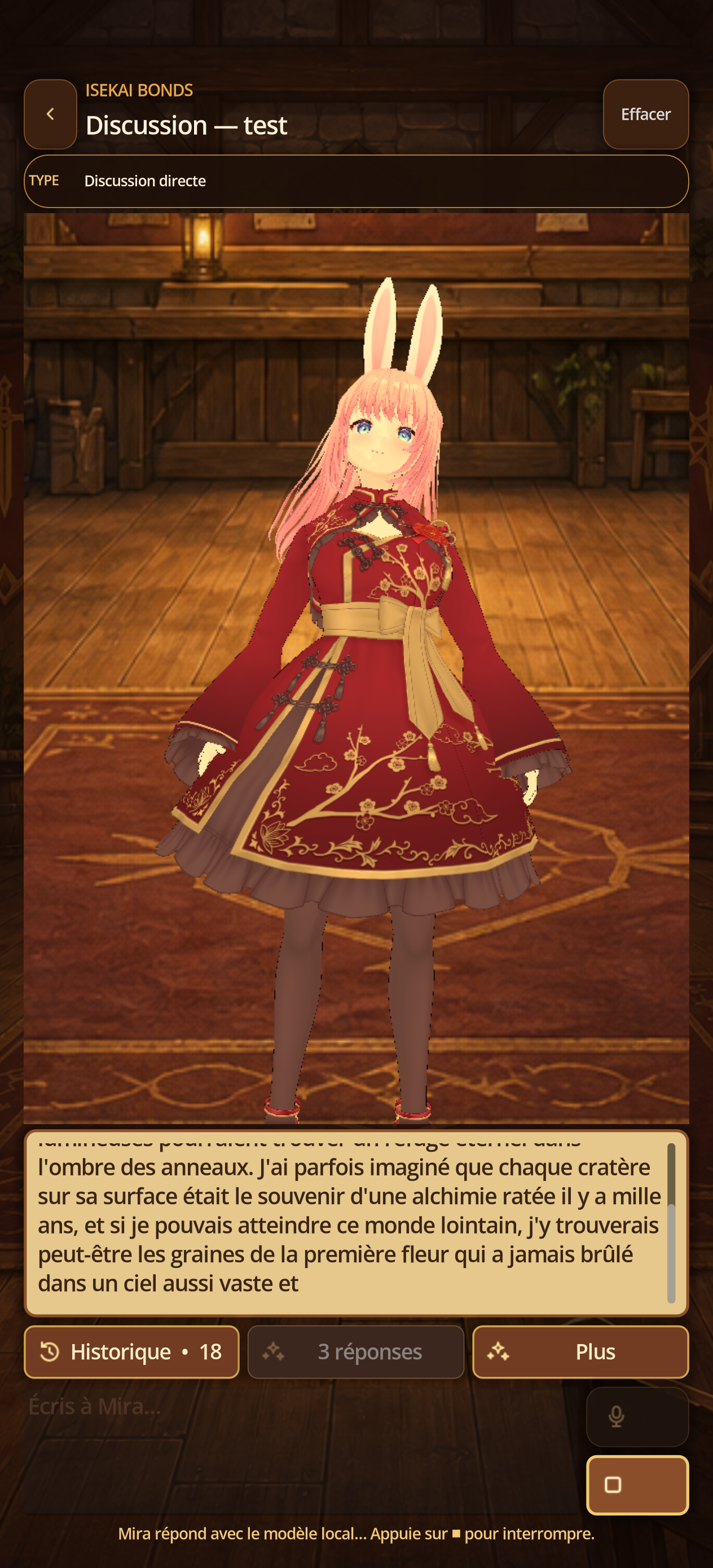
- Selecciona Modelo GGUF local y carga sus pesos.
- Abre una conversación y envía un mensaje corto.
- Confirma que el texto aparezca progresivamente y que el estado mencione el modelo local.
- Toca el cuadrado ■: la generación se detiene y el texto recibido permanece visible.
12 · Contexto, memoria y continuidad
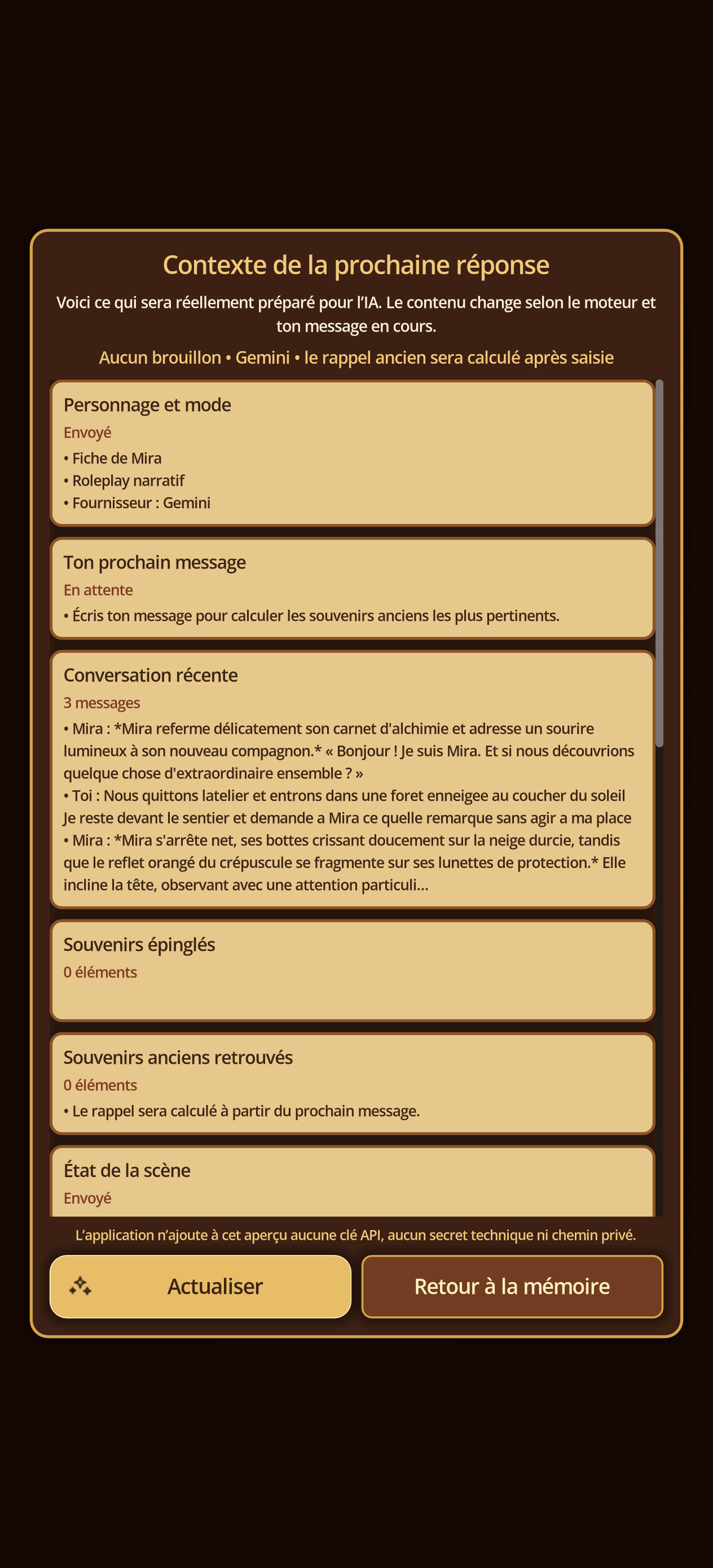
Controla lo que guía la próxima respuesta
Pasos
- Abre Más y Memoria para revisar recuerdos fijados, eventos importantes y estado de escena.
- La vista previa detalla personaje, modo, proveedor, conversación reciente, recuerdos antiguos, Mundo, diario y presupuesto.
- Actualizar recalcula con el borrador actual sin enviar una solicitud.
- Relación ajusta confianza, afecto y tensión; Diario sigue misiones y decisiones; Mundo guarda hechos canónicos activos.
- Guarda cada panel después de editar. Los cambios afectan respuestas posteriores.
05 · LLM en la nube
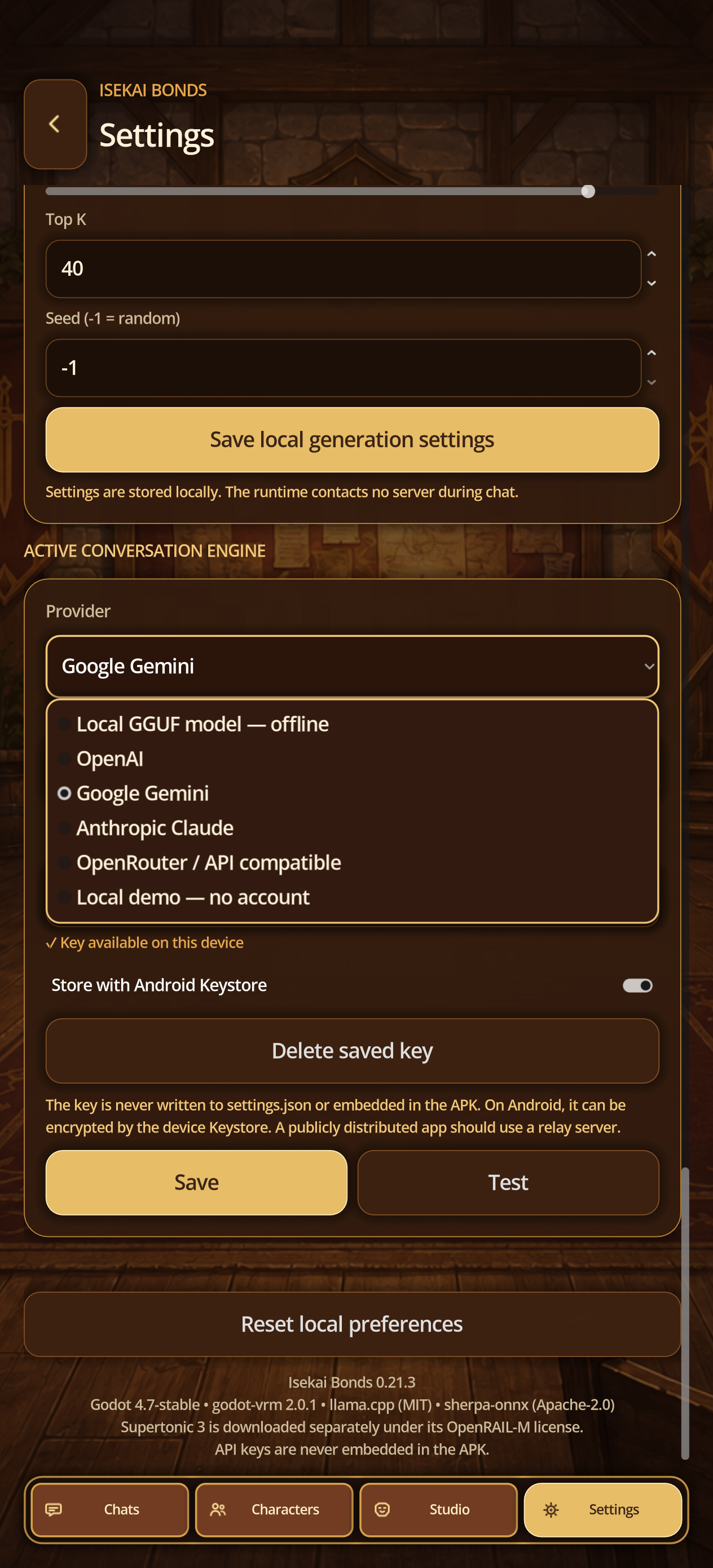
Configura tu proveedor
Pasos
- Abre la sección de modelos de IA en Configuración.
- Elige OpenAI, Google Gemini, Anthropic Claude o un servicio compatible con OpenAI/OpenRouter entre los preajustes visibles.
- Ingresa tu propia clave, el modelo y una URL base solo cuando sea necesaria.
- Activa el almacenamiento seguro si quieres y usa Guardar y Probar antes de enviar un mensaje corto.
Imágenes en la nube
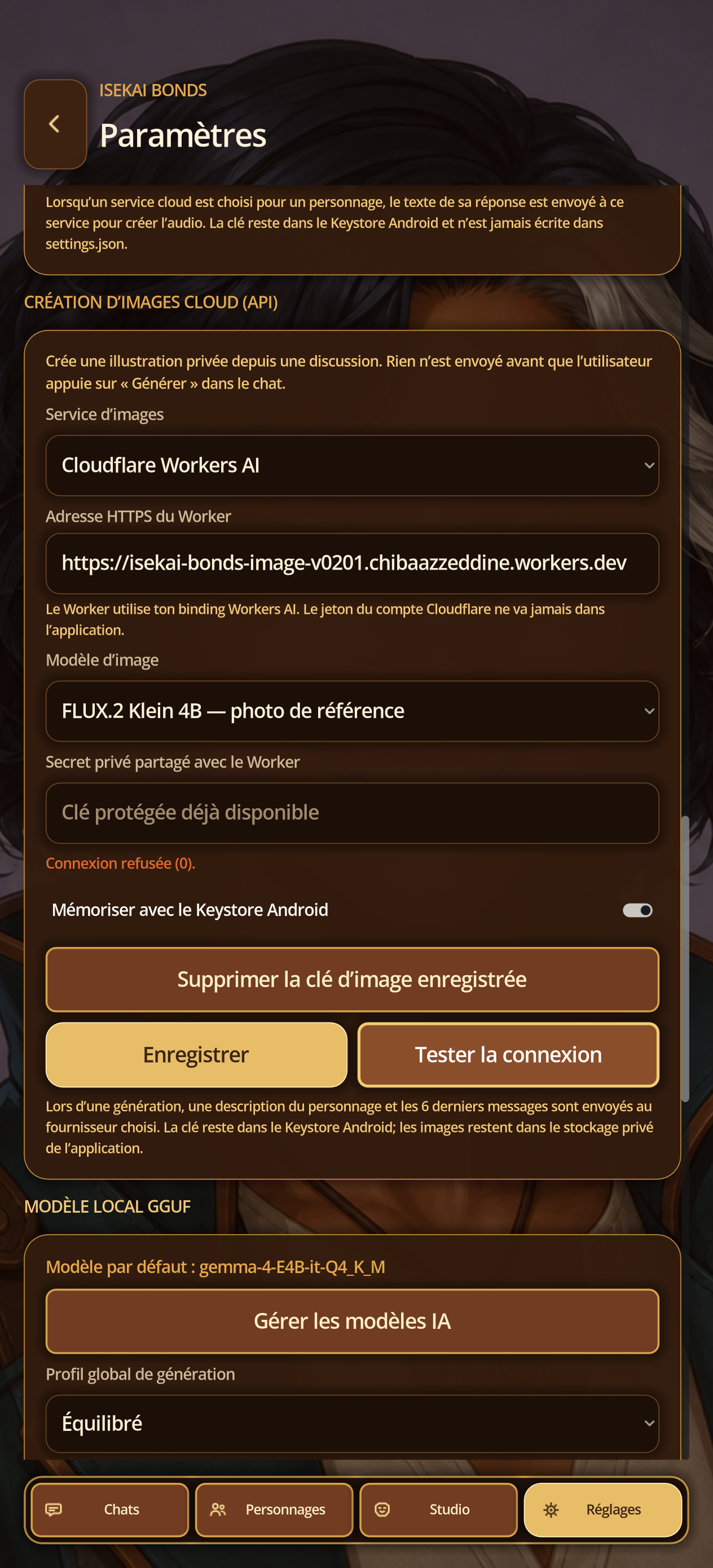
Configura el proveedor sin exponer la clave
Pasos
- Abrir configuración → Crear imágenes en la nube.
- Elija el proveedor y modelo propuestos; Para Cloudflare, proporcione la URL HTTPS del Trabajador, para otros el servicio solicita su clave dedicada.
- Habilitar la Keystore Android, guardar y luego pulsa Test Connection.
- Nunca capturar el campo clave; El estado de "clave protegido disponible" es suficiente en un informe.
Imágenes en la nube
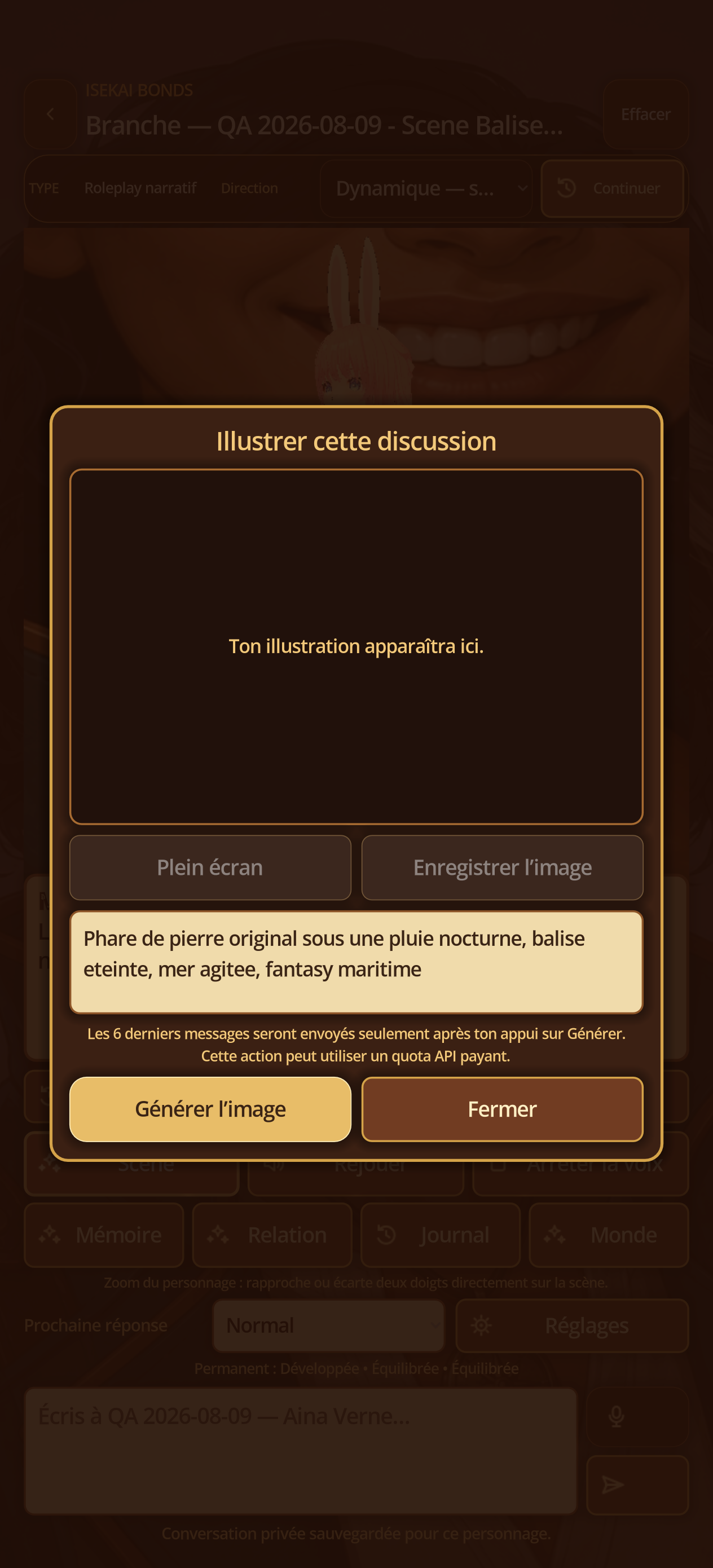
Inicia la generación desde Escena
Pasos
- En una conversación activa, toque Escena.
- Describir el ajuste o el tiempo; comprobar la advertencia de cuota y transmisión.
- Touch Generar imagen una vez y luego dejar la ventana abierta.
Imágenes en la nube
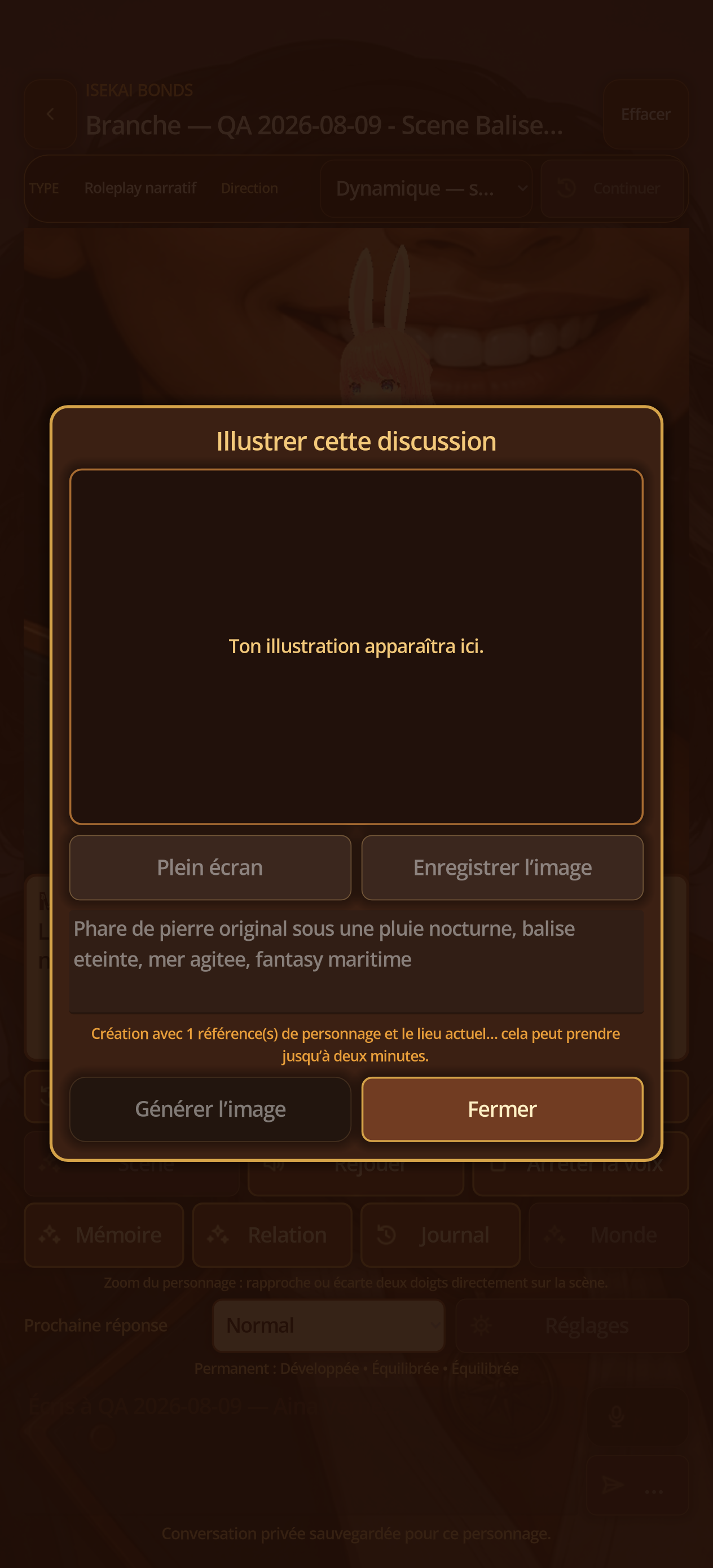
Esperar el progreso
Pasos
- Durante la generación, observe el mensaje de progreso y el botón Generar desactivado.
- No enviar un nuevo mensaje y no forzar el cierre durante la consulta.
- Espere hasta dos minutos dependiendo del proveedor y la red.
Imágenes en la nube
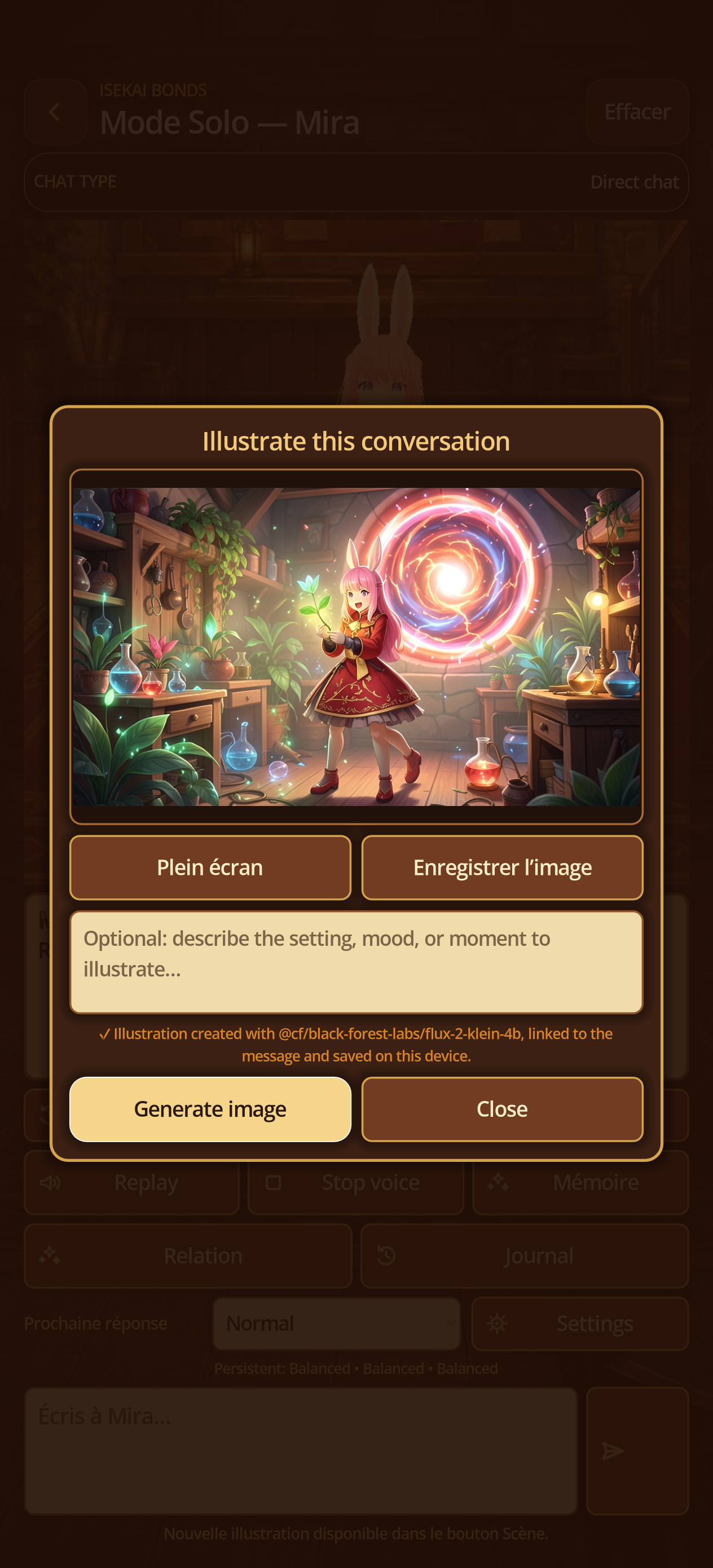
Controlar, guardar o eliminar el resultado
Pasos
- Compruebe que la ilustración corresponde al momento sin contenido privado inesperado.
- Pulsa pantalla completa para inspeccionar, luego Guardar imagen para una copia seleccionada; Los restos originales en almacenamiento privado.
- La miniatura se adhiere al mensaje y se hace visible en Historia y, en Pro, Galería de Aventuras.
- Para eliminar, utilizar la acción de la imagen o eliminar el mensaje/conversación después de la confirmación.
12E · Imágenes de nube
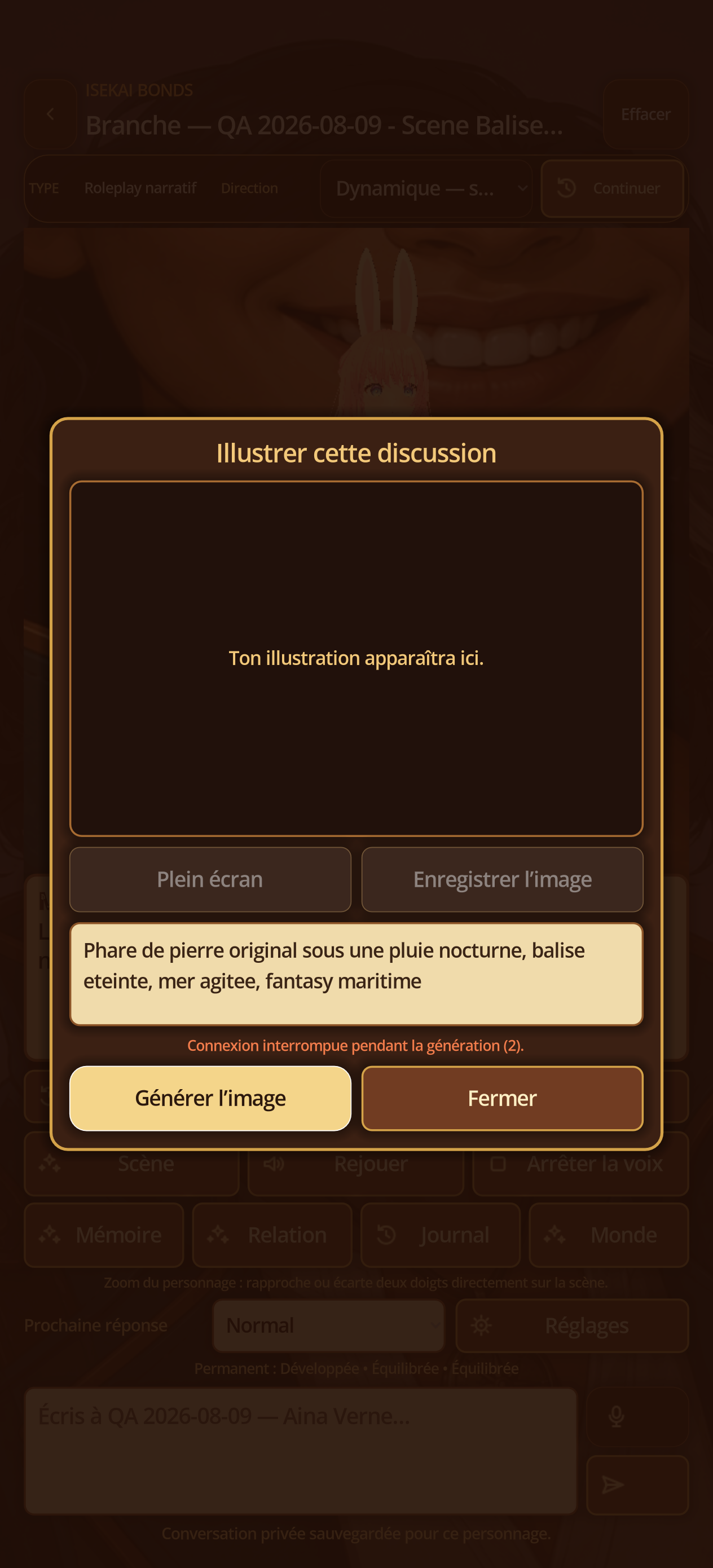
Resuelve errores sin perder el chat
Pasos
- Lea el mensaje exacto: red, HTTP, cuota, modelo, clave o formato de respuesta.
- Cerrar la ventana, corregir Ajustes → Crear imágenes de la nube y probar la conexión.
- Escena abierta; el borrador e histórico permanecen locales, luego reinician una vez.
12F · Galería
Reconocer el estado vacío
Pasos
- Desde Chats, toque Galería de Aventuras.
- Elige Todas las conversaciones o un filtro.
- Si no se indexa ninguna ilustración privada, compruebe el estado vacío y vuelva a generar una imagen de Escena.
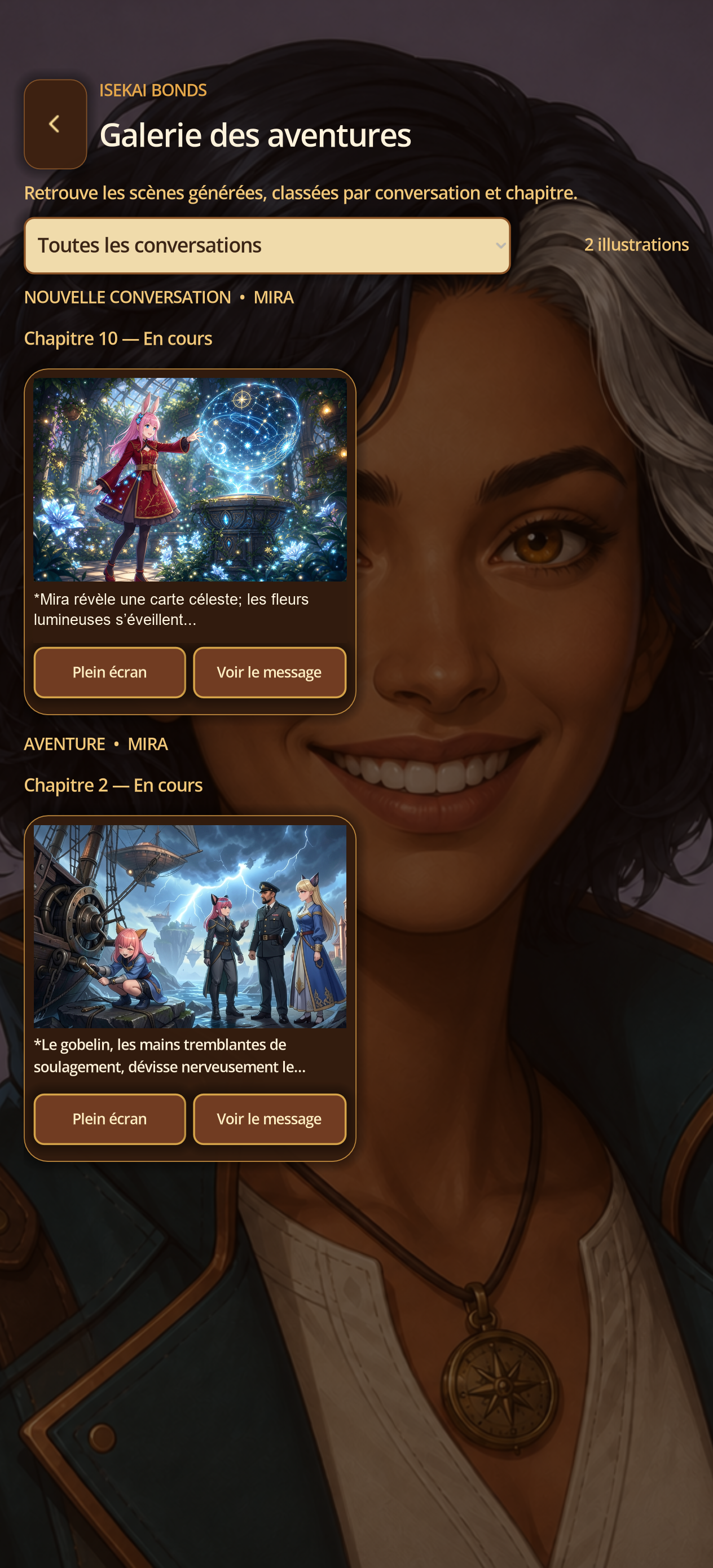
12G · Galería
Encontrar una ilustración guardada
Pasos
- Open Adventure Gallery después de una exitosa generación.
- Filtrar por conversación y capítulo, luego pulsa Fullscreen o View Message.
- Exportar sólo una imagen que se le permite compartir; Quitarla de su mensaje/conversación si es necesario.
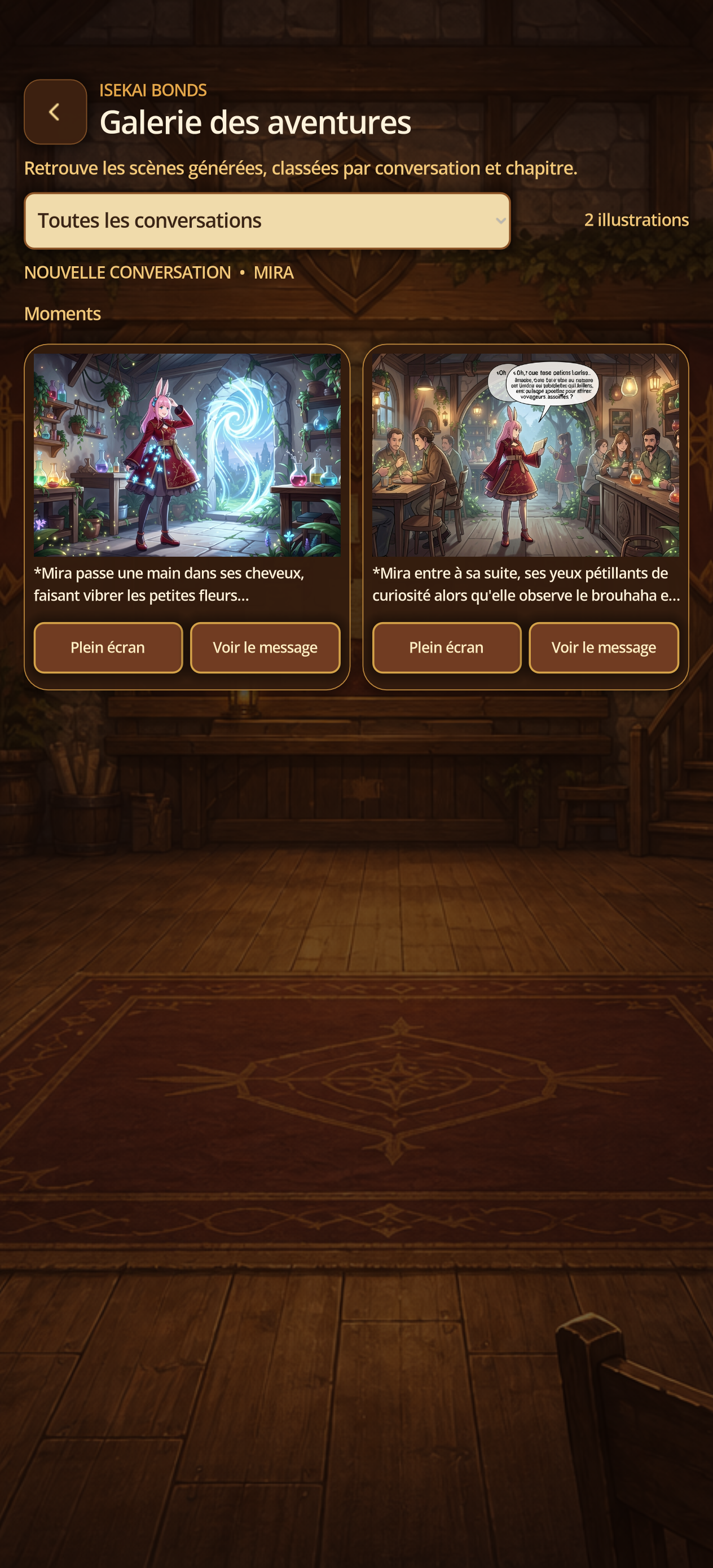
13A · Modelos locales
Importar o buscar un GGUF
Pasos
- Modelos Abiertos IA; El estado vacío propone Importar una GGUF y Hugging Face.
- Para un archivo local, elija un .gguf autorizado: extensión, tamaño y firma se validan antes de la copia privada.
- Para Hugging Face, busque un repositorio público GGUF, compare tamaño, cuantificación, memoria RAM estimada y licencia, y luego descargue el archivo seleccionado.
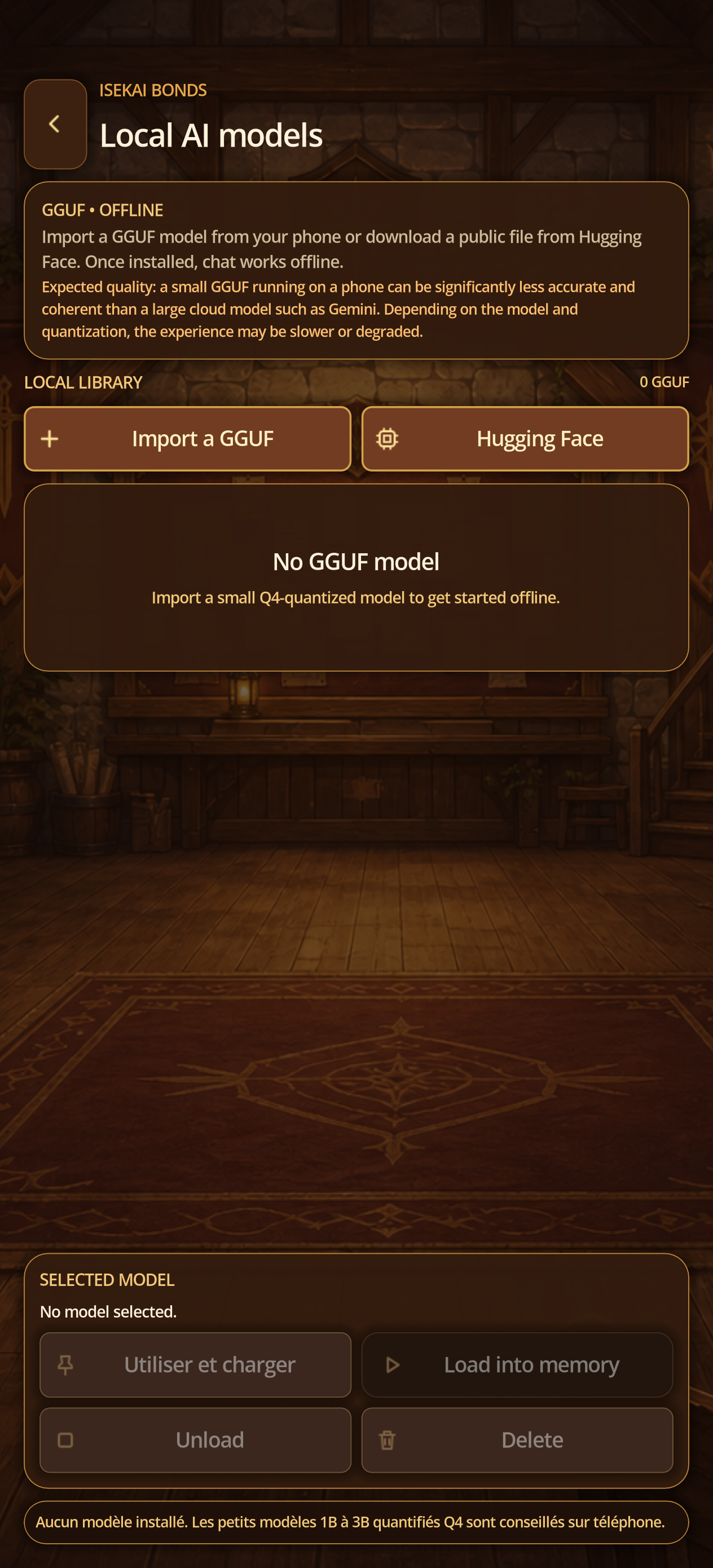
13B · Modelos locales
Carga, uso y descarga
Pasos
- Seleccione una tarjeta y luego pulse Cargar y usar o Cargar en memoria.
- En Android, siga Carga → listo; OpenCL es probado si es compatible, de lo contrario el mensaje anuncia el plegado automático de CPU.
- Elija el modelo predeterminado o de carácter, luego ejecute un chat y espere la carga del contexto inicial.
- Regrese aquí y pulse Descargar antes de un TTS local pesado o para liberar RAM; Eliminar borra el archivo después de la confirmación.
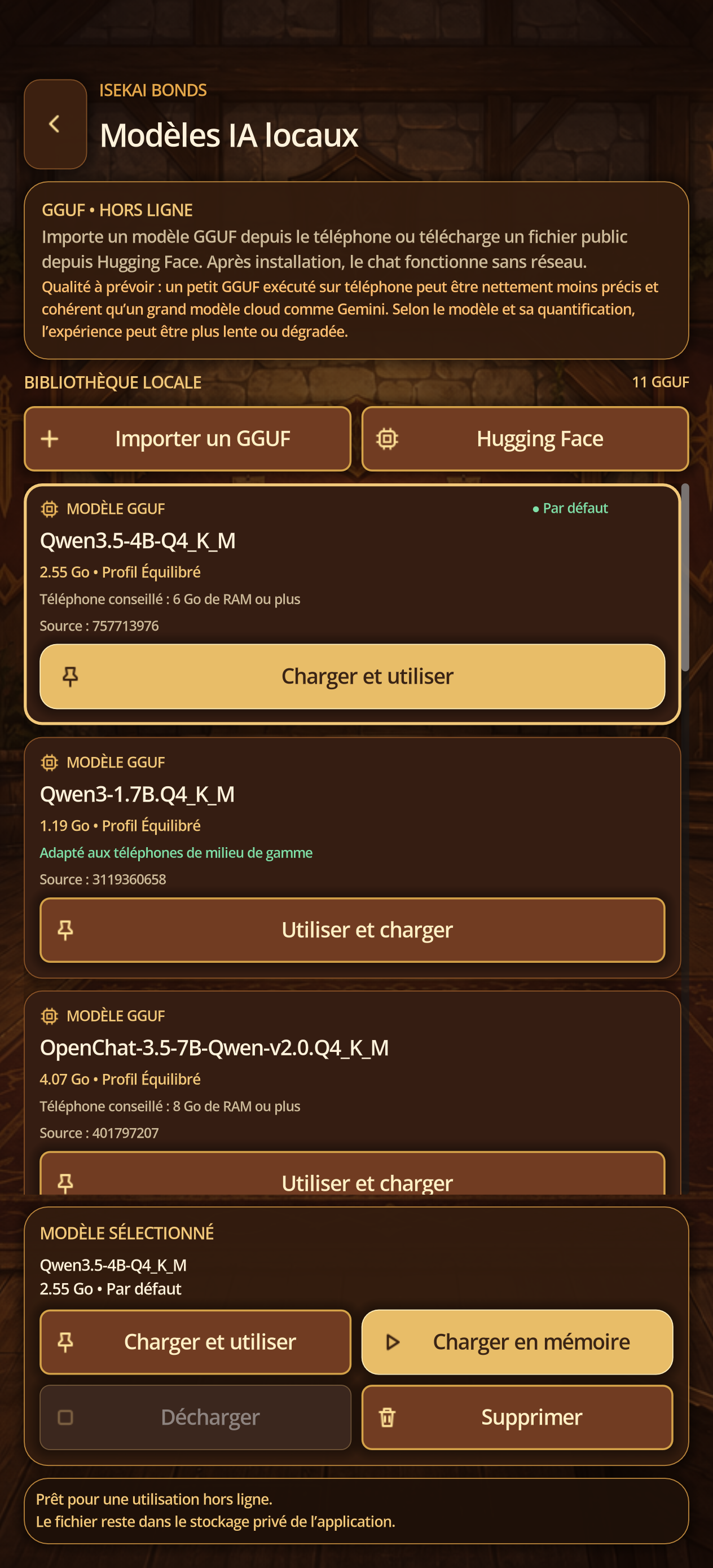
13C · Modelos locales
Entiende por qué se rechazó una importación GGUF
Pasos
- Pulsa Importar un GGUF y elegir un archivo que realmente lleve la extensión .gguf; el selector del sistema nativo normalmente filtra los otros archivos.
- Después de la selección, espere a "copiar y validar GGUF...": la extensión de los controles de aplicación, tamaño máximo de 32 GB y cabecera GGUF antes de cualquier copia privada.
- Si el estado muestra "Seleccione un archivo .gguf", vuelva al selector y elija el archivo correcto; para "Unable GGUF header", vuelva a descargar el modelo de su fuente oficial.
- Para un archivo demasiado grande o incompleto, espacio libre, compruebe su cantidad publicada y prefiera una cuantificación Q4 de 1B a 3B adaptada al teléfono.
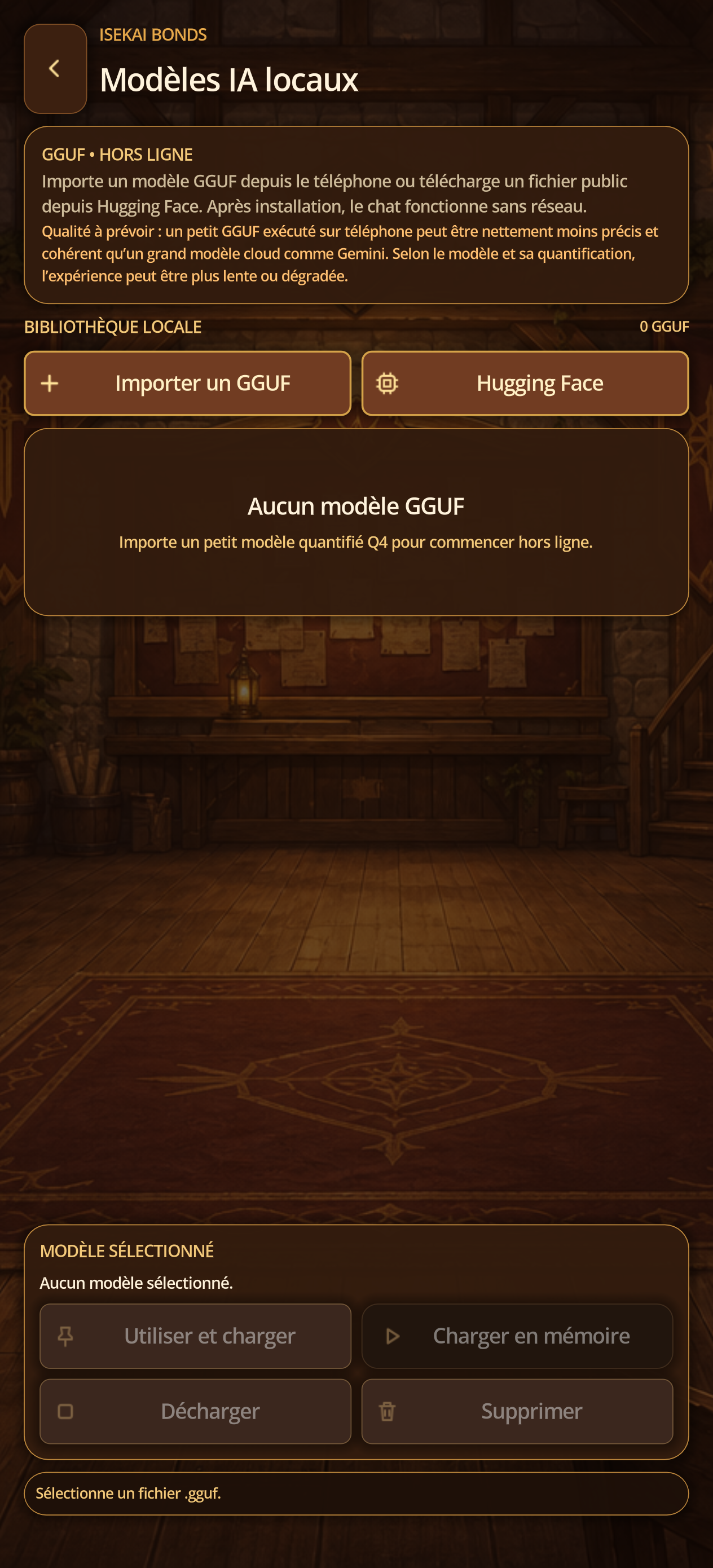
06 · GGUF local
Descarga, importa y carga un modelo
Pasos
- Desde Inicio, abre Modelos de IA y la biblioteca local/GGUF.
- Importa un archivo .gguf obtenido legalmente o usa la búsqueda pública de Hugging Face sin token.
- Empieza con un Q4 pequeño adecuado para la memoria del dispositivo y espera la descarga completa.
- En su tarjeta, usa Establecer como predeterminado y luego Cargar en memoria o el comando de carga que aparezca en inglés.
08 · Voces
Android, Piper, Supertonic y nube
Pasos
- Activa la voz en el perfil del personaje y abre Biblioteca de voces.
- Elige un idioma, descarga una voz Piper o Supertonic y escucha la vista previa.
- Para Supertonic, lee y acepta la licencia OpenRAIL-M antes de descargar.
- Asigna la voz, vuelve al perfil y usa el comando Test voice si aparece en inglés.
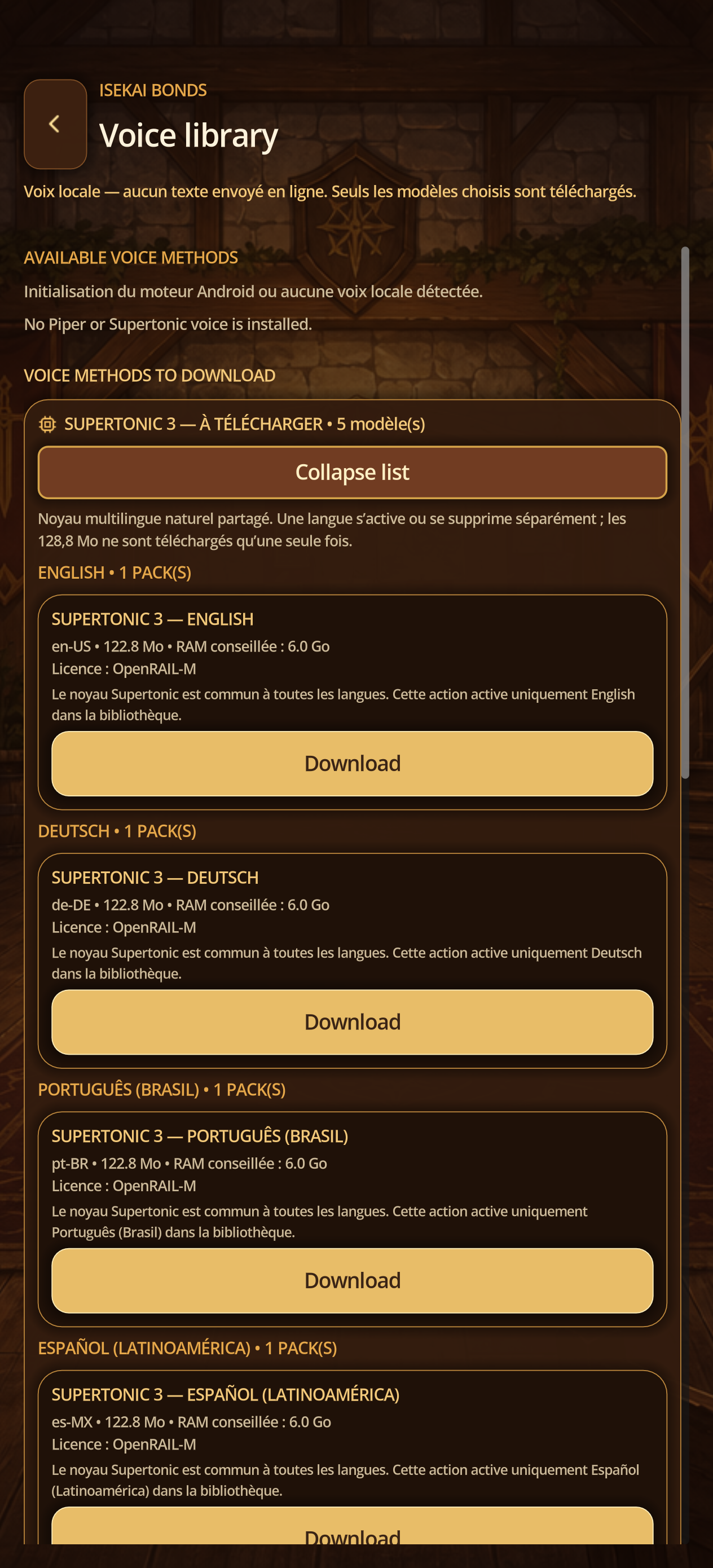
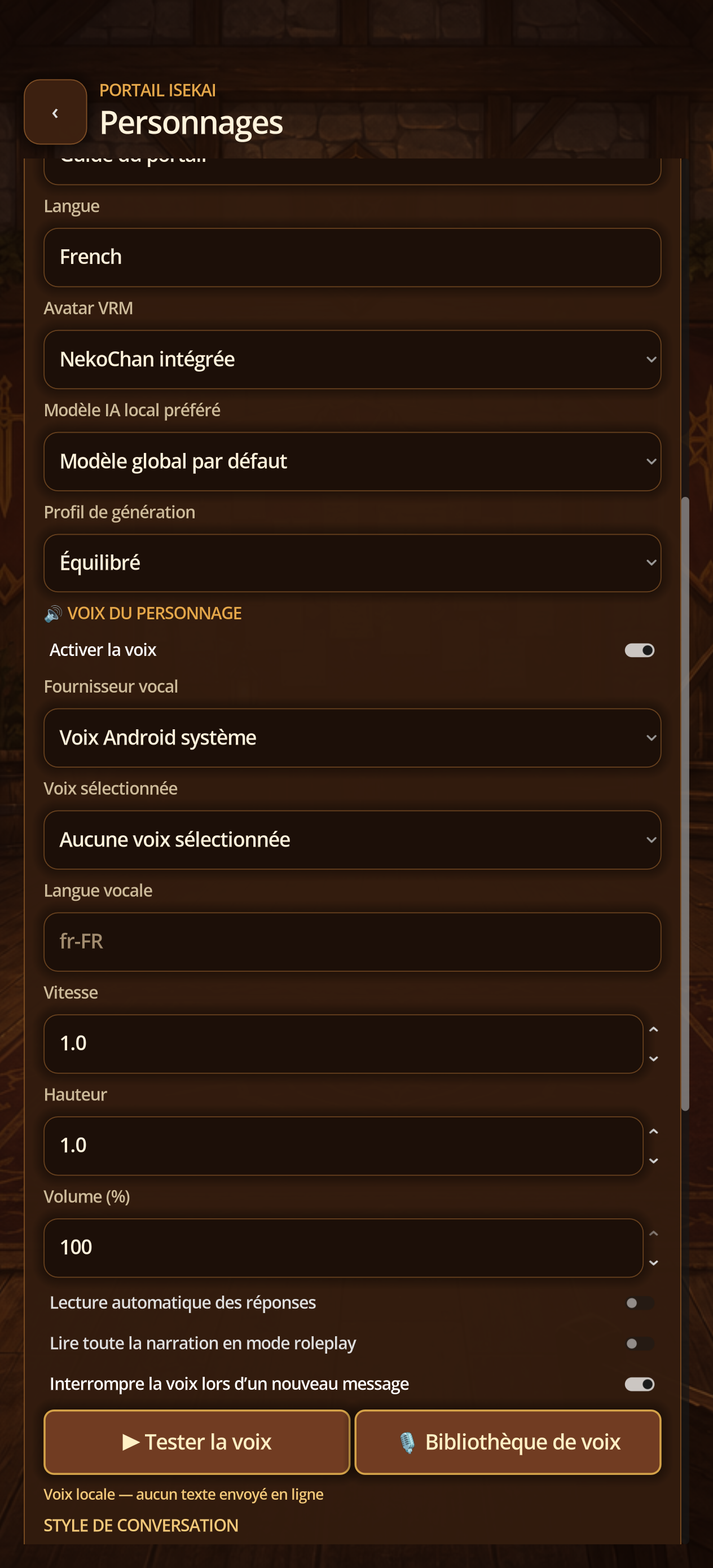
14A · TTS
Activa la voz en el perfil del personaje
Pasos
- Carácteres Abiertos → Editar y descender a Voz de Personaje.
- Activar la voz, elegir Android, Piper, Supertonic 3 o un proveedor de nube realmente configurado.
- Seleccione la voz y el idioma, velocidad de configuración, altura si el motor lo soporta, volumen, reproducción automática, narración e interrupción.
- Touch Test Voice; corregir la selección si no se inicia el sonido.
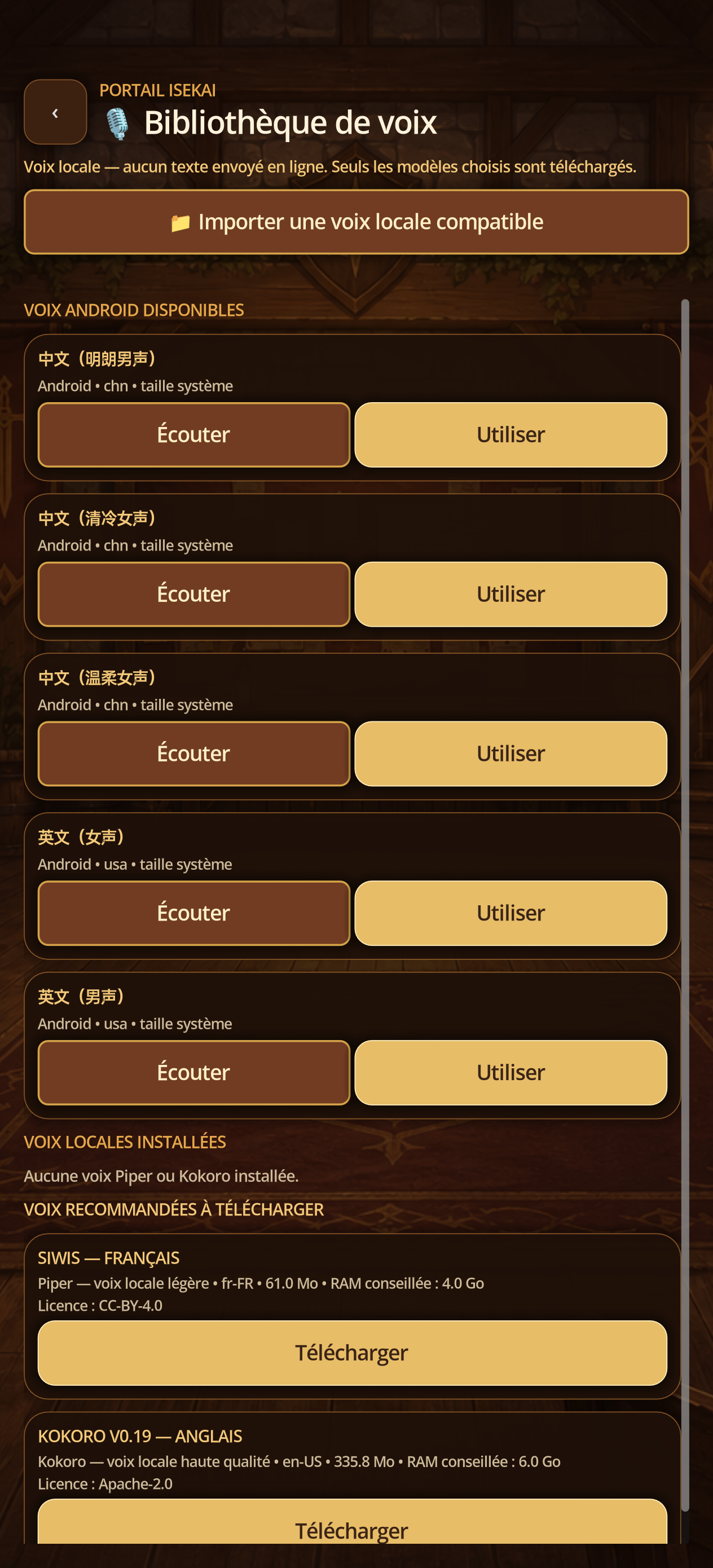
14B · TTS locales
Lea licencia, idioma y memoria antes de Piper
Pasos
- Touch Voice Library.
- Encontrar SIWIS — Inglés, en-FR, tamaño recomendado, RAM y licencia CC-BY-4.0.
- Touch Descargar sólo después de comprobar la licencia y el espacio libre.
14C · TTS locales
Siga o cancele la descarga de Piper
Pasos
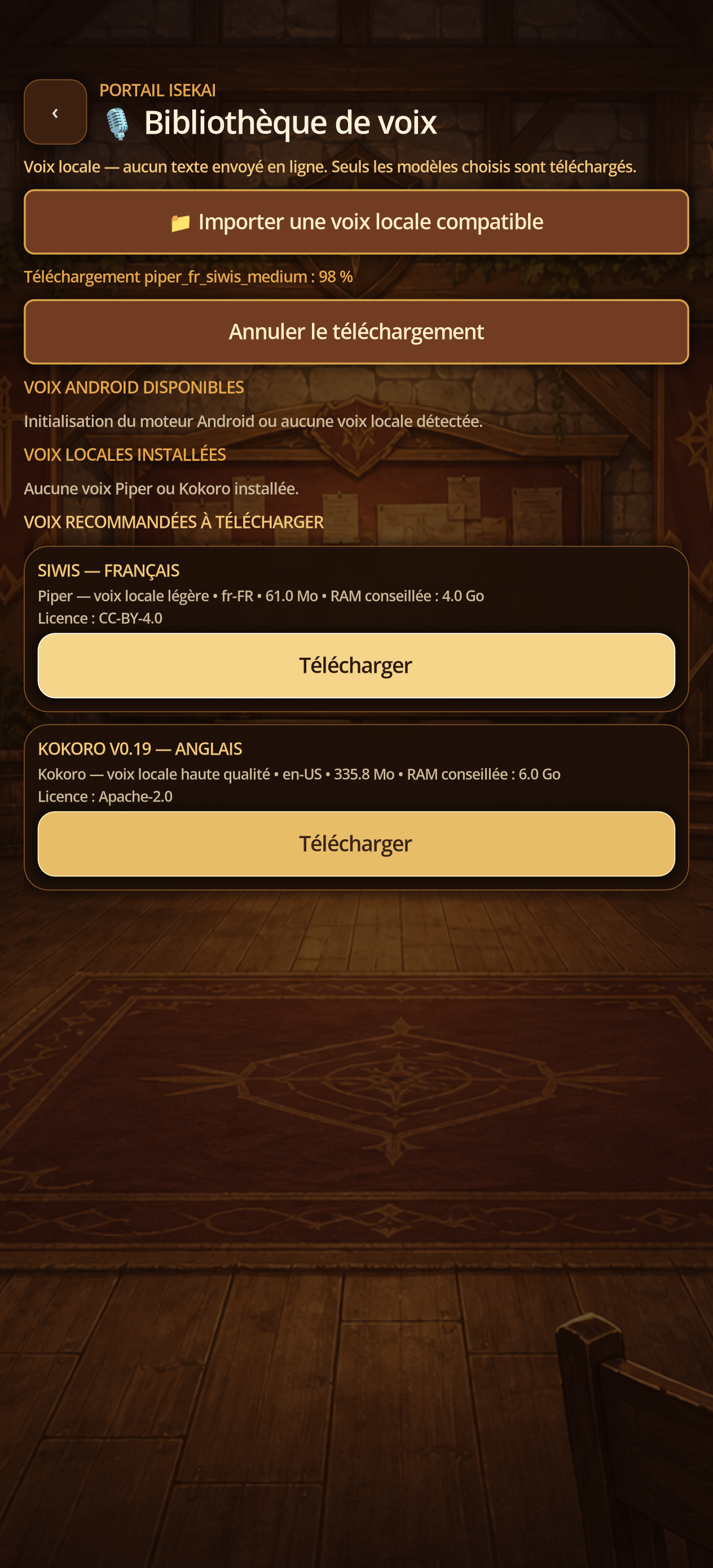
- Durante la descarga, comprueba el porcentaje.
- Utilice Cancelar descarga si la red se vuelve inestable.
- Después del 100%, espere la validación e instalación de la suma de comprobación.
14D · TTS locales
Asigna y escucha una vista previa de Piper
Pasos
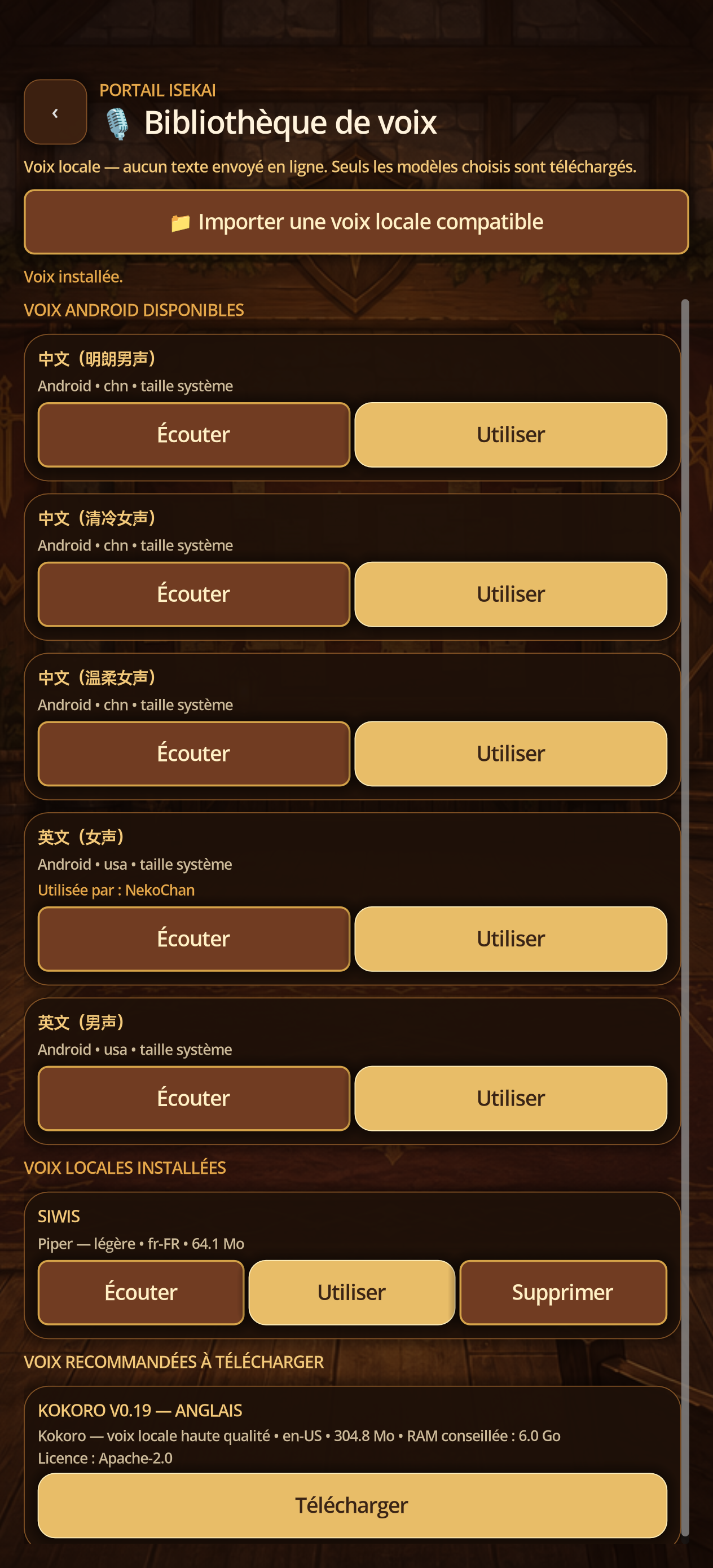
- En Voz Local instalada, grifo Escucha una visión general.
- Tap Use to assign to the current character.
- Vuelve al archivo, revisa Piper/SIWIS y luego prueba la voz.
- Use Eliminar sólo si ningún personaje todavía no ha usado esta voz.
14E · TTS locales
Instala Supertonic 3 y acepta OpenRAIL-M
Pasos
- En la Biblioteca de Voz, desarrollar Supertonic 3.
- Elija el idioma; El corazón multilingüe compartido se descarga una vez.
- Lea el folleto de paquetes OpenRAIL-M y acepte explícitamente sus restricciones antes de descargar.
- Después de la instalación, asignar una voz Supertonic al personaje y probarla.
14F · TTS locales
Confirma explícitamente la licencia de Supertonic
Pasos
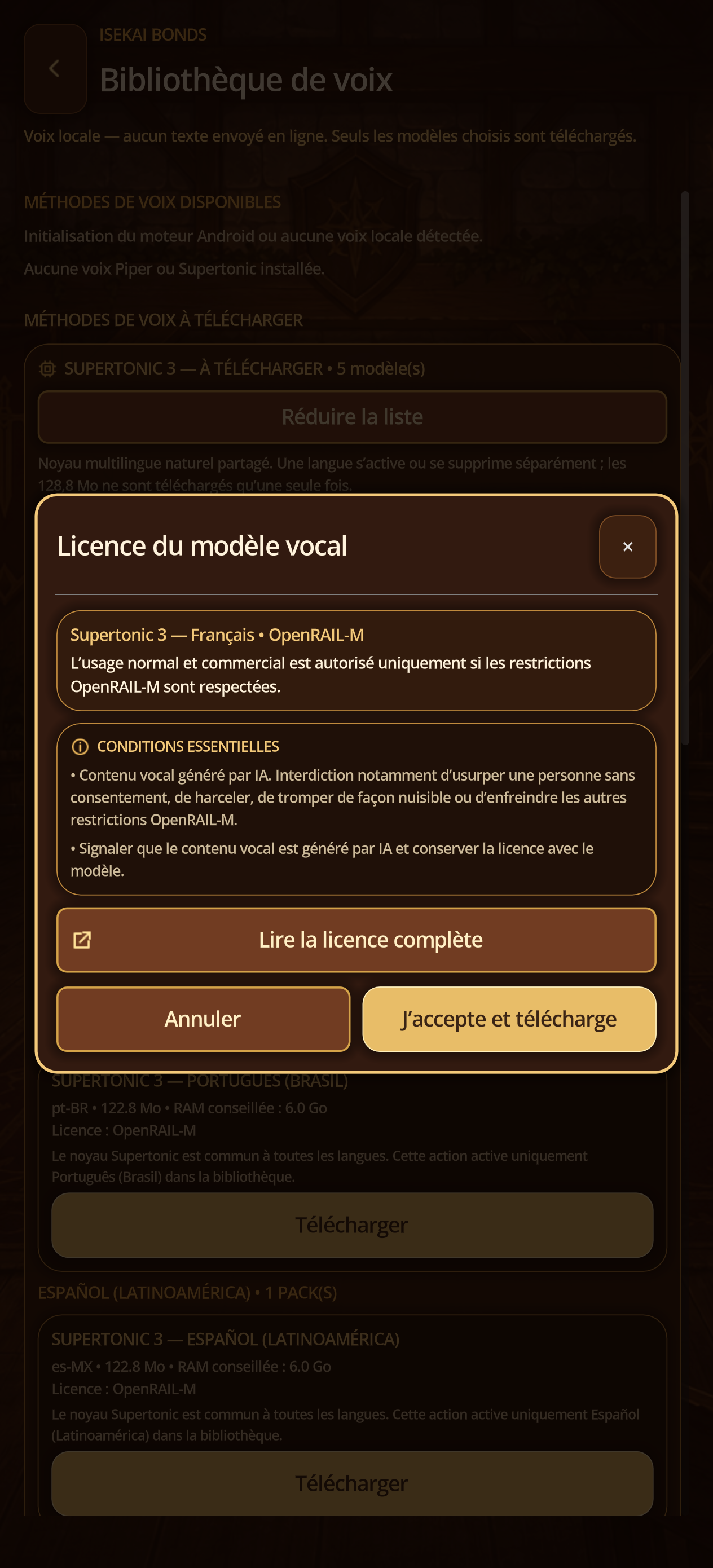
- En Voice Library, pulsa Descargar en una voz Supertonic 3 correspondiente al lenguaje del personaje.
- En Voice Model License, lea las condiciones OpenRAIL-M y grifo Lea la licencia completa para ver el texto distribuido con la plantilla.
- Touch J Cancelar cerrar la ventana sin descargar.
- Después de la aceptación, siga el corazón compartido y luego el paquete de voz al estado instalado, utilice Escucha, luego asigne la voz del registro de caracteres.
14G · TTS
Reproduce, detén y combina con el streaming
Pasos
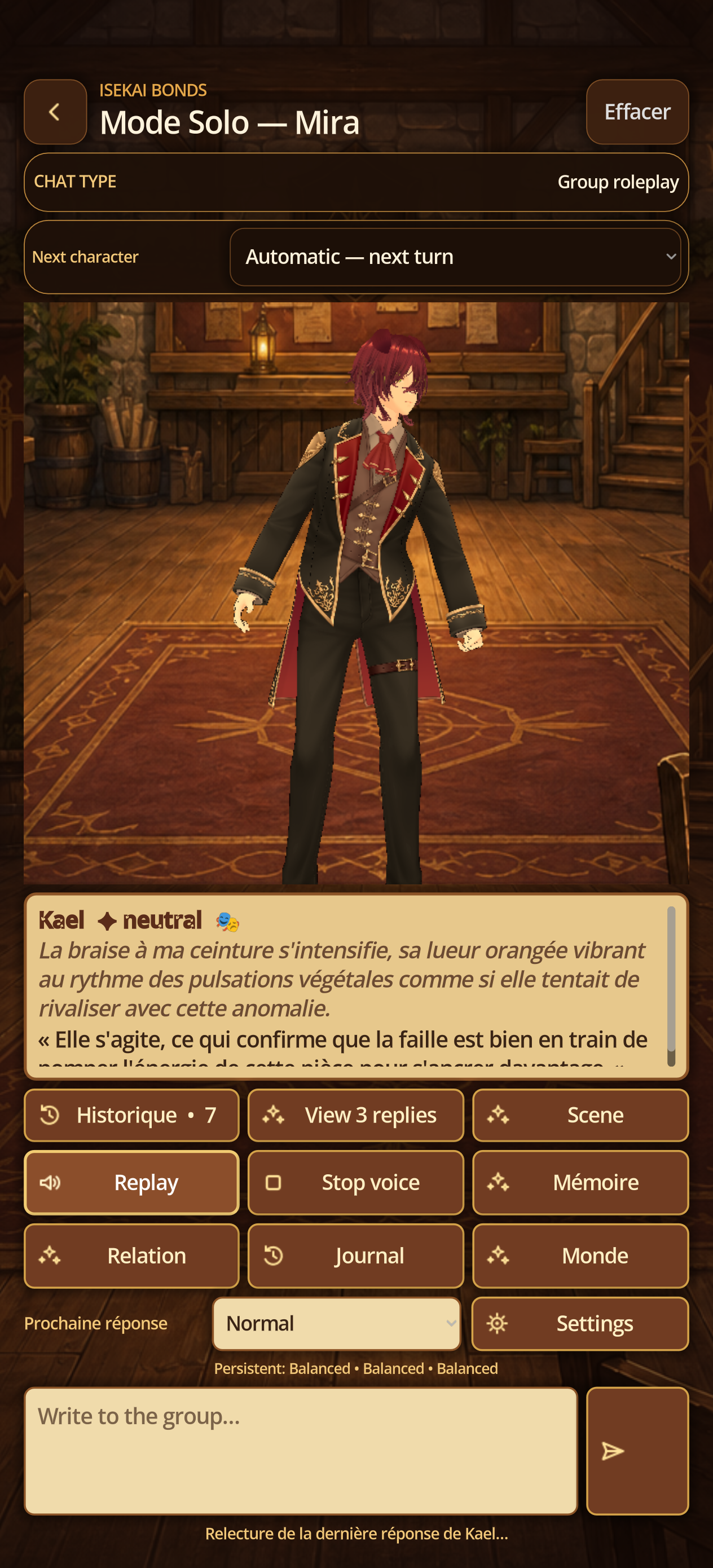
- Después de una respuesta completa, toque Replay.
- Durante la síntesis/lectura, observe el estado y utilice Stop Voice para interrumpir.
- Con Autoplay, el TTS comienza después de fragmentos de streaming explotables; un nuevo mensaje puede interrumpir la voz dependiendo de la configuración.
- Con un GGUF local, la aplicación serializa motores pesados; espere hasta que el TTS sea liberado antes de una carga local competitiva.
17 · Reproducción de voz y streaming
Reproduce y detén sin bloquear el chat
Pasos
- Activa la voz en el perfil y la reproducción automática si quieres oír cada respuesta.
- El texto puede terminar antes que la síntesis; Preparando indica trabajo en segundo plano.
- Reproducir lee la última respuesta. Detener voz corta inmediatamente el audio.
- Con Interrumpir voz al enviar un mensaje nuevo, el siguiente envío corta la reproducción.
- En grupo, la voz sigue al hablante; el Maestro del Mundo puede usar una voz distinta.
09 · Avatar y VRM
Prueba el Estudio y un archivo autorizado
Pasos
- En Estudio de avatar, prueba un avatar integrado, emociones, animaciones y sincronización labial.
- Importar VRM requiere Pro. Abre la biblioteca, toca Importar VRM y elige un archivo autorizado.
- Indica autor, origen y licencia; un archivo encontrado en internet no es automáticamente libre.
- Selecciona el VRM, toca Activar y luego Probar avatar antes de asociarlo a un personaje.
15A · VRM
Importación con licencia y procedencia
Pasos
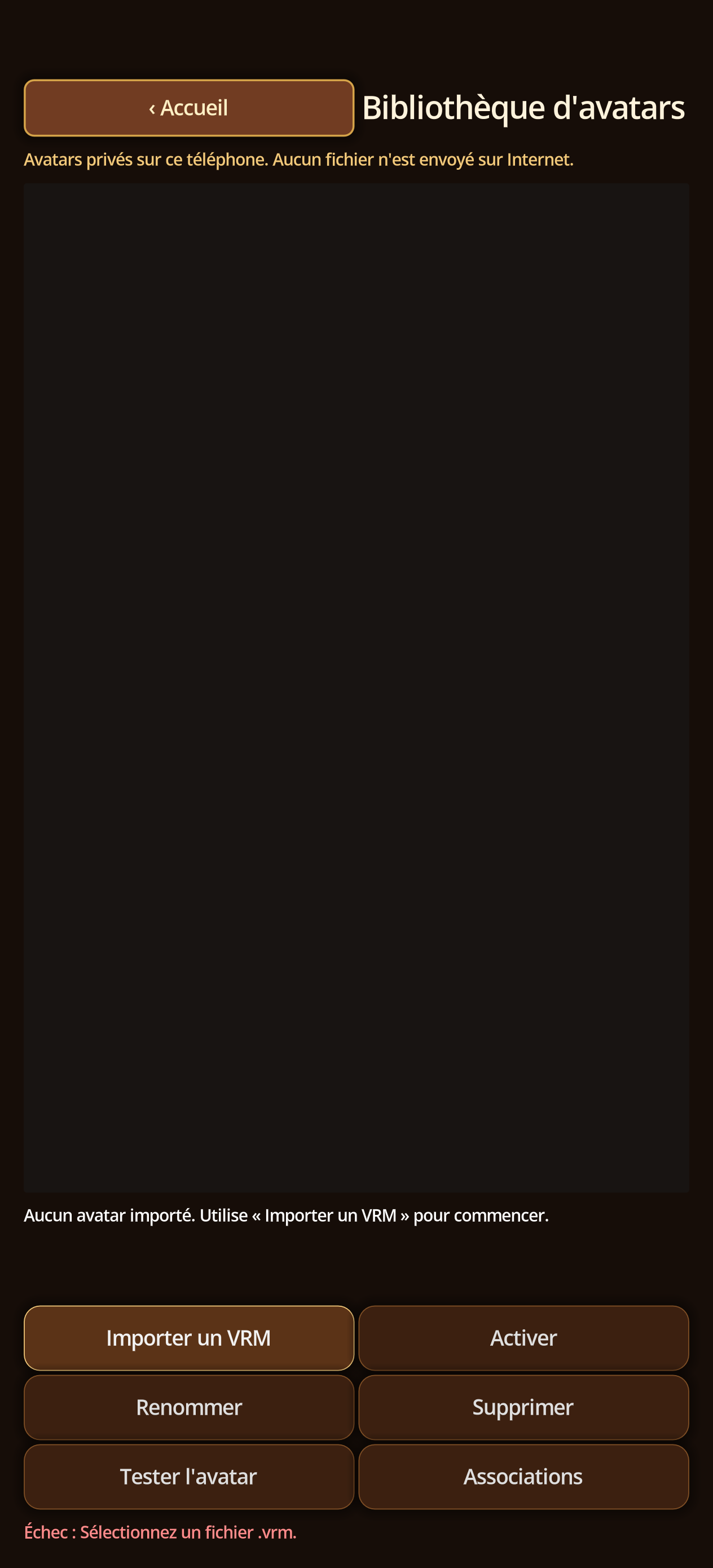
- Open Studio → Biblioteca de d
- Elija un archivo .vrm autorizado; La aplicación lee metadatos integrados (título, autor y reglas de uso) en lugar de solicitar un formulario separado.
- Después de la validación, la aplicación copia el VRM en su almacenamiento privado, crea una miniatura y muestra los metadatos disponibles.
- Si el autor o la licencia está vacía, mantén la prueba de fuente fuera de la aplicación y no utilice el archivo hasta que se establezcan sus derechos; en caso de denegación, formato de verificación, tamaño, derechos comerciales y redistribución.
15B · VRM
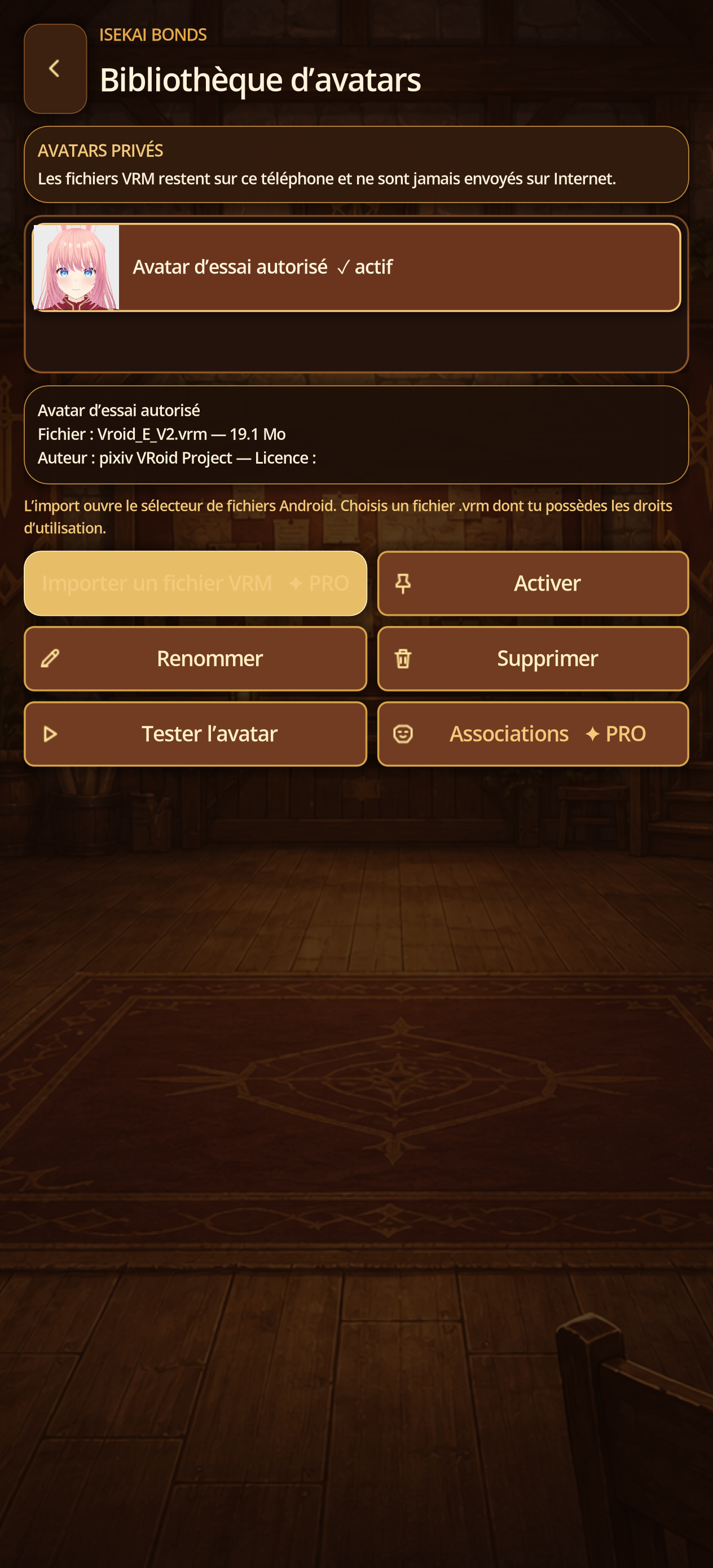
Activar, renombrar y asociar
Pasos
- Seleccione el lavatar importado en la biblioteca.
- Touch Enable, entonces Rename si es necesario.
- Open Associations para vincular emociones, labios y movimientos/BVH al personaje.
- Revise el autor y la licencia mostrada antes de cualquier uso de captura o exportación.
15C · VRM
Prueba el renderizado, las emociones y la sincronización labial
Pasos
- Prueba táctil del avatar.
- Pruebe varias emociones y movimientos permitidos; Compruebe la cara, los ojos, los huesos y el encuadre.
- Ejecute una prueba vocal y observe la sincronización labial.
- Volver a las asociaciones correctas o animaciones y emociones si falta una expresión.
15D · VRM
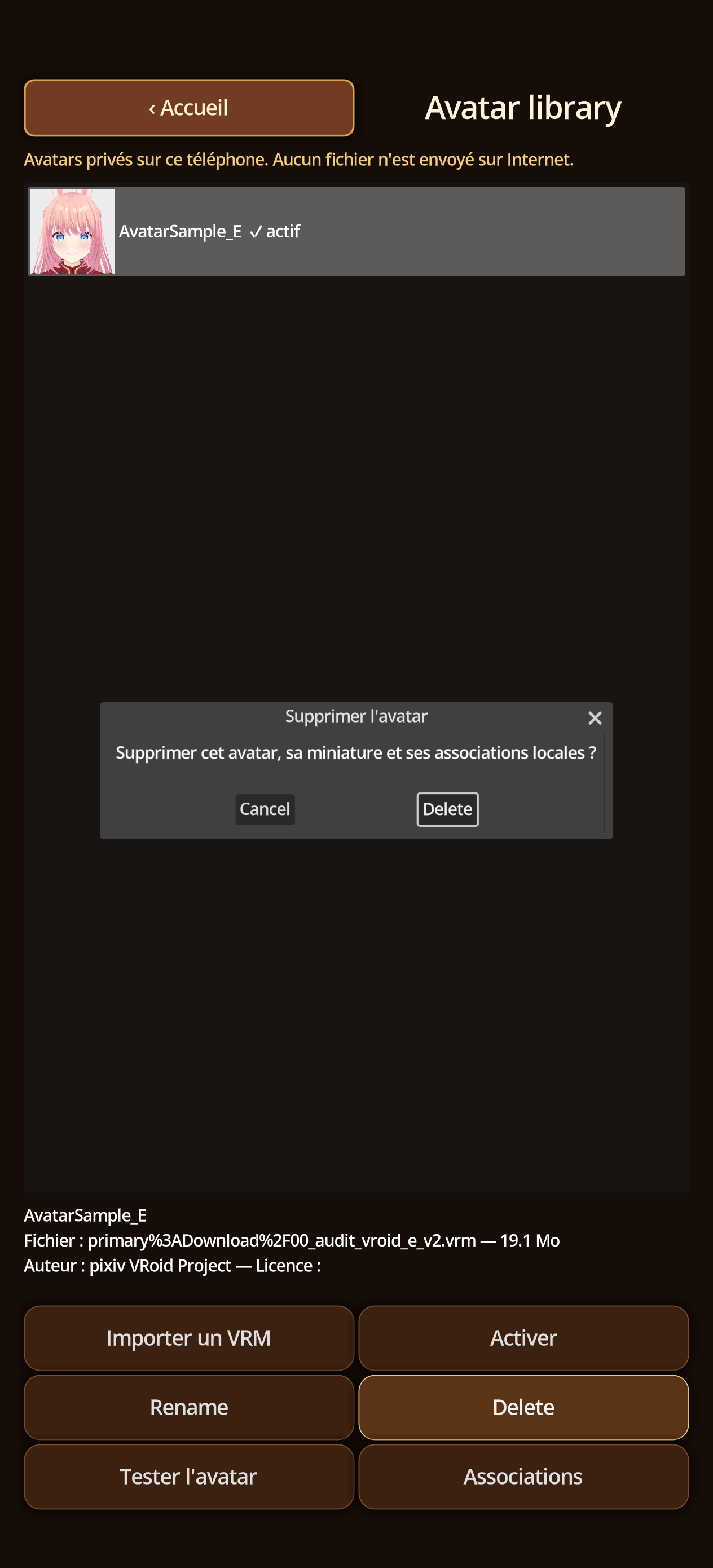
Suprimir con confirmación
Pasos
- En la biblioteca, seleccione un avatar no integrado.
- Pulse Eliminar y leer la confirmación en el archivo, miniatura y asociaciones.
- Confirme y compruebe que los caracteres asociados vuelven a un avatar disponible.
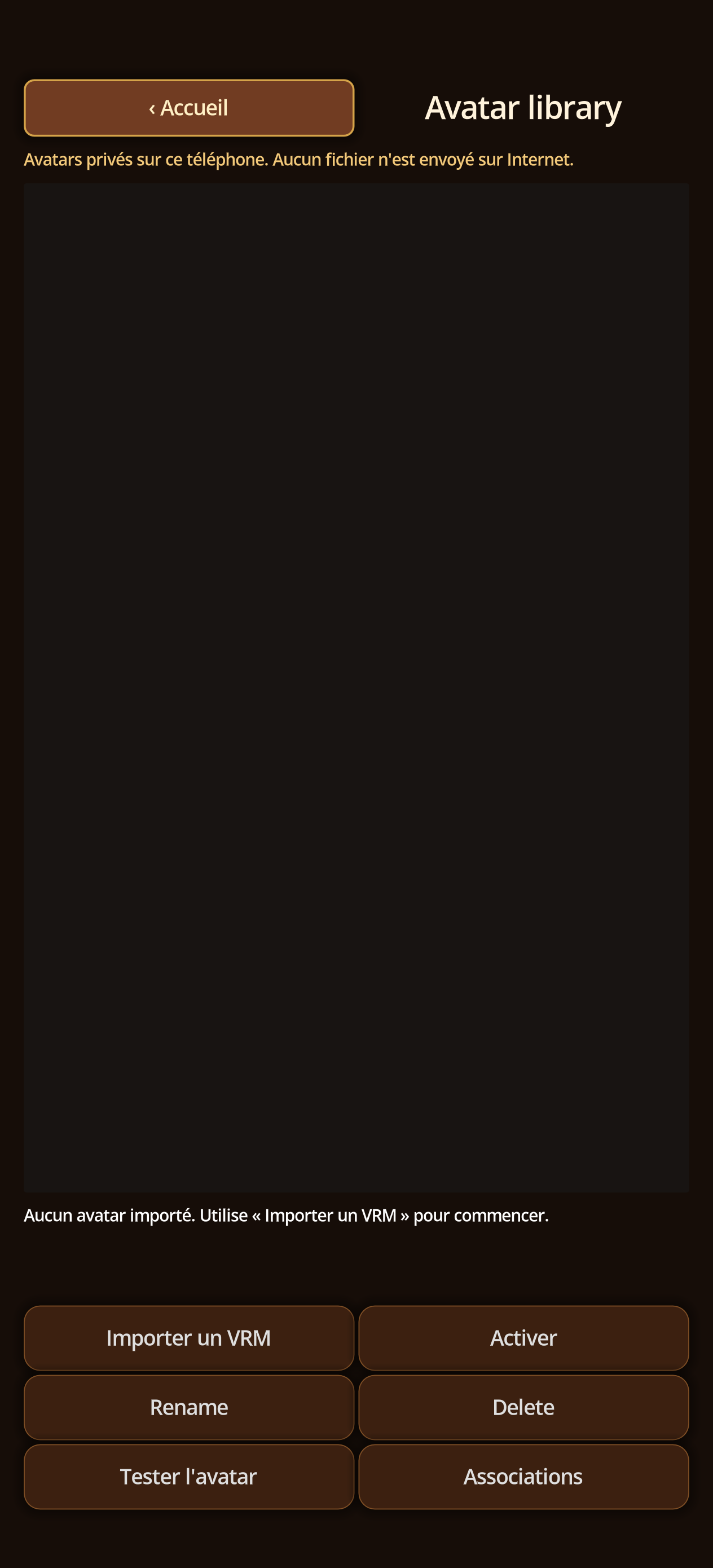
20 · Biblioteca VRM
Importa solo un avatar autorizado
Pasos
- Abre Biblioteca de avatares e Importar archivo VRM; elige un .vrm válido.
- Verifica nombre, autor, licencia y procedencia. No importes un modelo sin derecho de uso.
- Selecciona y Activa. Renombrar cambia el nombre local; Probar avatar abre el prototipo real.
- Asociaciones abre expresiones y movimientos. Luego elige el avatar en el perfil y guarda.
- Eliminar pide confirmación. Cambia antes los personajes que lo usan.
21 · Emociones, labios y BVH
Prueba antes de guardar
Pasos
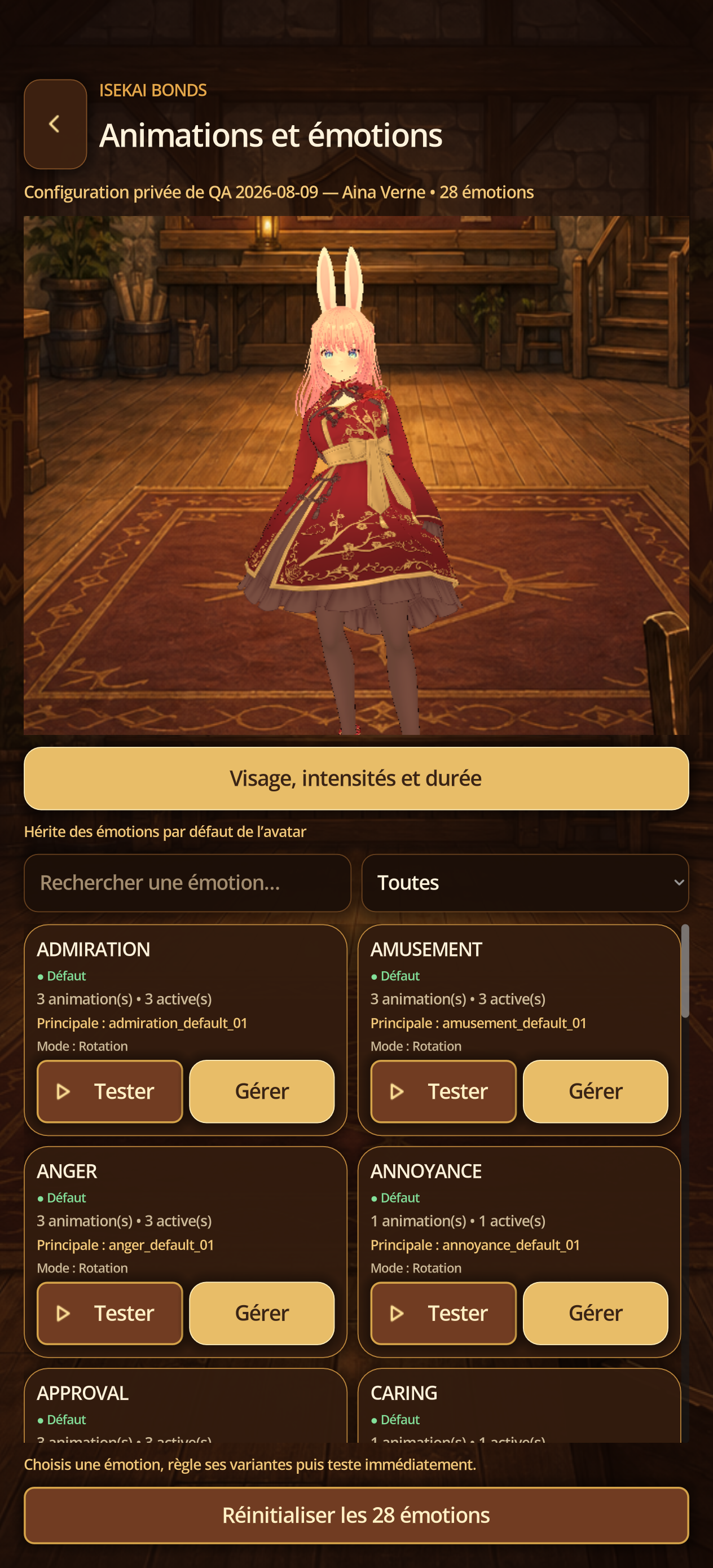
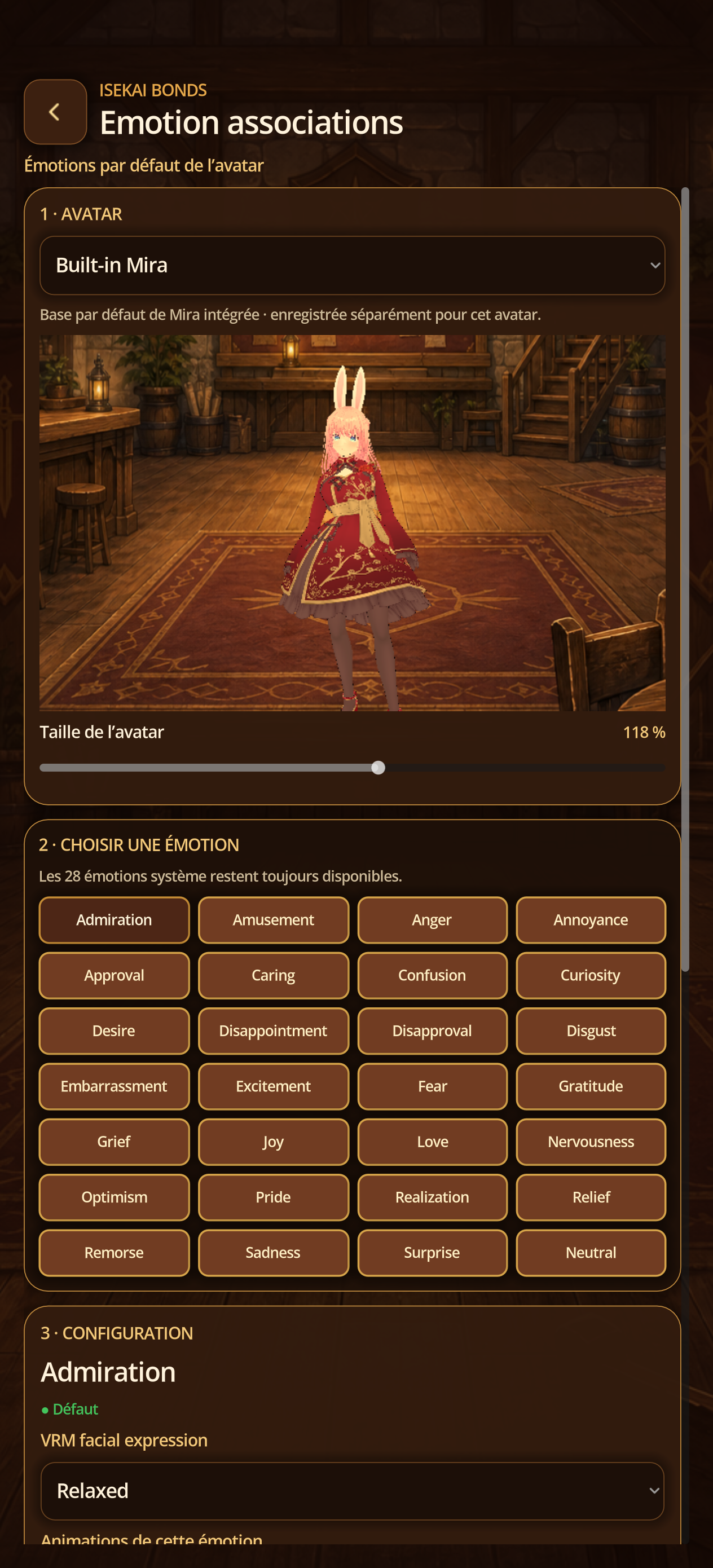
- En Asociaciones, elige avatar o personaje y una de las 28 emociones.
- Define expresión facial, intensidad, duración y modo. Las emociones del sistema siguen disponibles.
- Importar BVH guía por archivo, emoción, compatibilidad, prueba y guardado.
- Administrar BVH permite activar, repetir, marcar principal, añadir a otra emoción, mover o eliminar.
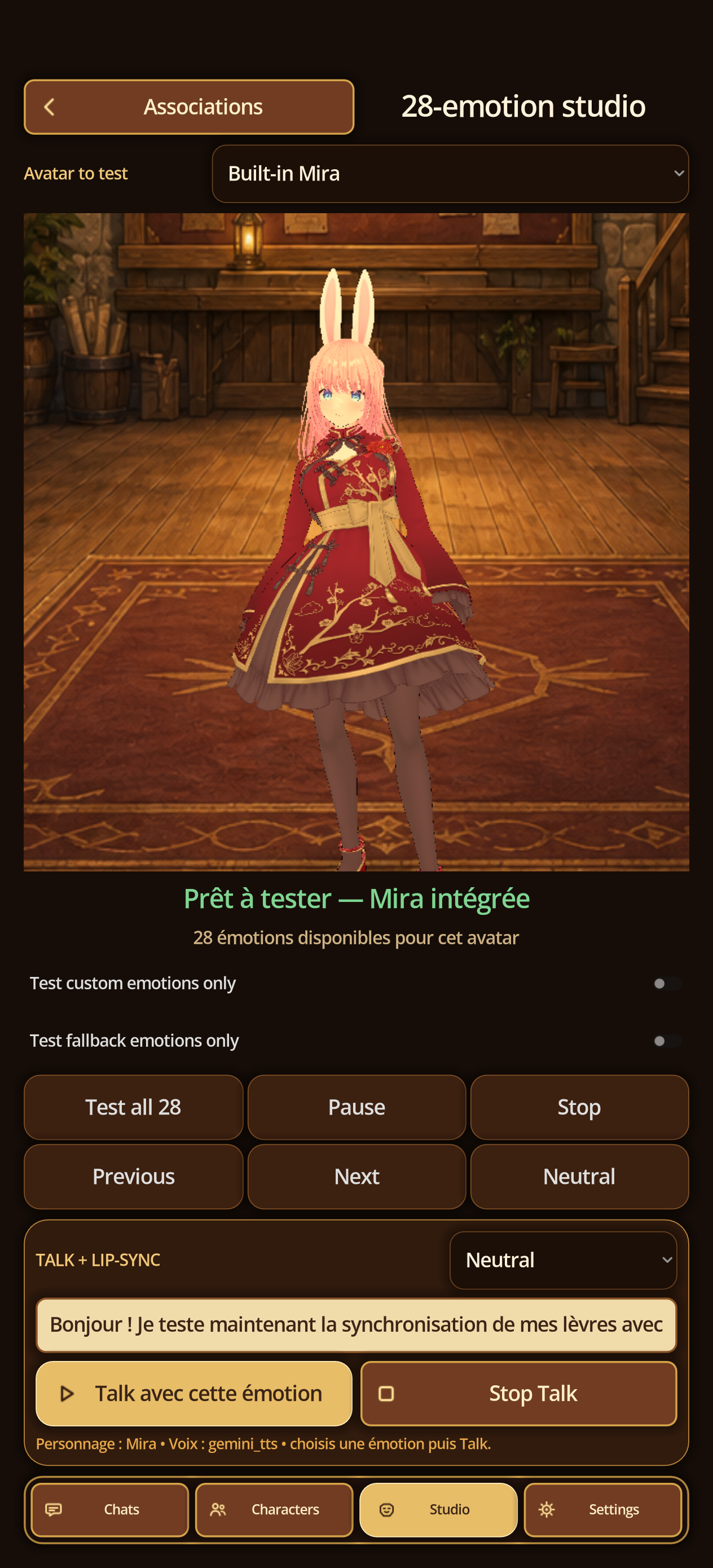
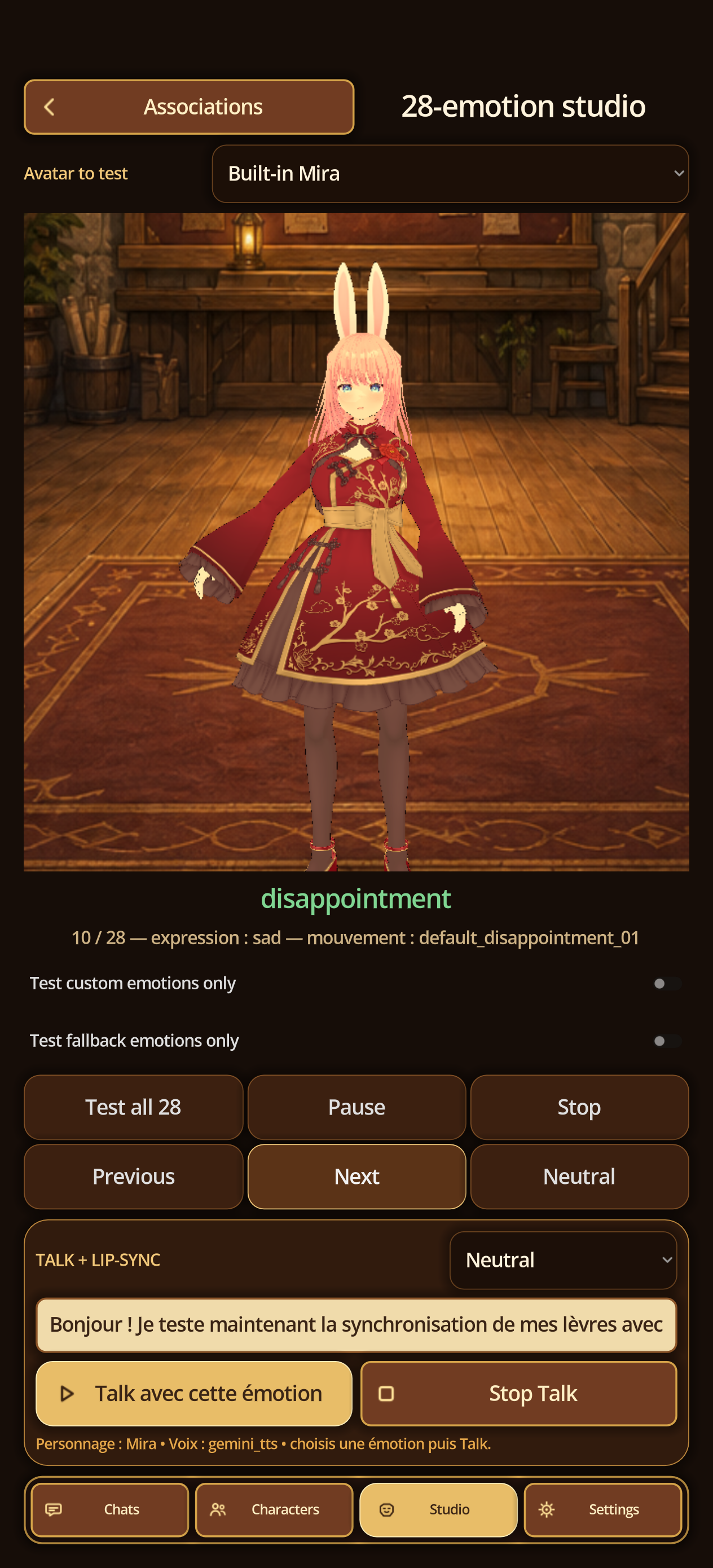
- En Estudio, prueba las 28, Pausa, Siguiente, Detener y Neutral. Talk prueba voz, labios, expresión y movimiento juntos.
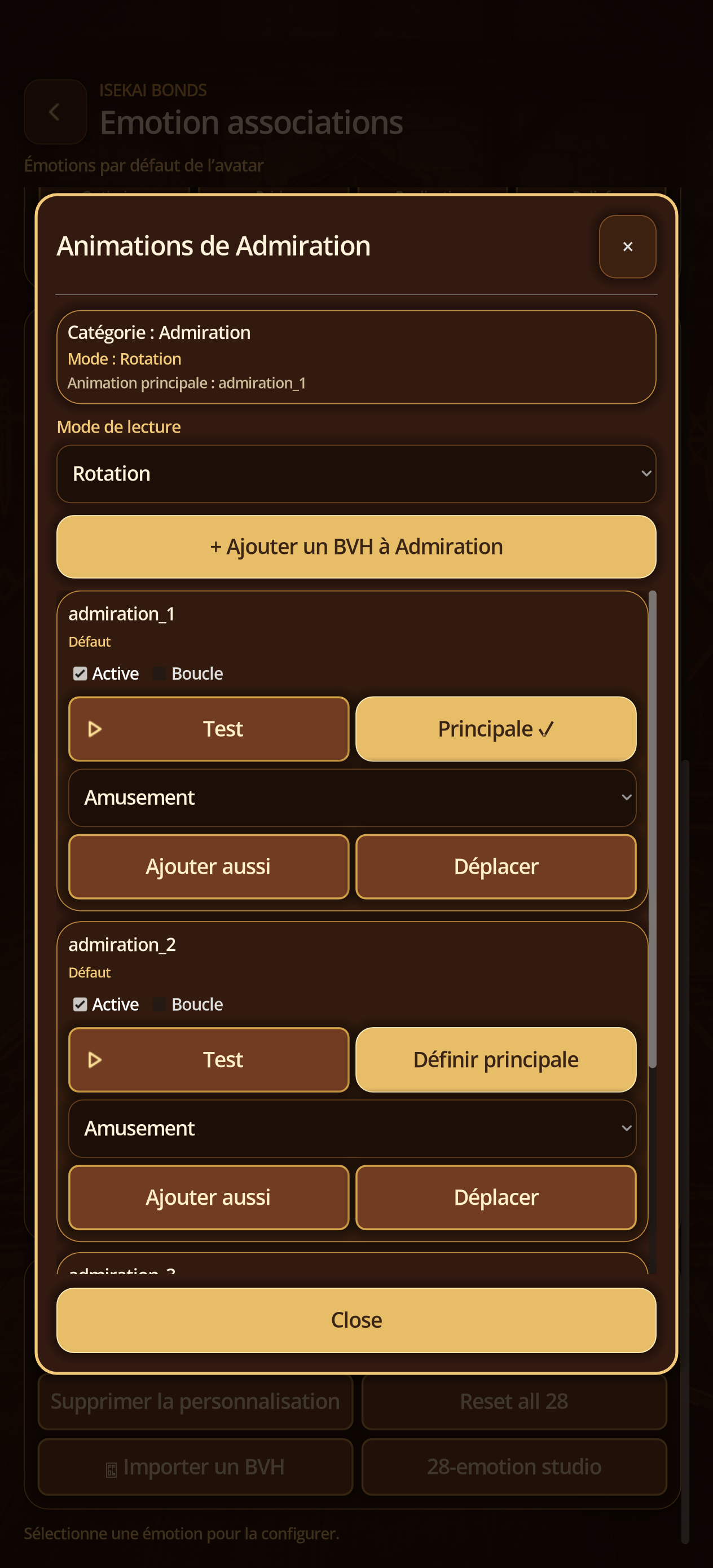
15E · Asociaciones
Coincide cada emoción con el personaje
Pasos
- De la Biblioteca d'Avatars, asociaciones de grifo, luego elegir el Avatar o el objetivo de carácter.
- Selecciona una de las 28 emociones y elige “Hériter” (la etiqueta en francés de la app para Heredar) para mantener el comportamiento general, o Personalice para este objetivo solamente.
- Asocia la expresión VRM, su intensidad, duración y modo de reproducción; agrega un BVH sólo después de la validación de compatibilidad.
- Pulsa Test antes de grabar, luego Guardar; Eliminar la personalización vuelve al legado sin borrar recursos compartidos.
15F · Emociones de estudio
Prueba las 28 emociones y la animación Talk
Pasos
- Open Studio avatar, elige un avatar autorizado y prueba de lanzamiento 28.
- Use Pausa, Anterior, Siguiente, Stop y Neutral para controlar cada cambio de cara y movimiento.
- Filtrar emociones personalizadas o retrocesivas para identificar rápidamente una asociación perdida.
- Elige el personaje y la emoción, toque Habla con esta emoción, controla la voz y los labios, luego Stop Talk para interrumpir inmediatamente.
10 · Director de escena
Enmarca el roleplay con tu modelo local
Pasos
- Carga un GGUF, déjalo activo y abre Director de escena desde Chat.
- Copia un ejemplo integrado o crea una escena personal; Gratis permite una.
- Completa idioma, nombre, lugar, época, tono, objetivo, riesgos, elenco e introducción.
- Guarda y aplica la escena a Roleplay narrativo o de grupo.
- Con un GGUF cargado, personajes y Maestro del Mundo responden en secuencia; usa respuestas cortas en hardware modesto.
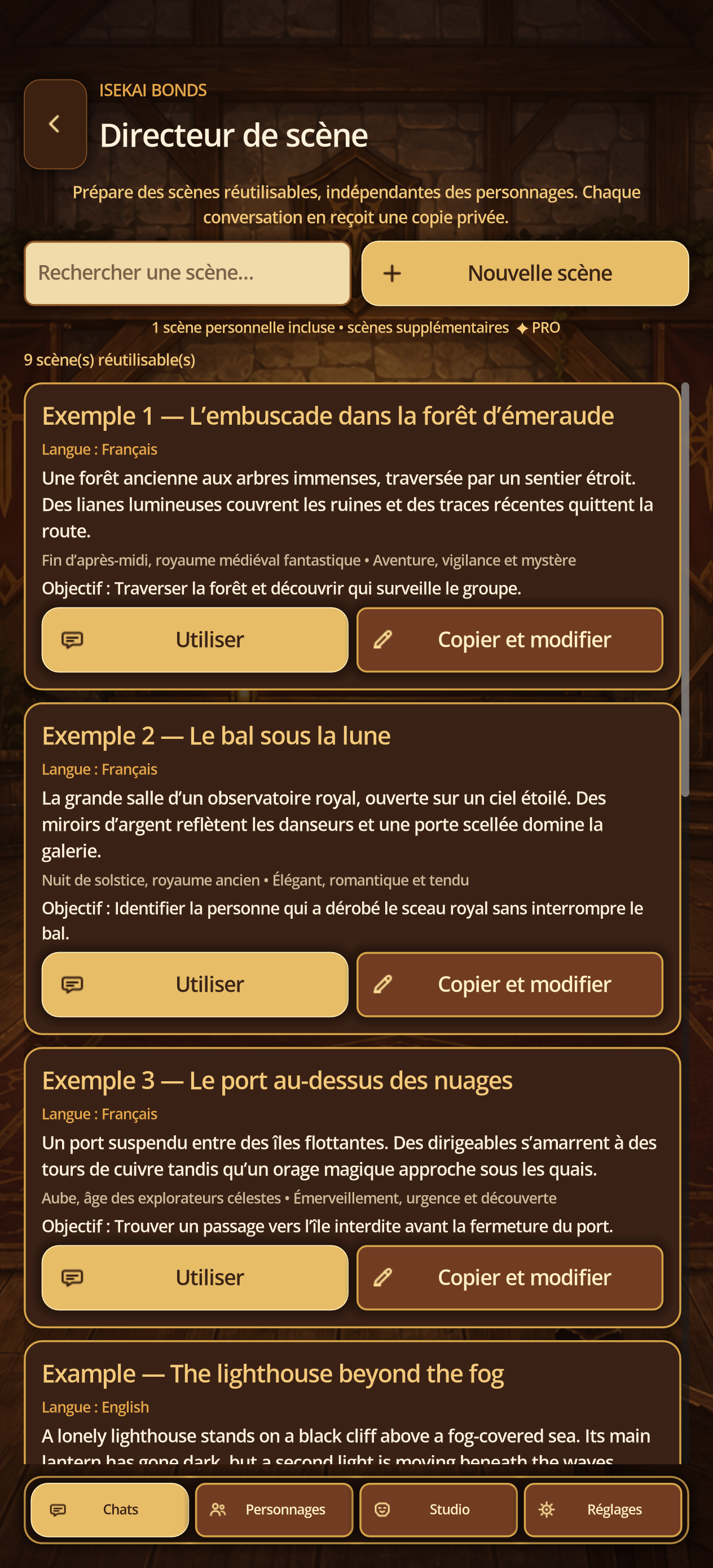
16A · Director de Stage
Crear una escena personal
Pasos
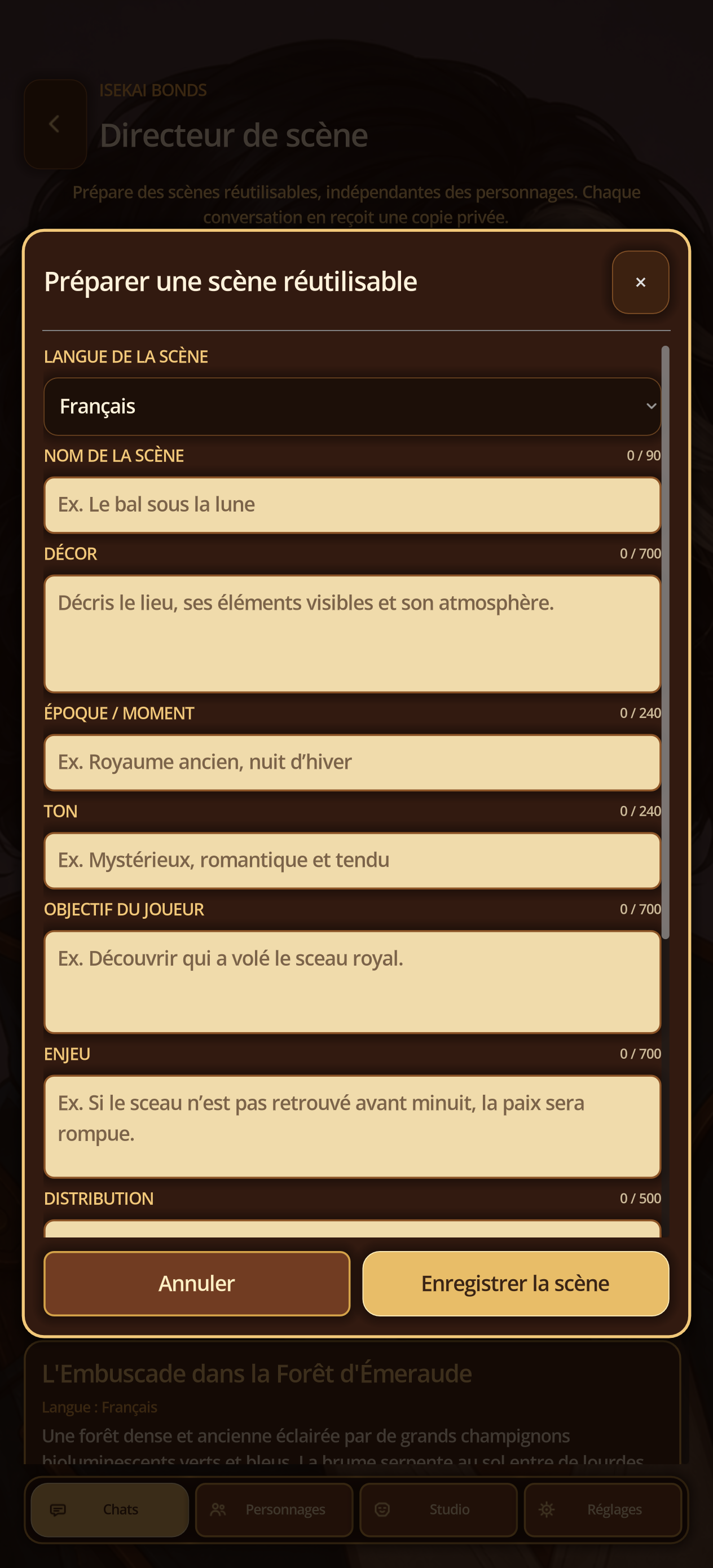
- Desde Chats, Open Stage Director y luego New Scene.
- Consultar título, percha, marco, atmósfera, conflicto, instrucciones del Maestro del Mundo y instrucciones visuales.
- Elige los caracteres y modelo, luego guarda.
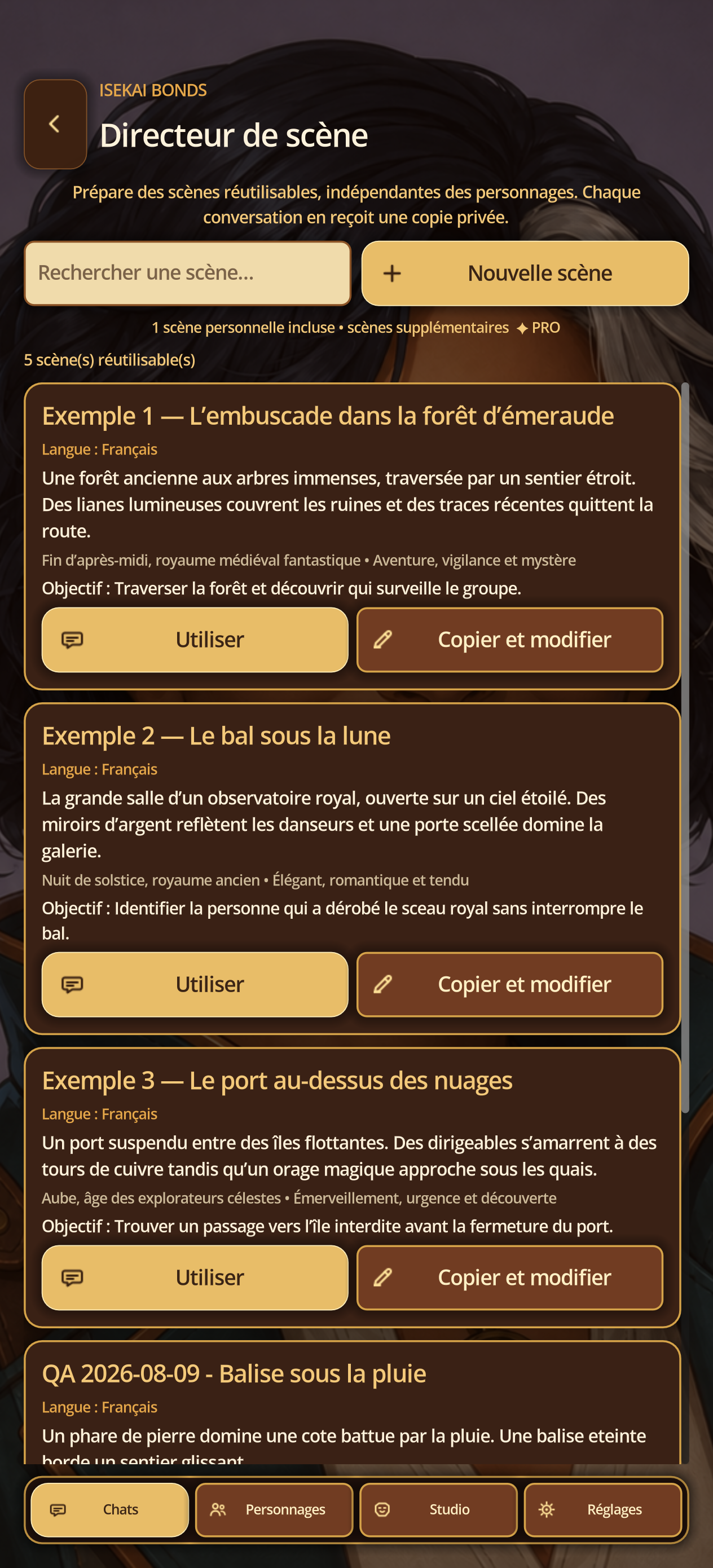
16B · Director de Stage
Edita y revisa la escena guardada
Pasos
- Abra la tarjeta creada, toque Editar y cambiar un campo.
- Guardar y volver a la lista.
- Abra la escena y compruebe que los campos y metros coinciden.
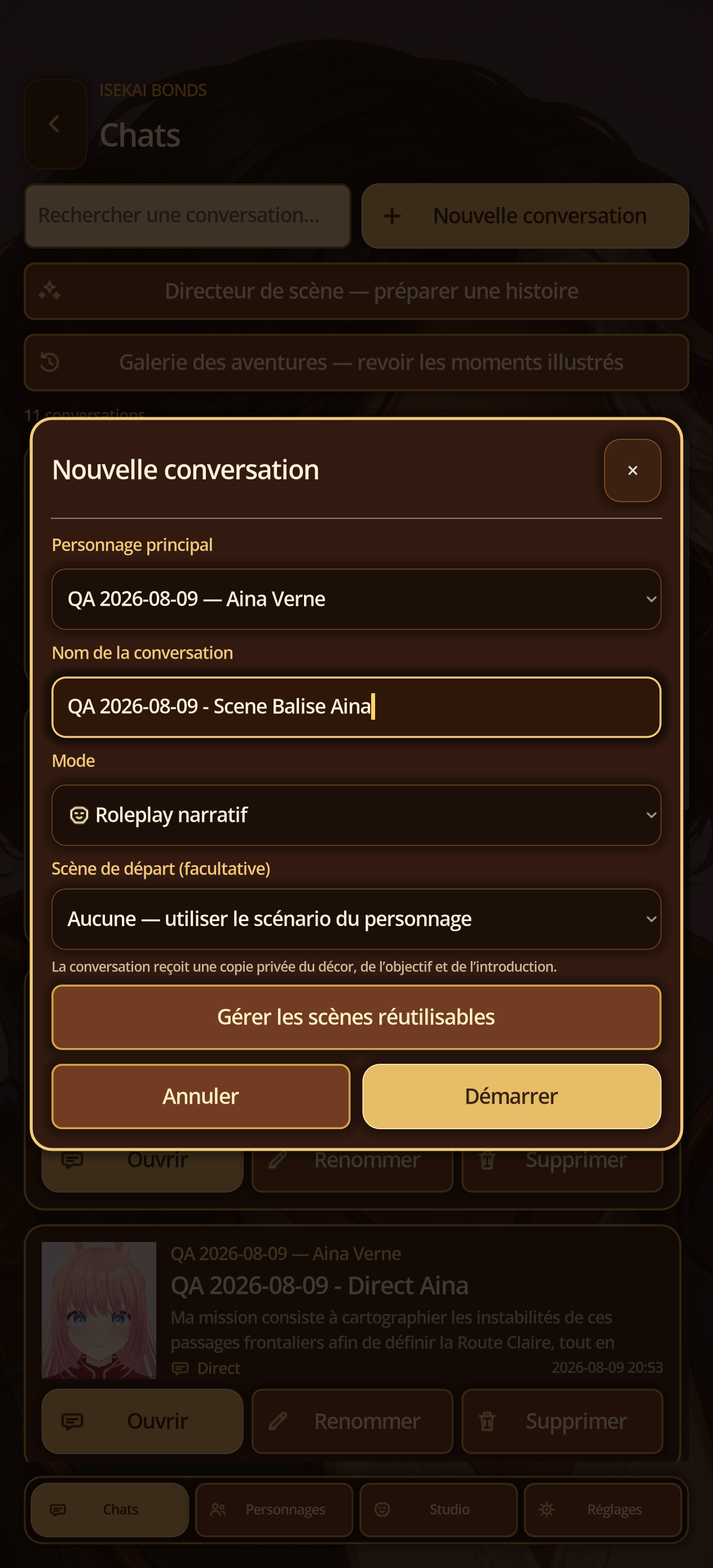
16C · Director de Stage
Aplicar la escena a una conversación
Pasos
- Touch Use en una conversación.
- Elija modo, distribución, caracteres y modelo disponible.
- Cree la conversación y compruebe que el contexto original y el Maestro del Mundo reflejan la escena.
- El modelo local debe ser instalado y listo; De lo contrario, seleccione un proveedor de nube configurado.
11 · Configuración
Ajusta la experiencia y protege los datos
Pasos
- Revisa idioma, tamaño del texto, contraste alto y reducción de movimiento.
- Comprueba modo individual predeterminado, mensajes espontáneos, proveedor LLM y perfil de generación.
- Elige voz local o en la nube, métricas de rendimiento y fondo de escena.
- Exporta y restaura un respaldo privado .isekai cifrado usando solo datos de prueba.
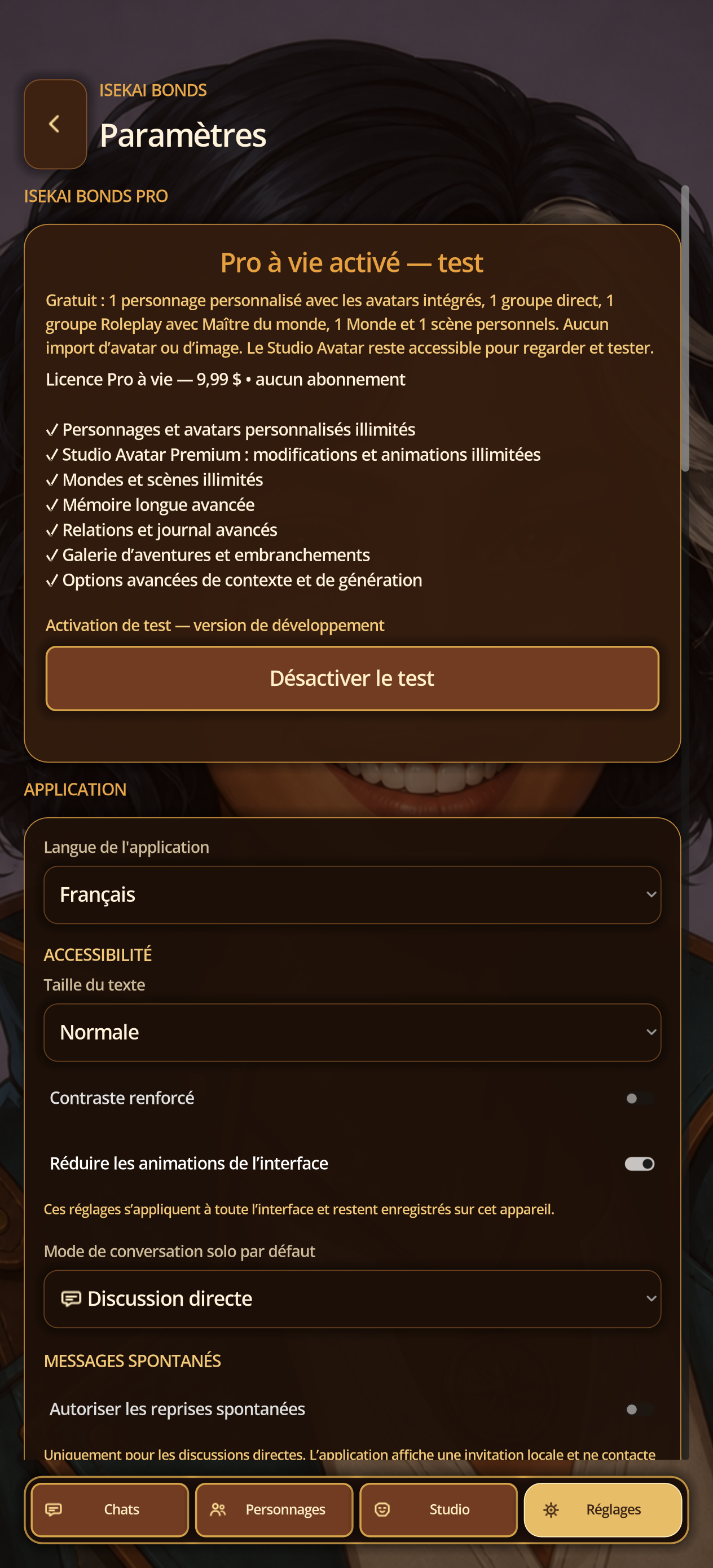
24 · Idiomas, privacidad y respaldo
Mantén el control de los datos locales
Pasos
- En Aplicación, elige Francés, Inglés, Alemán, Portugués (Brasil) o Español (Latinoamérica).
- Define tamaño de texto, contraste alto y reducción de movimiento. No hay otro tema visual.
- Respaldo privado exporta personajes, avatares, conversaciones, Mundos, escenas e imágenes en un archivo cifrado.
- Escribe dos veces una contraseña de al menos ocho caracteres. Nunca se guarda.
- Importar requiere archivo y contraseña. Claves, ajustes, GGUF, voces y cachés se excluyen.
- Restablecer preferencias no borra aventuras.
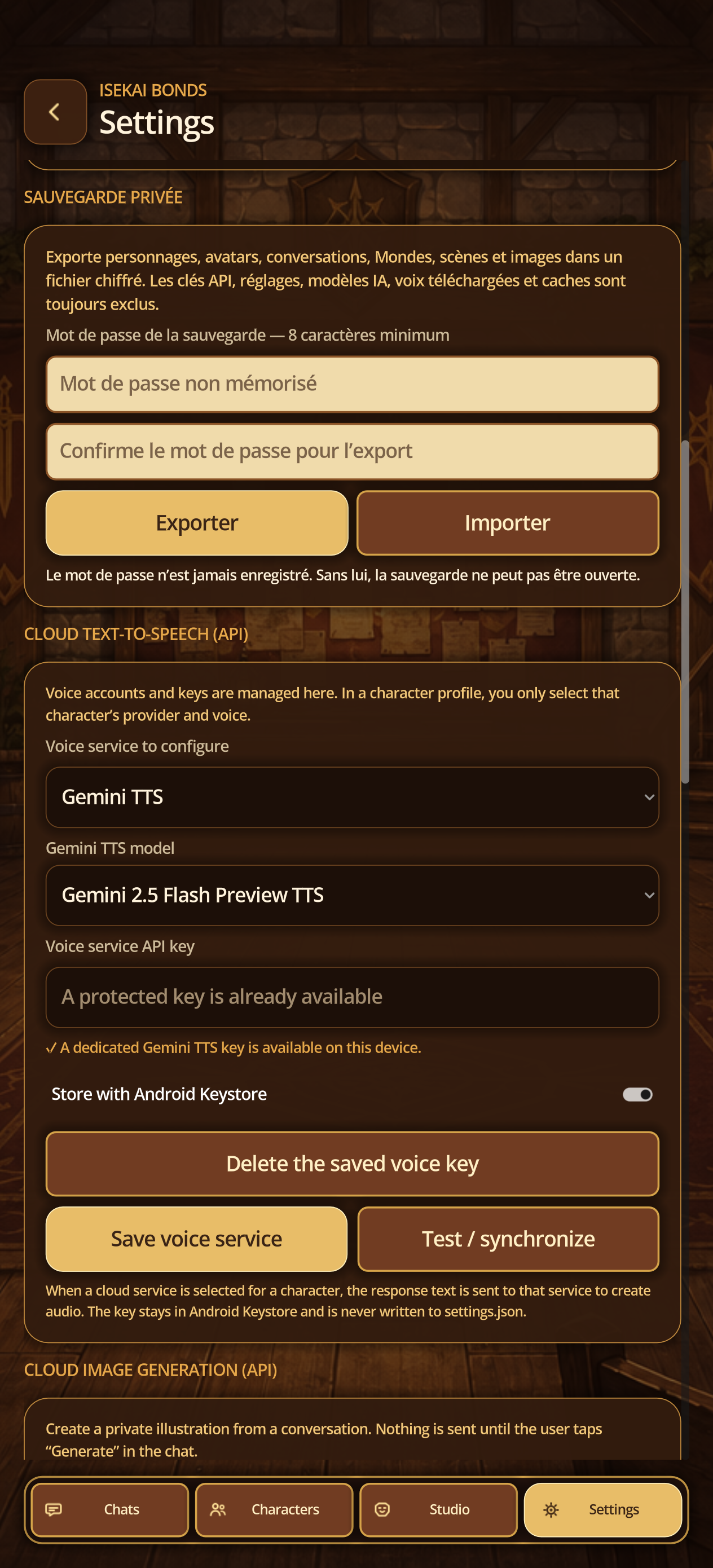
18A · Datos privados
Exportar una copia de seguridad encriptada
Pasos
- Abrir configuración → Soporte privado.
- Elige Exportar, establece una contraseña altamente no utilizada y manténgalo fuera del informe.
- Guardar el archivo en una ubicación controlada y comprobar que existe.
18B · Datos privados
Importa sin reemplazos inesperados
Pasos
- Antes de importar, exportar el estado actual.
- Seleccione Importar, seleccione el archivo e introduzca su contraseña localmente.
- Lea el resumen/confirmación y confirme sólo si el alcance es correcto.
- Inicie las pantallas principales y compruebe personajes, conversaciones, escenas y medios.
12 · Reportes y feedback
Envía solo lo necesario
Pasos
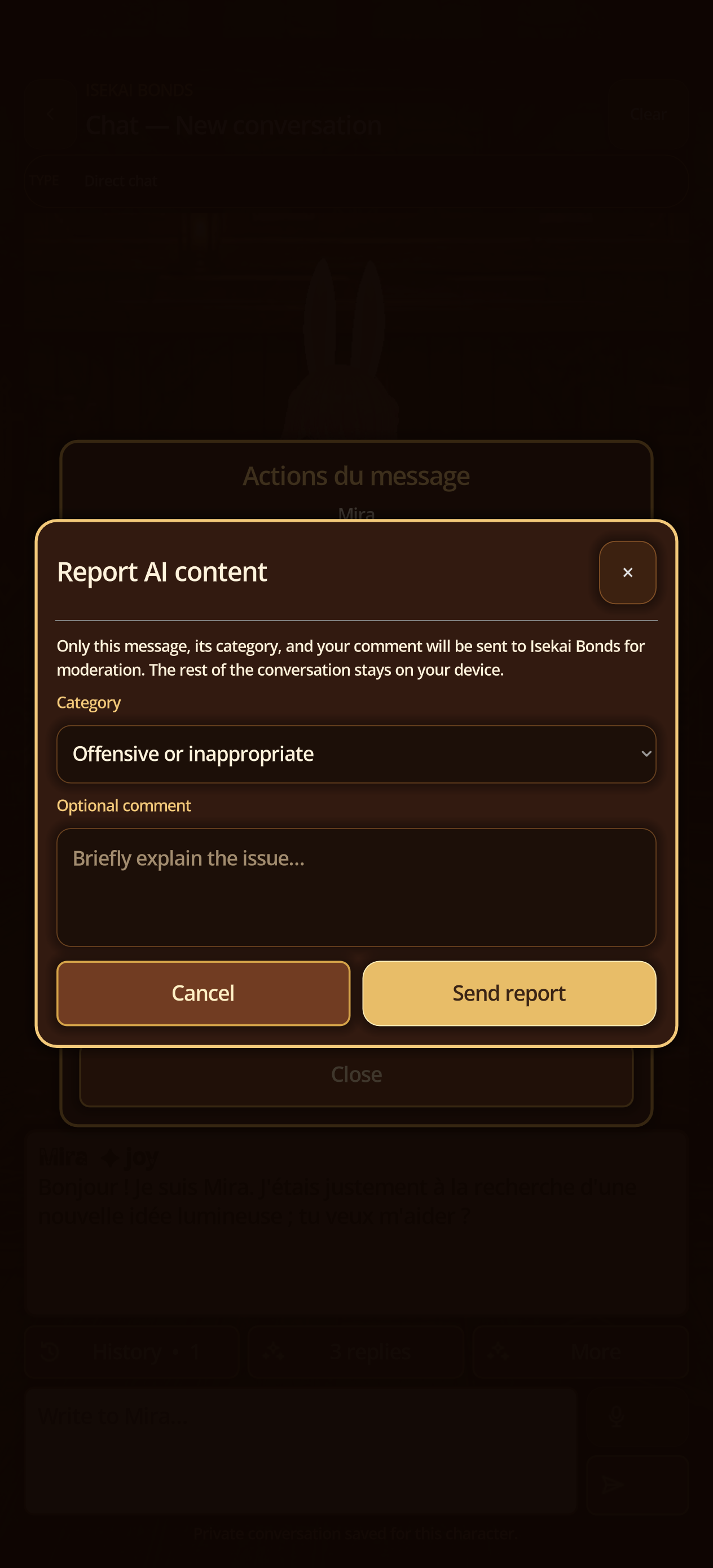
- Mantén presionada la respuesta de IA correspondiente.
- Abre Acciones del mensaje y Denunciar este contenido.
- Elige una categoría, añade un comentario opcional, revisa y envía.
- Para un error general, usa el canal privado de la lista de pruebas o support@isekaibonds.com con versión, Android, dispositivo, pasos, resultado esperado, observado y frecuencia.
- Después de Enviar, espere la confirmación del error de cuenta o red, luego vuelva al mensaje: la conversación no debe ser eliminada o reemplazada.
Pro · Google Play
¿Cómo gestiono una compra Pro?
Pasos
- Abre Configuración y la sección Isekai Bonds Pro.
- Revisa los beneficios y el precio regional de Google Play antes de elegir la compra única.
- Para una compra existente, usa Restaurar compras con la misma cuenta de Google Play. Contacta al soporte si no aparece el acceso Pro.
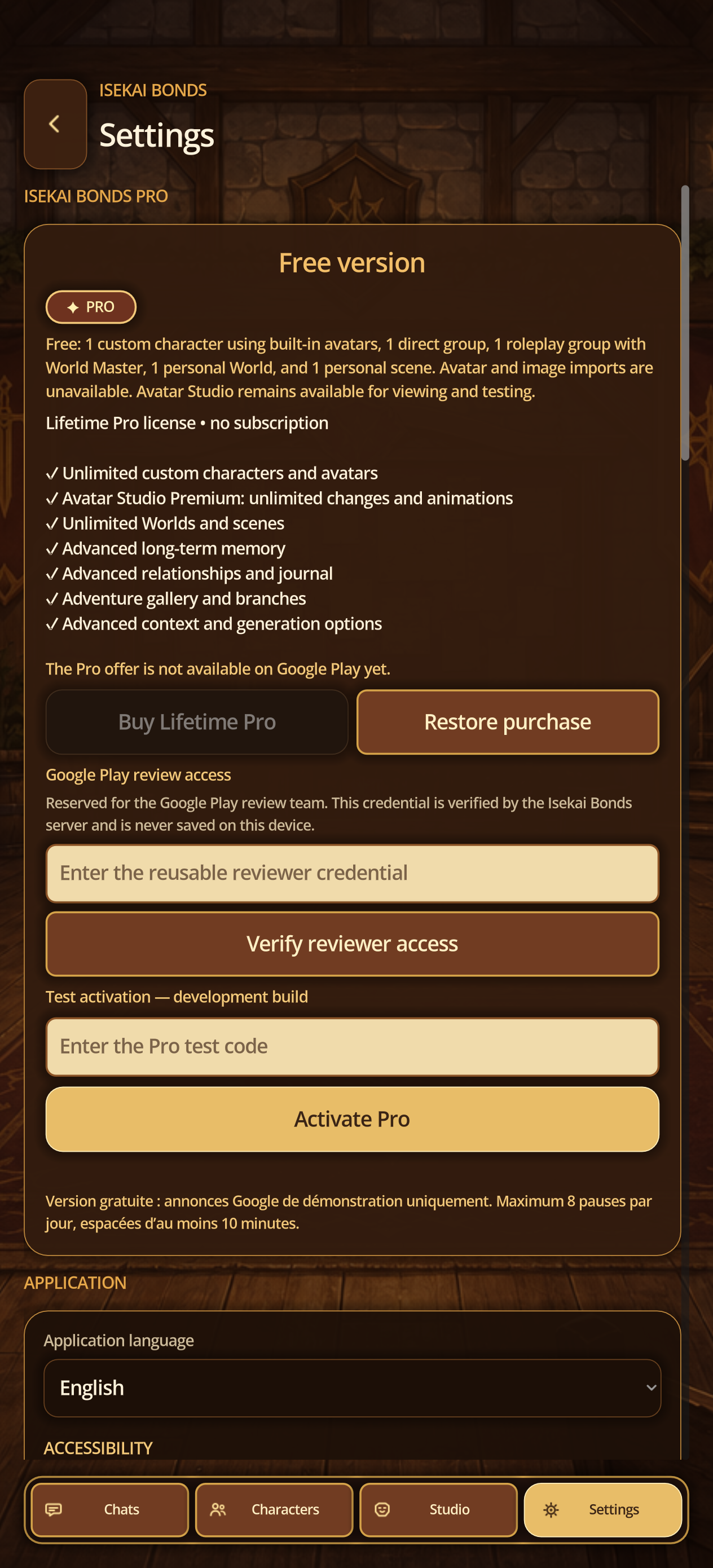
Pro · Google Play
¿Cómo gestiono una compra Pro?
Pasos
- Abre Configuración y la sección Isekai Bonds Pro.
- Revisa los beneficios y el precio regional de Google Play antes de elegir la compra única.
- Para una compra existente, usa Restaurar compras con la misma cuenta de Google Play. Contacta al soporte si no aparece el acceso Pro.
21A · Android dictado
Permitir el micrófono sólo si es necesario
Pasos
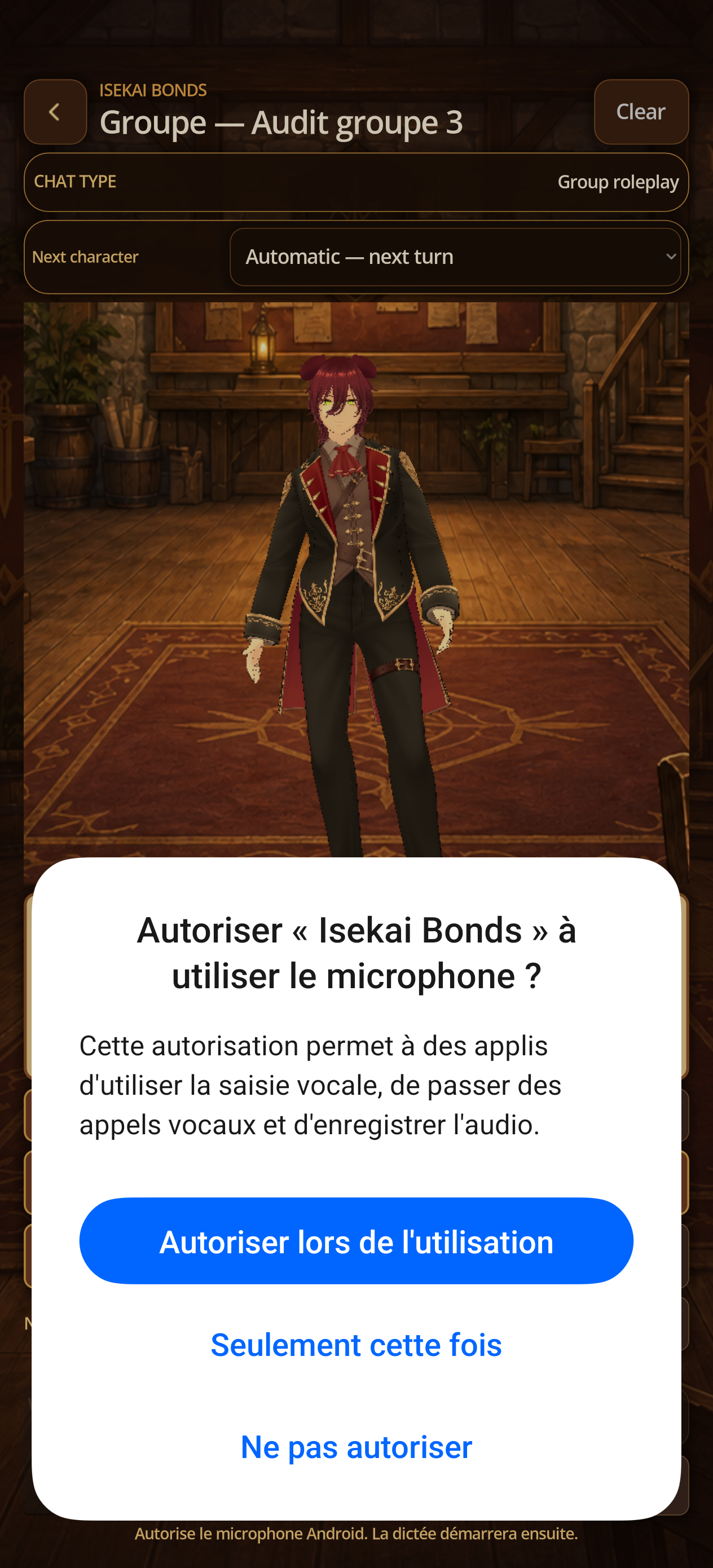
- En el chat Android, toque el icono del micrófono.
- Aceptar RECORD AUDIO si desea dictar; de lo contrario rechazar y continuar en el teclado.
- Si el servicio nativo no está disponible, la aplicación abre el dictado del teclado Android.
21B · Android dictado
Revisar texto reconocido antes de enviar
Pasos
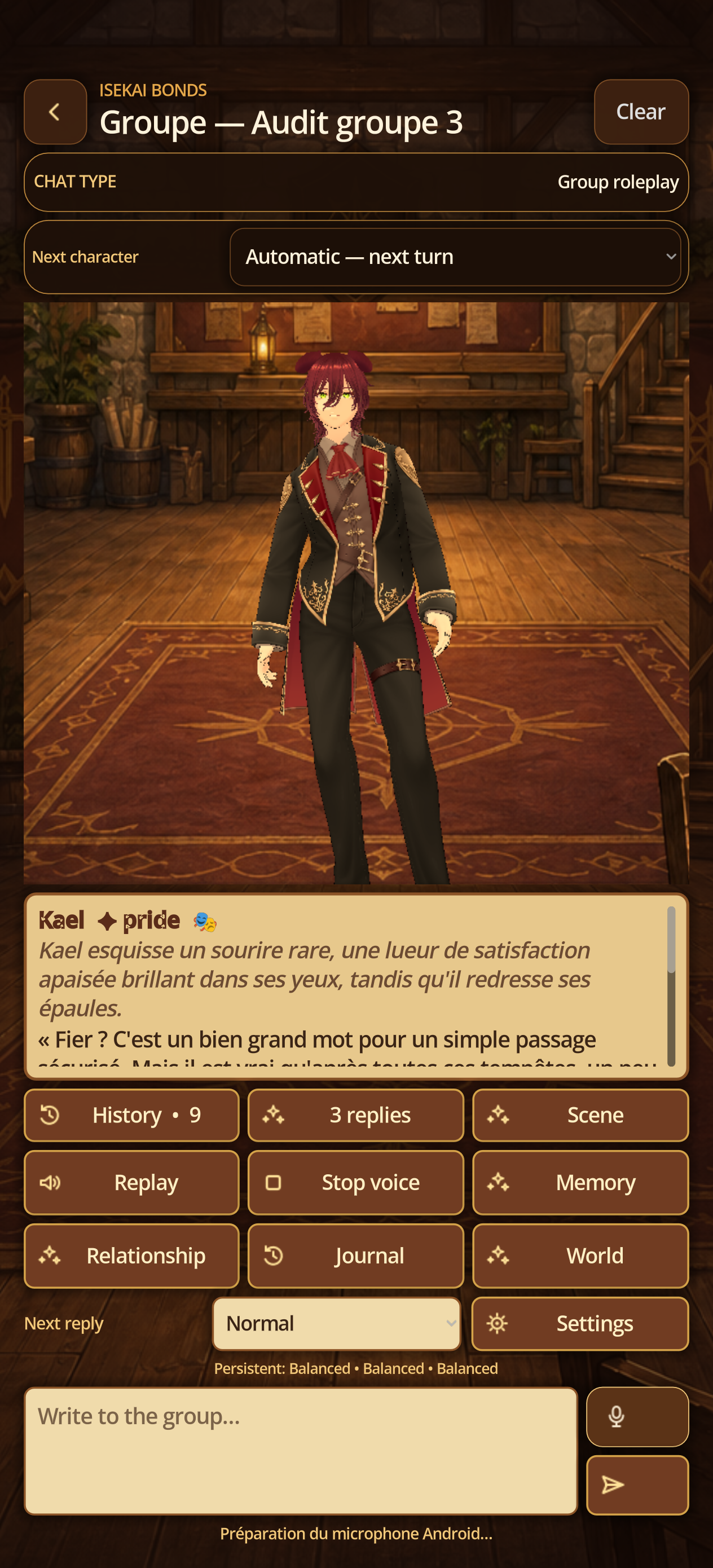
- Durante la escucha, el icono se convierte en Stop y los resultados parciales llenan el borrador.
- Touch Stop o esperar el resultado final.
- Leer y corregir el texto reconocido antes de pulsar Enviar.
- En caso de silencio, denegado permiso o falta de servicio, utilice el teclado y sólo adjunta el mensaje de error al informe.
22 · Tomas de lectura
Entiende las etiquetas ocasionales en inglés
Pasos
- El texto del tutorial francés describe el V0.21.26 actual.
- Algunas capturas genuinas provienen de estados de validación anteriores donde francés e inglés se mezclaron; su leyenda lo reporta.
- Rely on the section IDs, command position and expected result, then report any non-localized wording in the tried version.
28 · Solución de problemas
Diagnostica sin borrar datos
Pasos
- Error de nube: revisa proveedor, modelo, URL, red y clave y prueba la conexión. Nunca incluyas la clave.
- GGUF rechazado: revisa .gguf, archivo completo, cuantización y espacio; prueba Q4 1B-3B.
- Carga bloqueada: descarga, elige CPU, reduce contexto/perfil y reintenta.
- Voz ausente: abre Biblioteca, acepta licencia, termina descarga y prueba el perfil.
- Avatar/BVH rechazado: verifica archivo, licencia, metadatos y esqueleto; no solo cambies la extensión.
- Streaming/TTS bloqueado: usa Detener, espera Listo y envía un mensaje corto.
- Antes de restablecer, exporta un respaldo privado y anota la versión.
29 · Checklist completa
Completa un ciclo reproducible
Pasos
- Versión/idioma verificados; onboarding y navegación completados.
- Personaje integrado abierto; personalizado creado, editado, avatar cambiado y chat nuevo verificado.
- Chat directo, roleplay individual, grupo directo y roleplay de grupo, reanudación, búsqueda, renombrado y eliminación probados.
- Historial, acciones, sugerencias, rama, contexto, memoria, relación, diario, Mundo y reporte probados.
- Nube sin exponer clave; GGUF importado/descargado, cargado, usado, detenido y descargado.
- Piper o Supertonic descargado con licencia, asignado, reproducido y detenido; Estudio/emociones/labios probados.
- Director de escena, idiomas, accesibilidad y respaldo probados.
- Gratis/Pro y compra/restauración observados sin compra real no solicitada.
- Reporte con pasos, esperado/obtenido, versión, idioma e imágenes anonimizadas.
30 · Reporte y feedback
Envía evidencia útil y segura
Pasos
- Para un mensaje de IA, abre Historial > Acciones > Reportar, elige categoría y comentario opcional.
- Solo se envían el mensaje y metadatos mínimos; el resto queda local.
- Para un error, anota versión, idioma, Gratis/Pro, pantalla, hora, pasos, esperado y obtenido.
- Adjunta imagen solo sin clave, ID de revisor, nombre real, contraseña, respaldo o archivo restringido.
- Indica modelo, tamaño GGUF y voz solo si aplica; reemplaza datos por [oculto].
- Envía por el canal de soporte de Google Play o del sitio oficial.
14 · Lista final
Antes de enviar el feedback
Pasos
- onboarding e Inicio
- personaje integrado y personalizado
- chat y roleplay individual
- Chat de grupo y Roleplay de grupo
- un modelo en la nube sin exponer la clave
- GGUF, carga, streaming y detención
- Piper o Android y después Supertonic
- Estudio y avatar integrado
- VRM Pro autorizado
- escena con modelo local
- accesibilidad y respaldo de prueba
- reporte anonimizado y funciones Pro