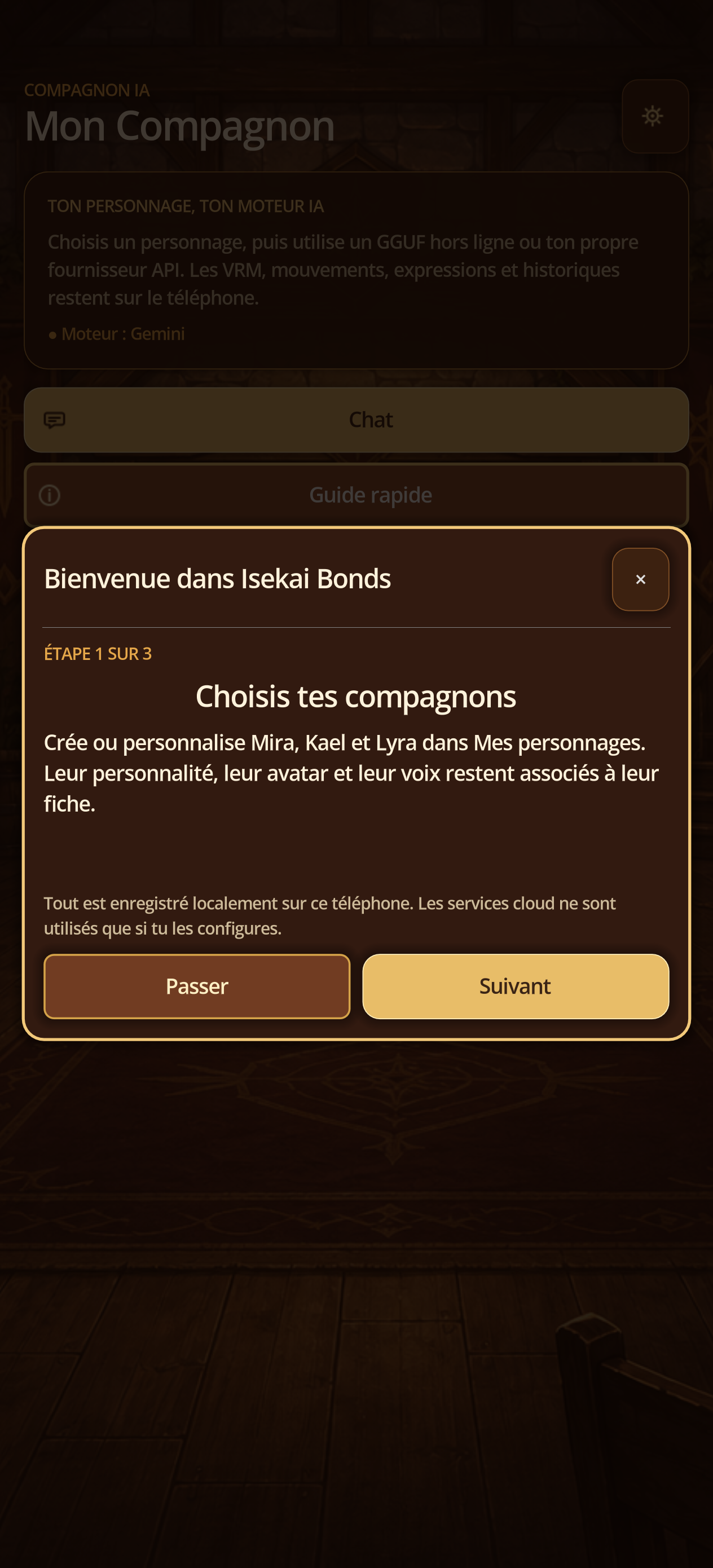
01 · Erster Start
Öffne das Portal
Schritte
- Lies Wähle deine Begleiter, Starte deine Geschichte und Schreiben oder diktieren.
- Nutze Weiter oder Überspringen und danach Chat öffnen.
- Finde Chat, Kurzanleitung, Meine Charaktere, KI-Modelle, Avatar-Studio und Einstellungen.
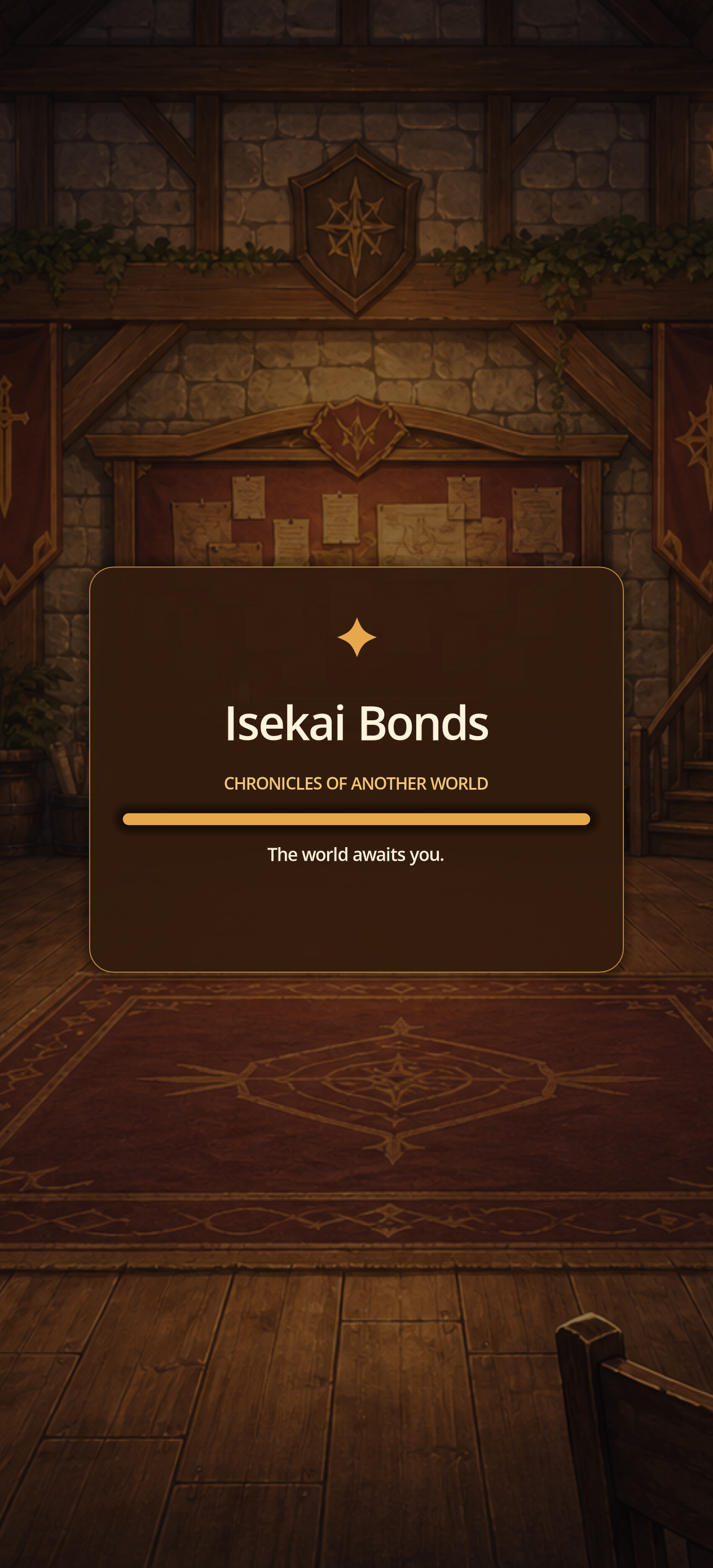
00 · Beginn
Warten auf lokale Vorbereitung
Schritte
- Starten Sie Isekai-Anleihen und lassen Sie die Bar 100% erreichen; Schließen Sie die Anwendung nicht während der Initialisierung lokaler Einlagen.
- Beim ersten Start ist der Vorbereitungsbildschirm freiwillig in Englisch, bevor die registrierte Sprache bekannt ist.
- Wenn sich das Haus nicht öffnet, starten Sie einmal neu und fügen Sie die angezeigte Nachricht an Ihren Bericht an, ohne private Daten anzugeben.
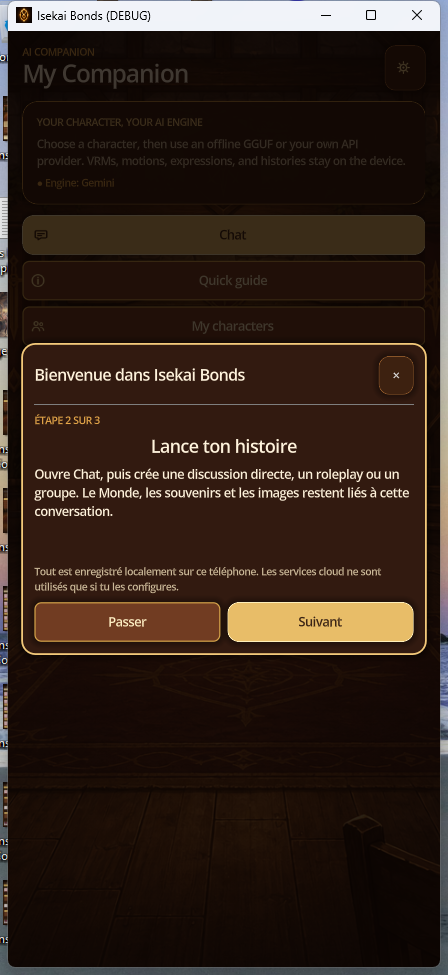
01B · Quick Guide
Schritt 2 - Starten Sie Ihre Geschichte
Schritte
- Nach der ersten Karte tippen Sie auf Next.
- Lesen sie die verfügbaren zugänge, um ein gespräch zu beginnen und einen begleiter auszuwählen.
- Zurück mit Vorherigen, wenn Sie Schritt 1 lesen möchten.
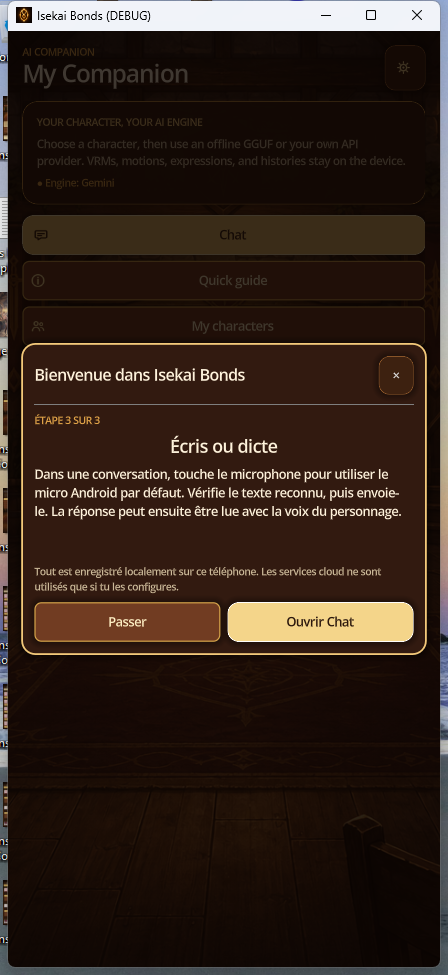
01C · Quick Guide
Schritt 3 - Schreiben oder Diktieren
Schritte
- Touch Next aus Schritt 2.
- Finden Sie die Texteingabe und das Android-Diktat, das in der Karte beschrieben ist.
- Beenden sie mit open chat oder verwenden sie pass, um gespräche direkt zu erreichen.
02 · Startseite und Navigation
Finde die dauerhaften Einstiege
Schritte
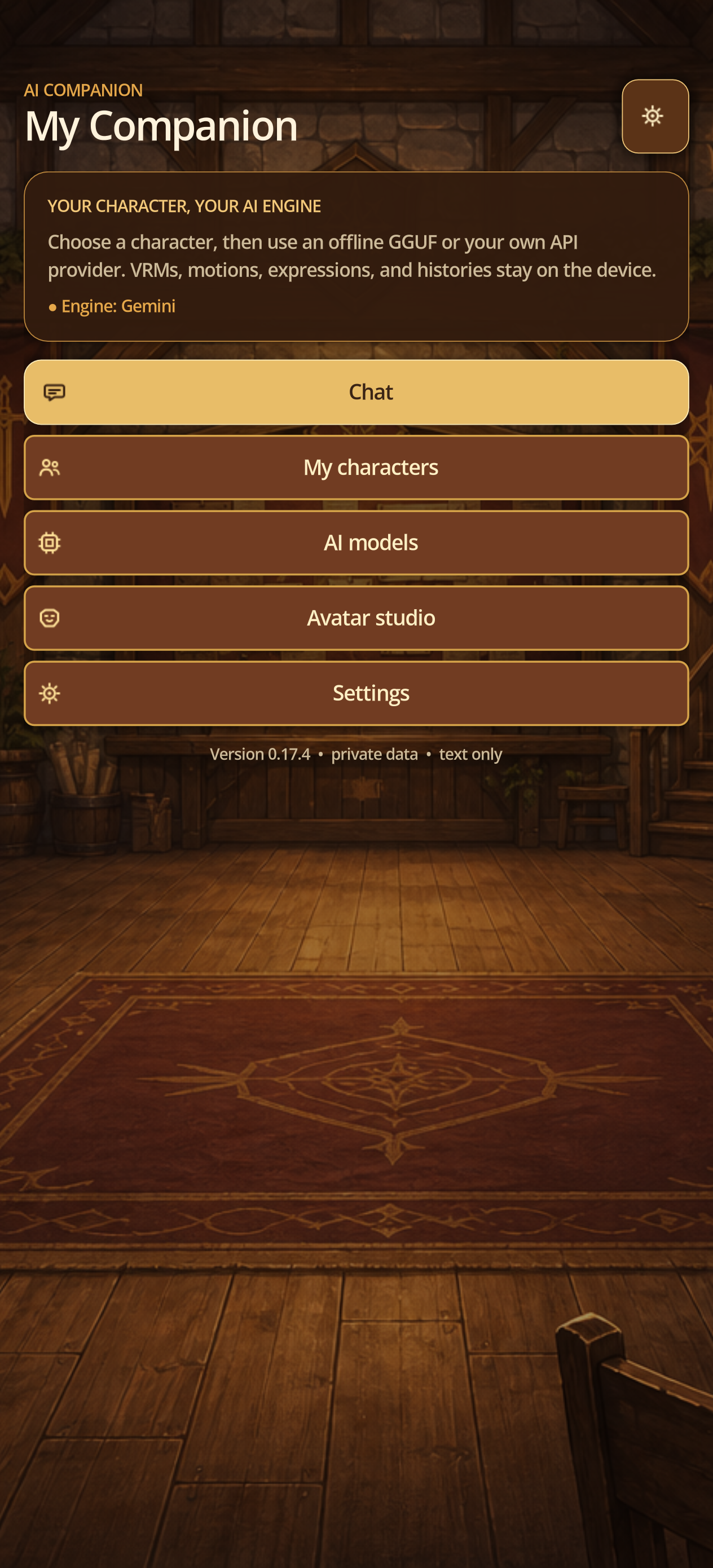
- Nutze auf der Startseite Chat, Meine Charaktere, KI-Modelle, Avatar-Studio oder Einstellungen.
- Die untere Leiste wechselt direkt zwischen Chats, Charaktere, Studio und Einstellungen.
- Nutze Zurück im Bildschirm oder Android-Zurück. Auf der Startseite bestätigt ein zweites Zurück das Beenden.
- Braun und Gold ist in V0.21.26 das einzige Oberflächenthema; es gibt keinen Hell-/Dunkel-Umschalter.
02 · Charaktere
Wähle oder erstelle einen Begleiter
Schritte
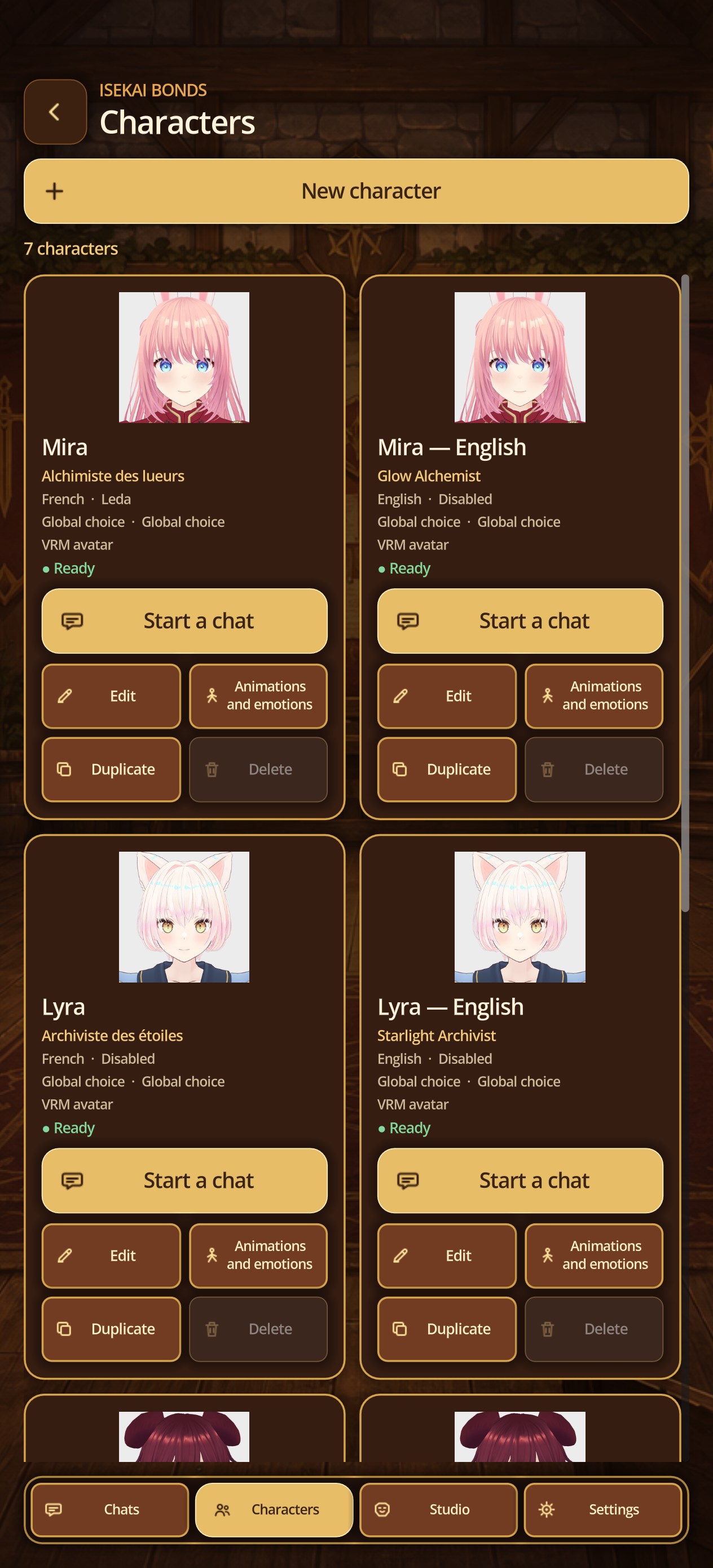
- Öffne Meine Charaktere und teste zuerst einen integrierten Charakter mit Chat starten.
- Tippe auf Neuer Charakter und gib mindestens Name, Rolle und Persönlichkeit ein.
- Ergänze bei Bedarf Aussehen, Stil, erste Nachrichten, bevorzugtes lokales Modell und Stimme.
- Speichere und prüfe, ob der Charakter in der Bibliothek erscheint.
04 · Profil und Avatar
Bearbeite einen Charakter ohne Chatverlust
Schritte
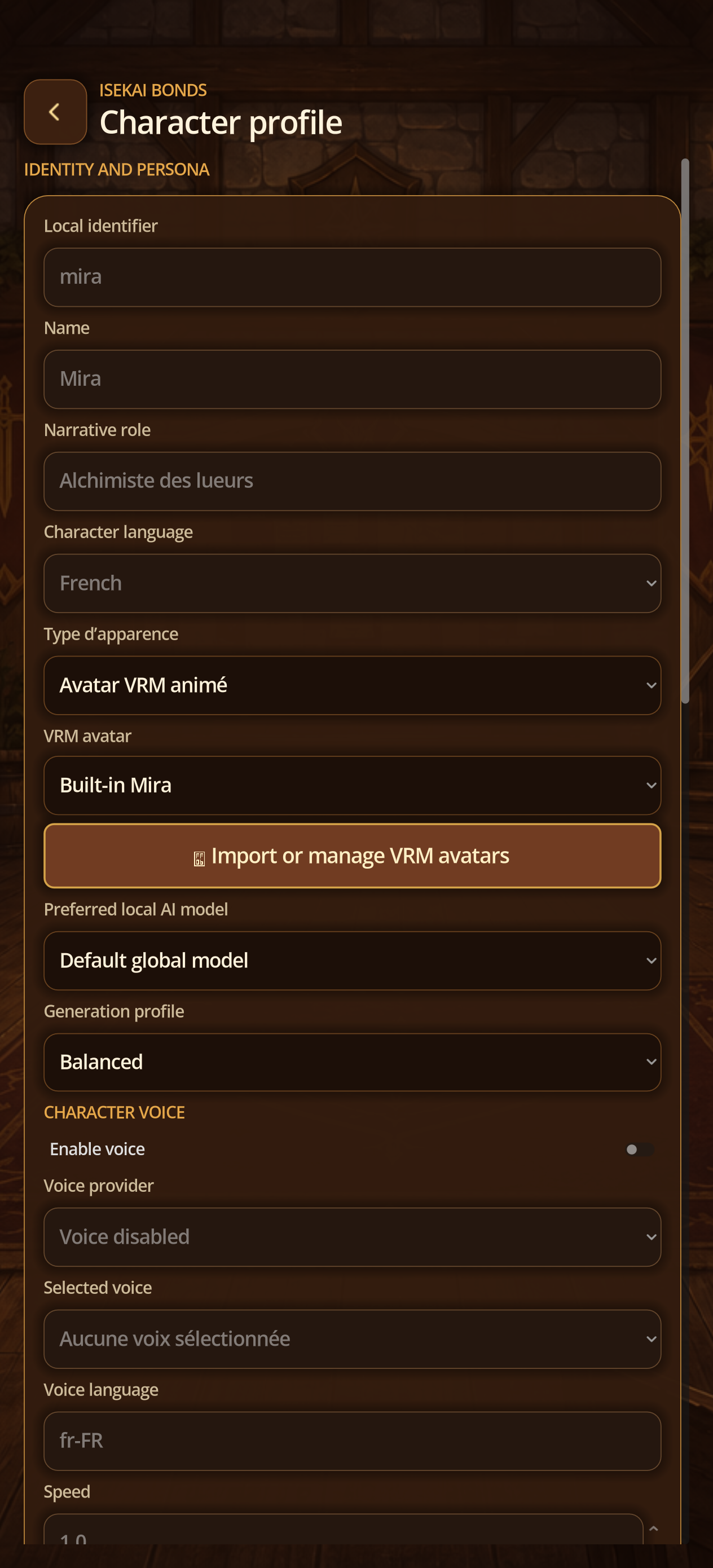
- Öffne Meine Charaktere und Bearbeiten; prüfe Kennung, Name, Rolle, Sprache, Persönlichkeit, Hintergrund und Startnachrichten.
- Wähle Standbild oder animierten VRM-Avatar. Für VRM nutze einen integrierten Avatar oder die private Bibliothek.
- Lege bevorzugtes lokales Modell, Generierungsprofil und Stimme fest und speichere.
- Erstelle danach eine neue Unterhaltung: Avatar und Porträt erscheinen sofort im Chat.
- Duplizieren erstellt ein unabhängiges Profil. Löschen verlangt eine Bestätigung und entfernt lokale Unterhaltungen dieses Charakters.
03A · Aussehen
Getrennte Bilder nach Emotionen
Schritte
- Offene Charaktere → Bearbeiten → Bilder und Emotionen.
- Wählen Sie ein emotionales Bild und wählen Sie die Emotion aus, um zu informieren.
- Importieren Sie nur ein Bild mit Ihren Rechten, passen Sie das Framing an, testen und speichern Sie.
03B · Aussehen
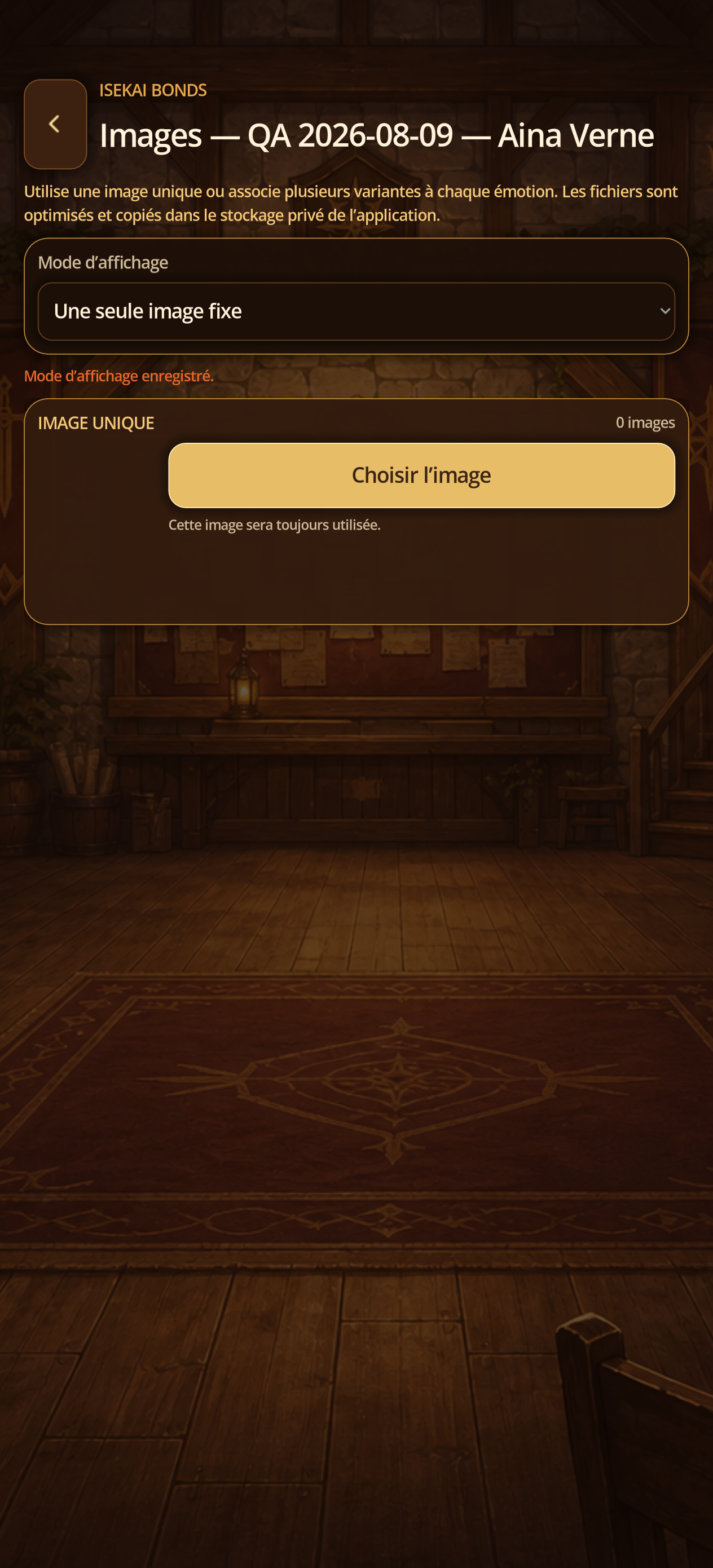
Ein einzigartiges Bild für alle Emotionen
Schritte
- Öffnen Sie in Bildern und Emotionen das Modusmenü.
- Wählen Sie Unique Image, importieren Sie das erlaubte Bild und überprüfen Sie dessen Framing.
- Aufzeichnung; das gleiche Porträt wird zu Beginn der neuen Chats und für alle Emotionen verwendet.
05 · Unterhaltungen und Verlauf
Suchen, fortsetzen, umbenennen oder löschen
Schritte
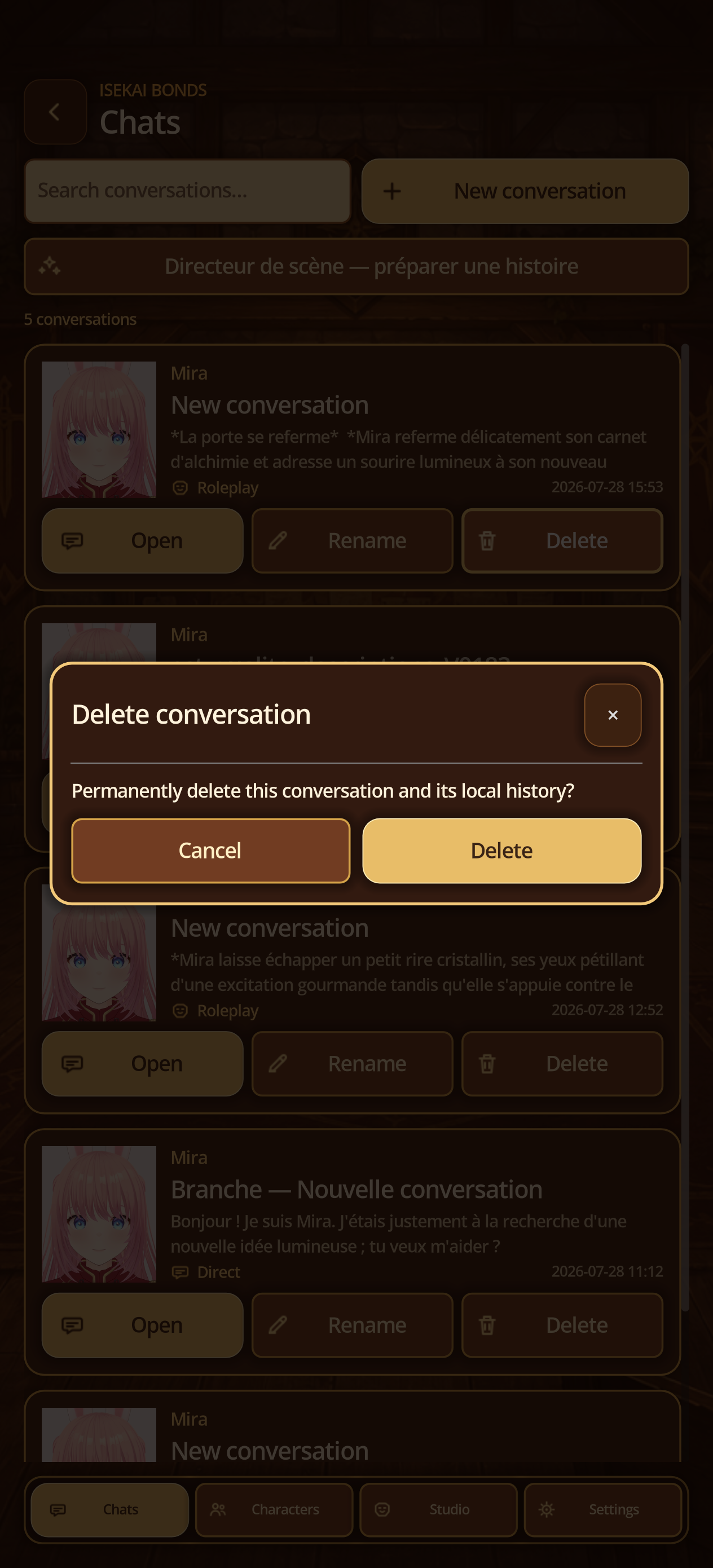
- Öffne Chat: jede Karte zeigt Charakter, Titel, Auszug, Typ und Datum.
- Filtere über Unterhaltungen suchen und öffne den lokalen Verlauf mit Öffnen.
- Umbenennen ändert nur den Kartentitel; Nachrichten und Erinnerung bleiben erhalten.
- Im Chat zeigt Verlauf alle Nachrichten. Verlauf schließen kehrt zur Unterhaltung zurück.
- Löschen öffnet eine Bestätigung. Abbrechen ändert nichts; Löschen entfernt Unterhaltung und lokalen Verlauf endgültig.
03 · Solo
Solo-Chat und Solo-Rollenspiel
Schritte
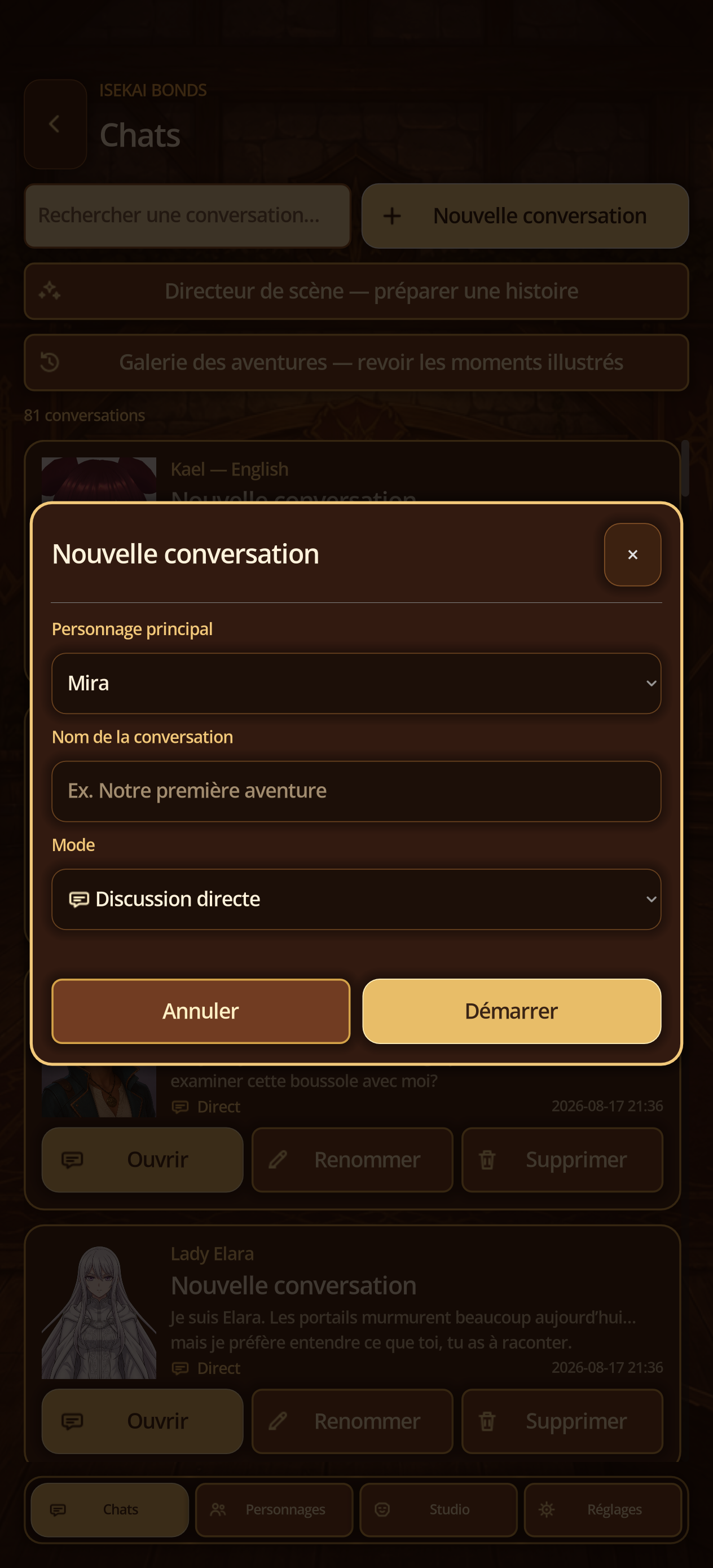
- Öffne Chat und dann Neue Unterhaltung.
- Wähle Charakter, Namen und Direkter Chat für ein direktes Gespräch.
- Wähle Narratives Rollenspiel für eine erzählte Szene und bei Bedarf eine wiederverwendbare Szene.
- Sende eine Nachricht. Verlauf öffnet frühere Gespräche; drei Vorschläge bieten Antworten an.
09 · Nachrichtenaktionen
Bearbeite einen genauen Verlaufspunkt
Schritte
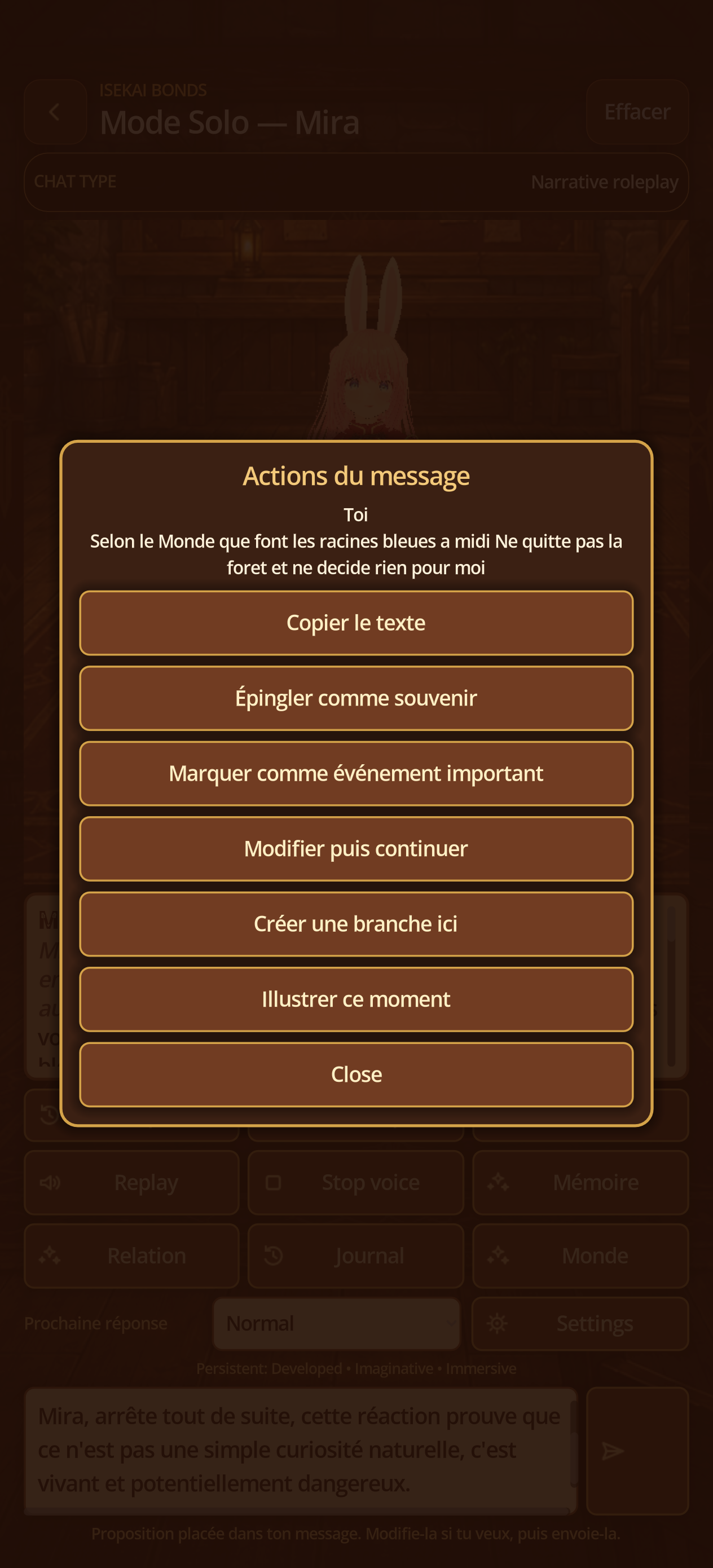
- Tippe im Verlauf bei der betreffenden Nachricht auf Aktionen.
- Text kopieren übernimmt nur diese Nachricht.
- Als Erinnerung anheften und Als wichtiges Ereignis markieren ergänzen die kontrollierte Erinnerung.
- Bearbeiten und fortsetzen erzeugt die Fortsetzung neu; Hier verzweigen bewahrt das Original und öffnet eine Ableitung.
- Diesen Moment illustrieren bereitet ein Bild vor. Inhalt melden erscheint nur bei KI-Antworten.
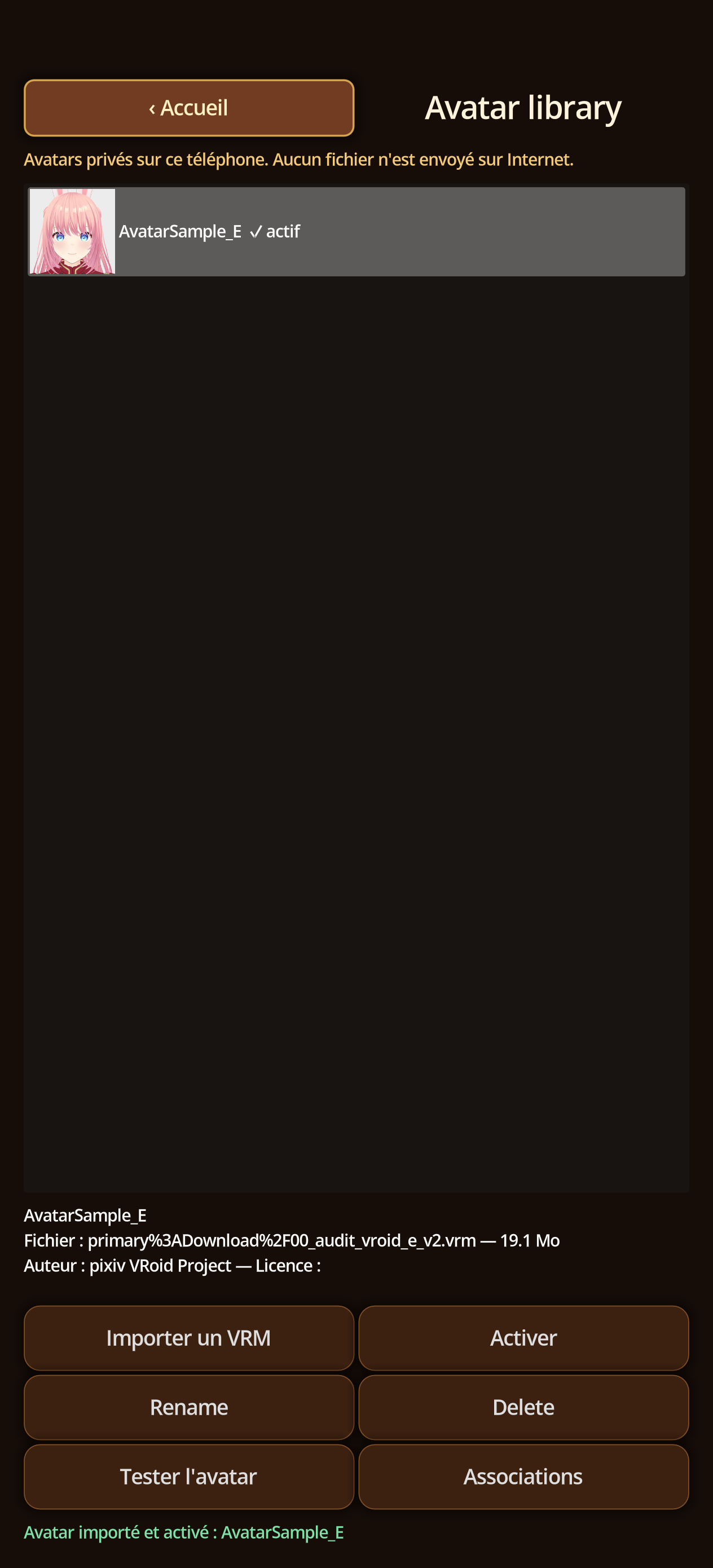
04C · Studio-Avatar
Testen Sie den Avatar-Prototyp
Schritte
- Open Studio Testen Sie Theavatar aus der Bibliothek.
- Warten Sie auf das VRM-Laden und überprüfen Sie dann die Einstellungen, Rotation, Animation, Ausdrücke und labiale Synchronisation.
- Wenn das Rendering leer bleibt, gehen Sie zurück in die Bibliothek, reaktivieren Sie den Theavatar und überprüfen Sie seine Herkunft / Lizenz.
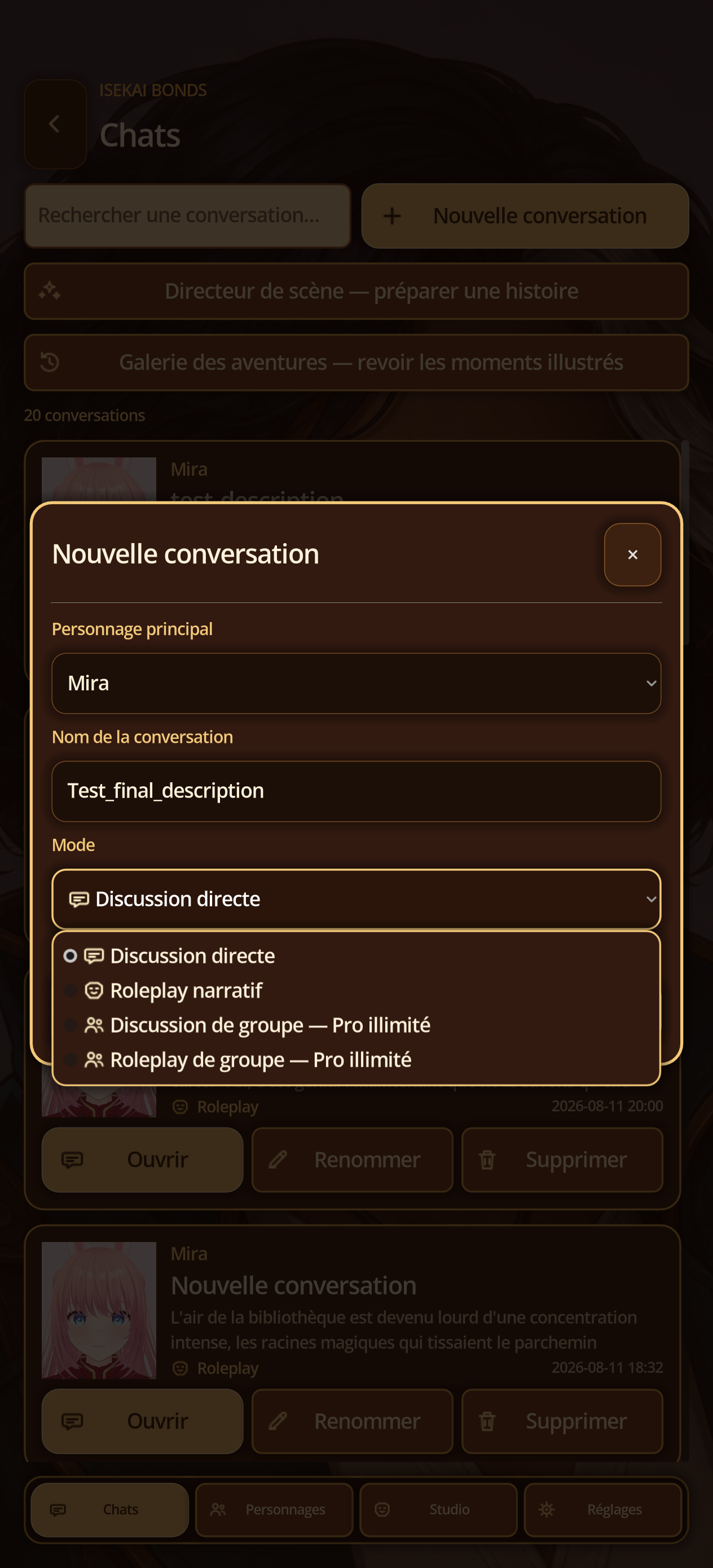
06A · Neue Chat
Wählen Sie den tatsächlich verfügbaren Modus
Schritte
- Touch chats neue konversation.
- Öffnen Sie das Menü Typ: Direkte Diskussion, Narratives Rollenspiel, Gruppendiskussion oder Gruppenrollenspiel.
- Wählen Sie die Zeichen aus; die direkte Gruppe und die Rollenspielgruppe unterliegen den angezeigten Free/Pro-Limits.
- Validieren und überprüfen Sie, ob die Sprache Open Screen Type Ihrer Wahl entspricht.
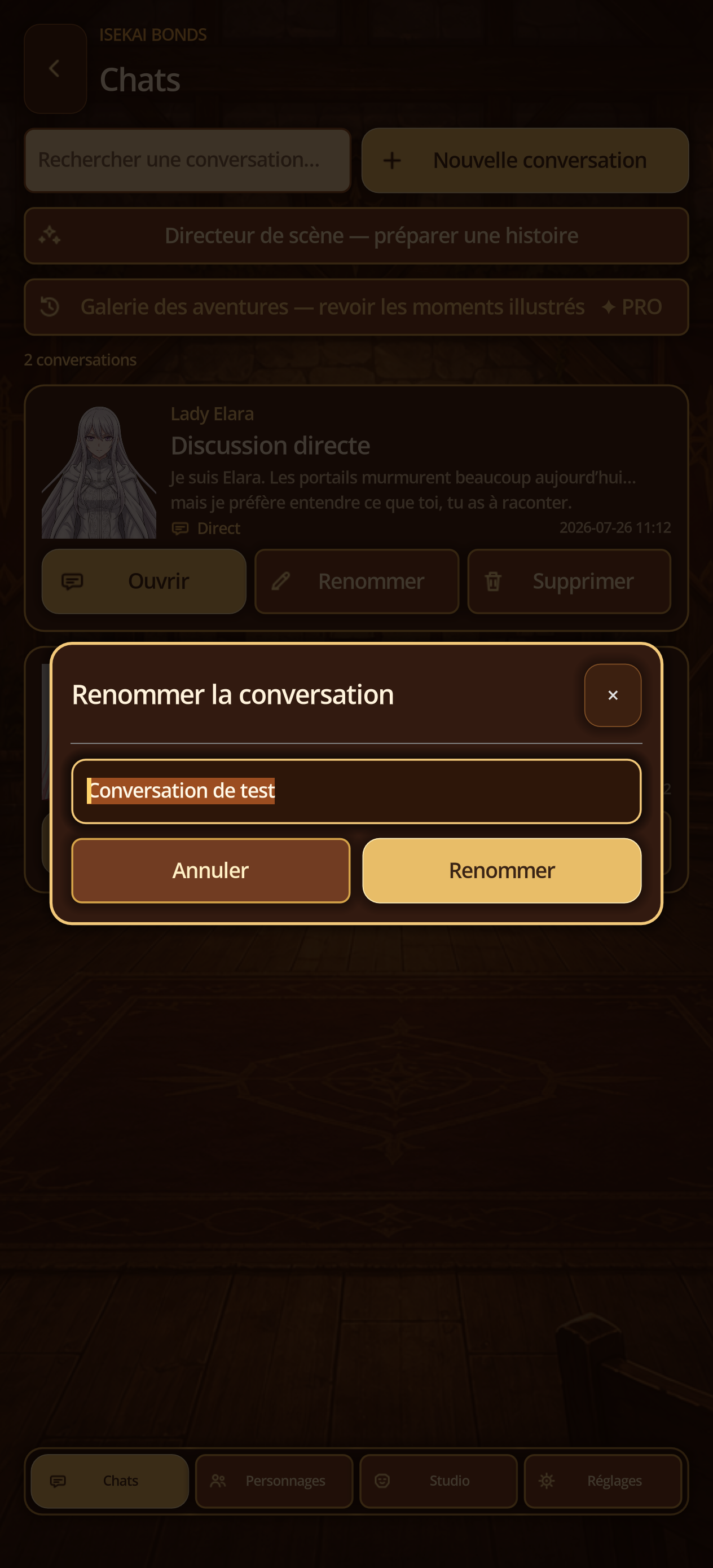
06B · Gespräche
Umbenennen, ohne den Verlauf zu verlieren
Schritte
- In chats finden sie eine konversationskarte und tippen sie auf umnamen.
- Ersetzen Sie den ausgewählten Titel durch einen nicht sensiblen Namen und tippen Sie dann auf Rename.
- Öffnen Sie das Gespräch erneut und überprüfen Sie, ob seine Nachrichten, sein Gedächtnis, sein Journal und seine Welt unverändert sind.
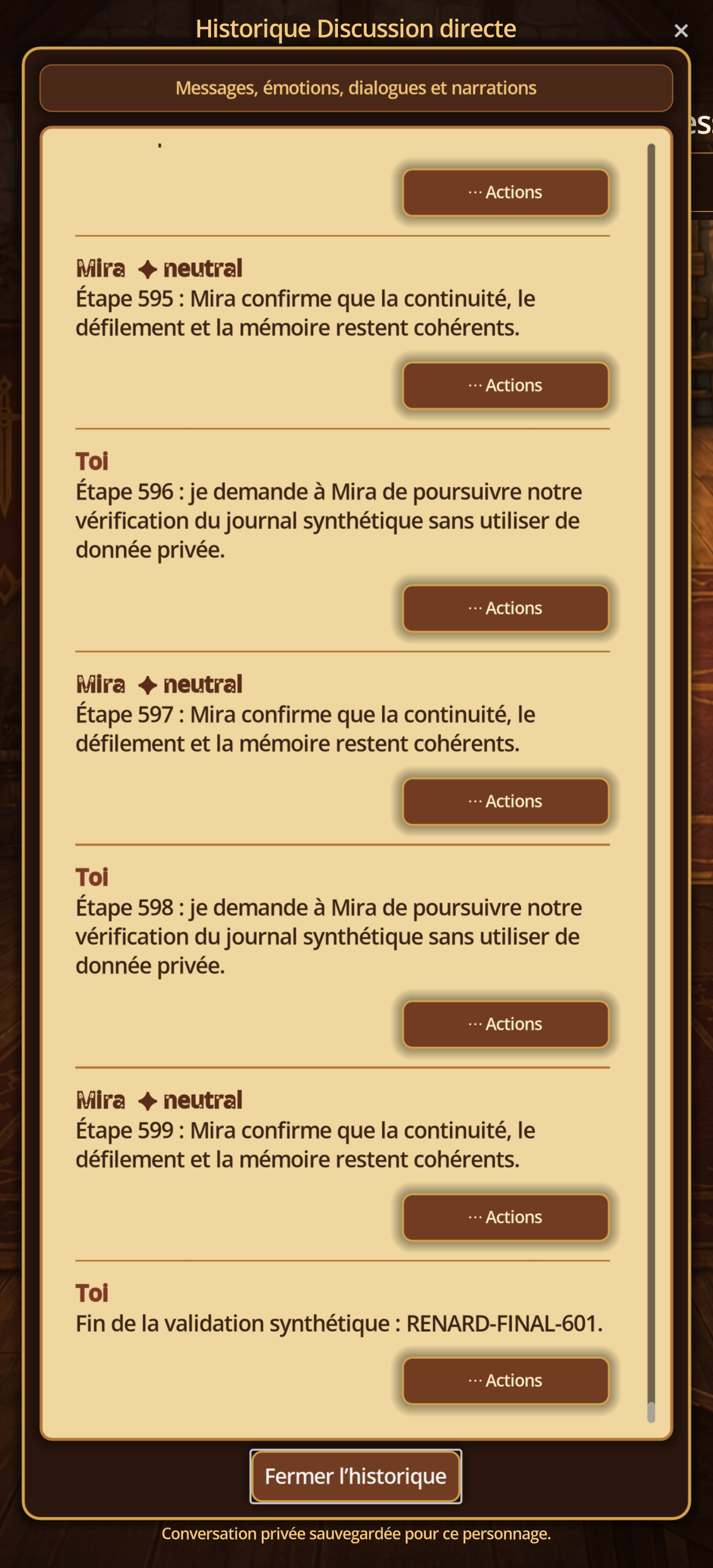
07A · Hintergrund
Überprüfen und Abrufen mehrerer Nachrichten
Schritte
- In einem Gespräch, berühren Geschichte.
- Scrollen Sie mehrere Tricks und finden Sie Autor, Text, mögliches Datum und zugehörige Illustration.
- Tippen Sie auf Wiederaufnahme / Öffnen Sie eine Nachricht, wenn die Aktion vorgeschlagen wird; die Konversation kehrt zu diesem Punkt zurück, ohne eine andere Geschichte zu enthüllen.
07B · Nachrichtenaktionen
Vergleichen Sie drei Varianten
Schritte
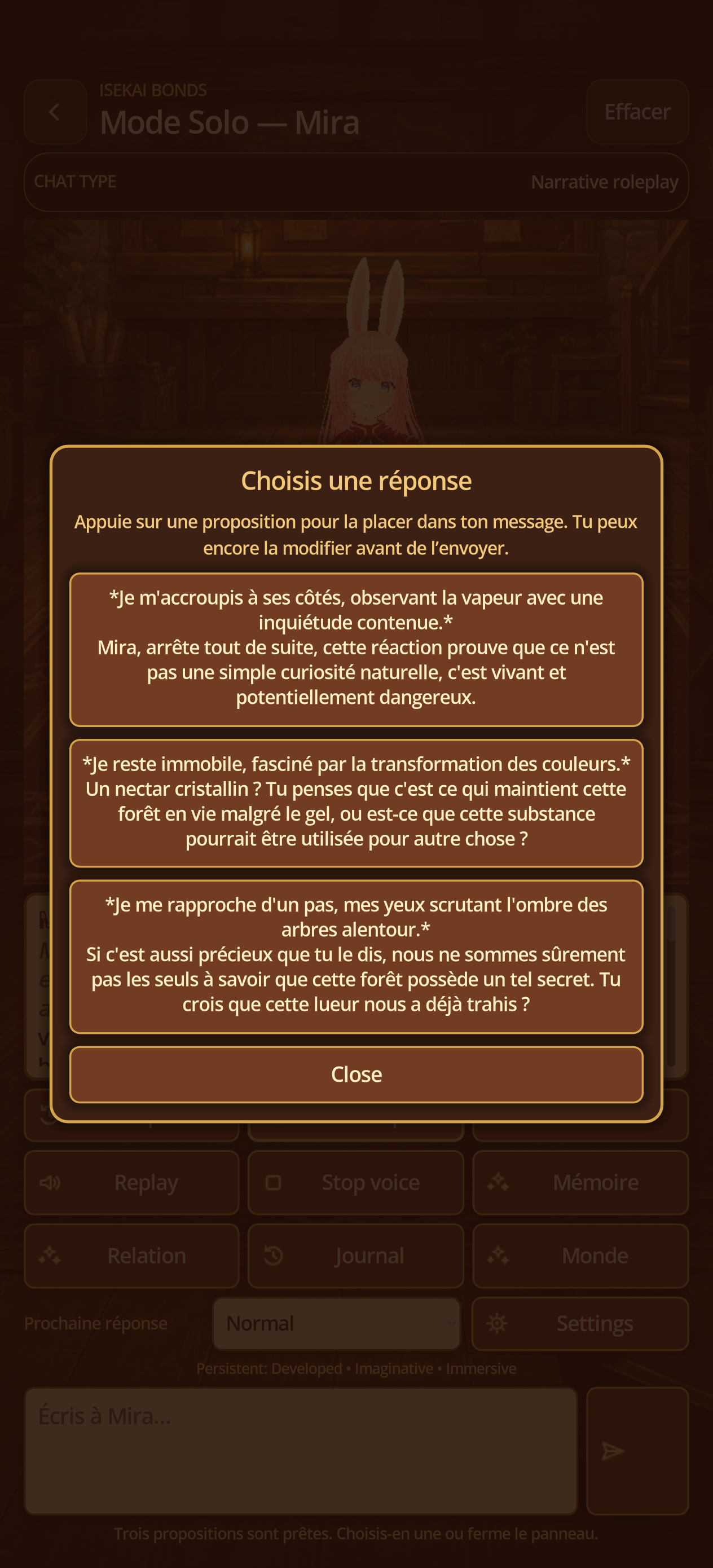
- Nach einer vollständigen Antwort tippen Sie auf 3 Antworten.
- Warten Sie auf die drei Vorschläge und lesen Sie sie, bevor Sie auswählen; Diese Aktion kann einen zusätzlichen Cloud- oder lokalen Anruf verbrauchen.
- Berühren Sie eine Variante, um sie im Entwurf zu platzieren, bearbeiten Sie sie bei Bedarf und senden Sie sie dann.
07C · Nachrichtenaktionen
Erstellen Sie einen sicheren Branch
Schritte
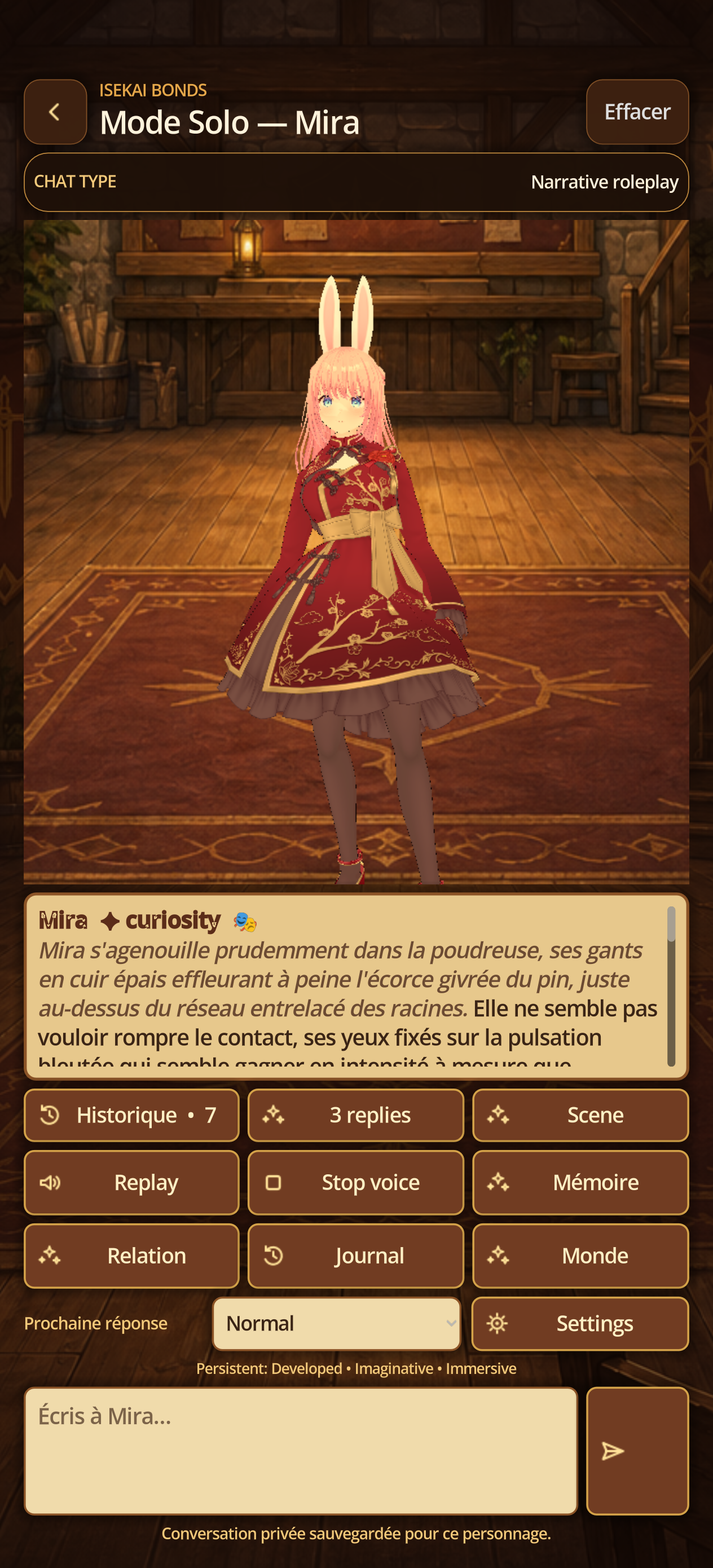
- Öffnen Sie den Verlauf, wählen Sie eine kompatible Nachricht und tippen Sie auf Verbinden.
- Lesen Sie die Bestätigung: Der Branch kopiert die Nachrichten an den gewählten Punkt und kann Speicher, Tagebuch, Welt- und Privatbilder kopieren.
- Bestätigen Sie, geben Sie dem Zweig einen Titel und überprüfen Sie, ob eine neue Karte in Chats erscheint.
07D · Nachrichtenaktionen
Überprüfen Sie den erstellten Branch
Schritte
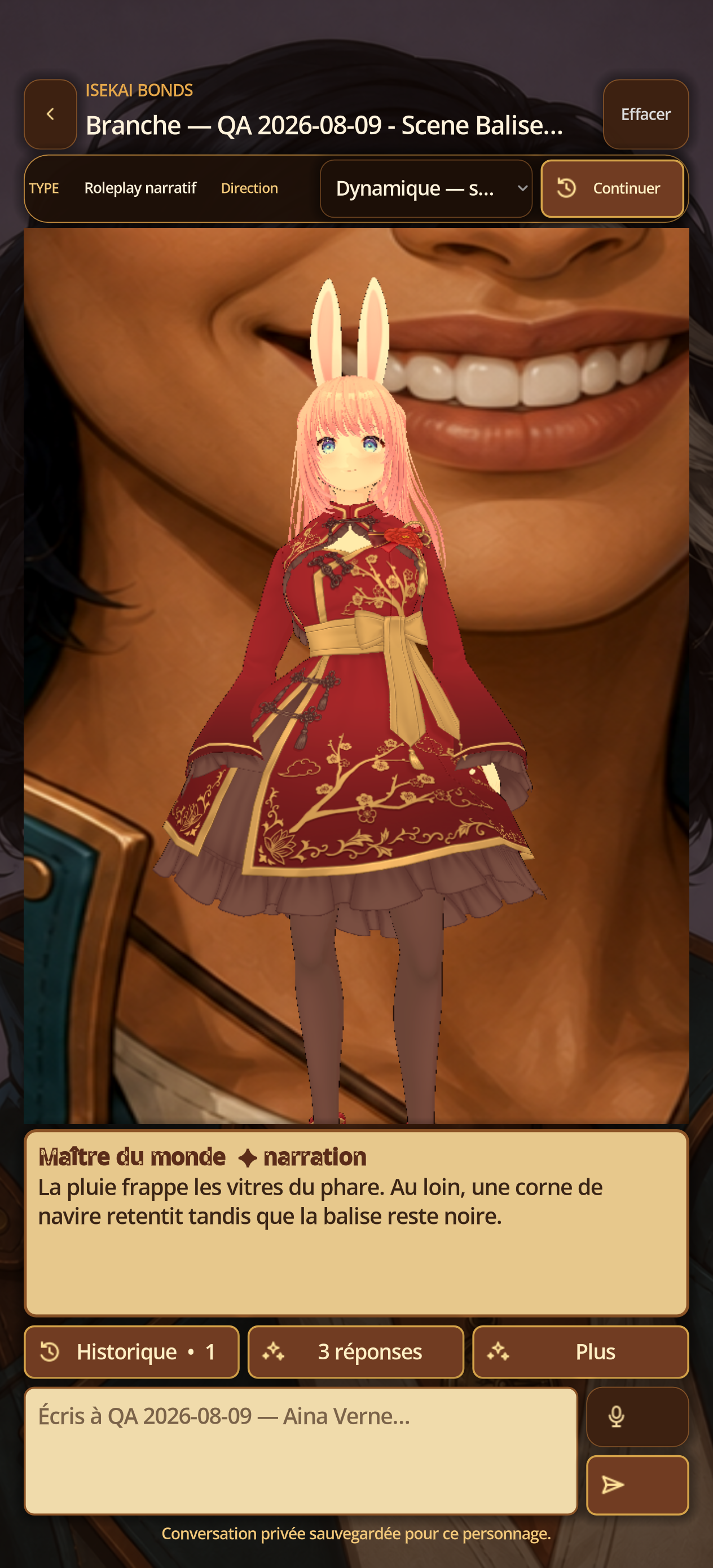
- Zurück zu Chats nach Bestätigung.
- Öffnen Sie die neue Karte mit der Markierung Branch und steuern Sie die letzte kopierte Nachricht.
- Vergleichen Sie Memory, Journal und World mit dem Original, bevor Sie eine andere Zeitleiste fortsetzen.
04 · Gruppe und Spielmodus
Bringe mehrere Charaktere zusammen
Schritte
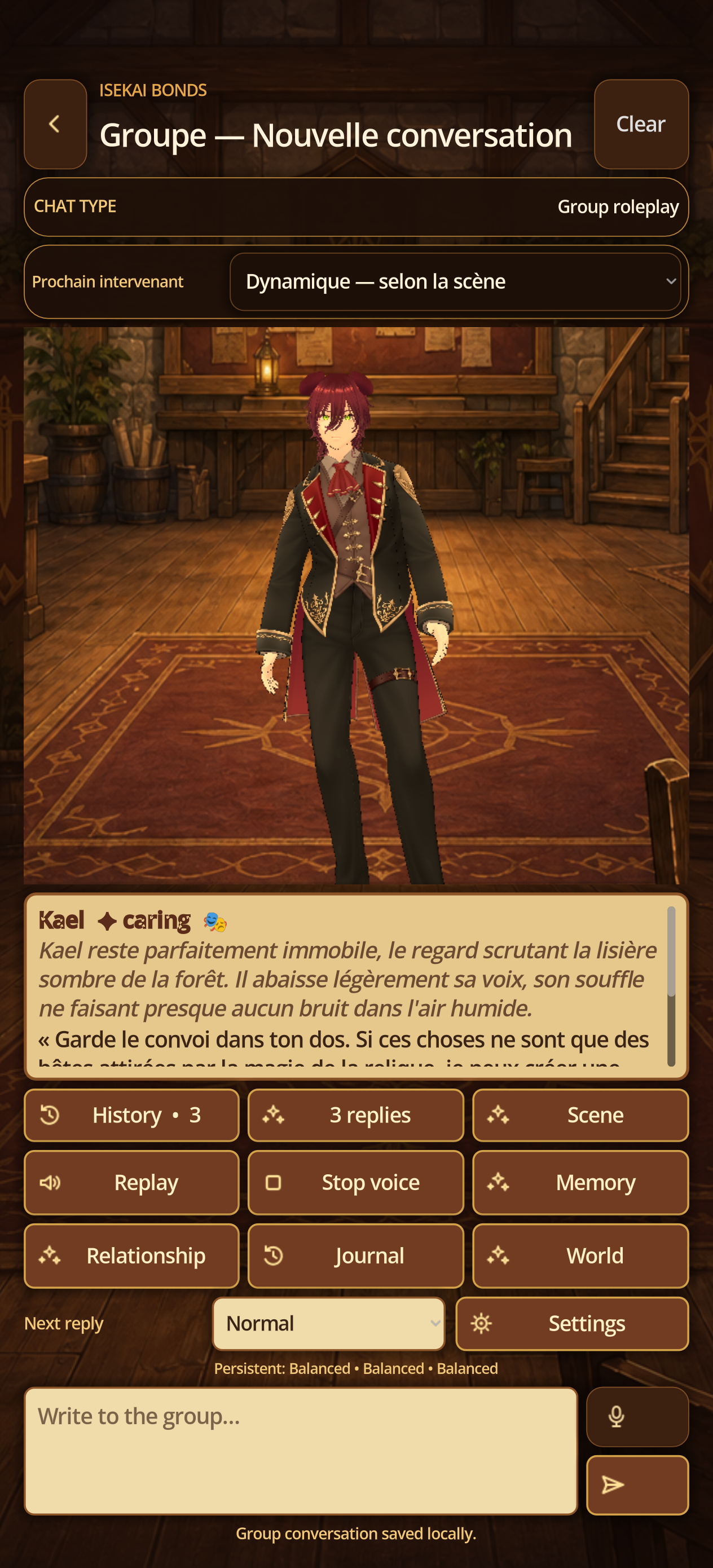
- Gruppenchat akzeptiert zwei oder drei Charaktere derselben Sprache. Sprecher kann Dynamisch — je nach Nachrichten bleiben oder einen Begleiter erzwingen.
- Zug überspringen wechselt die antwortende Figur ohne falsche Spielernachricht und ohne Weltmeister.
- Gruppenrollenspiel ergänzt Richtung: dynamisch nach Szene, erzwungener Charakter oder Weltmeister — Szene und NSC.
- Fortsetzen führt die Szene ohne falsche Spielernachricht weiter.
07 · Streaming
Beobachte die entstehende Antwort
Schritte
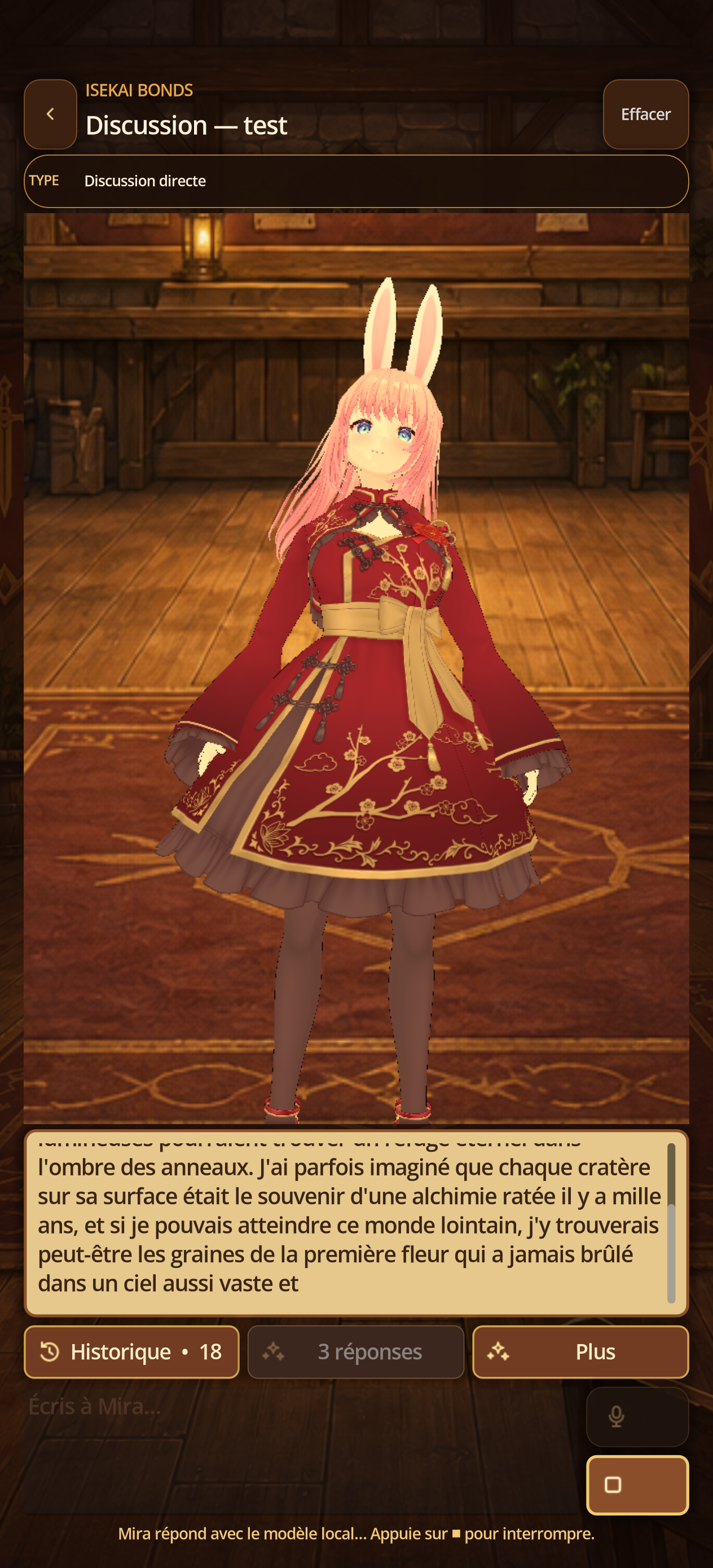
- Wähle Lokales GGUF-Modell und lade die Gewichte.
- Öffne eine Unterhaltung und sende eine kurze Nachricht.
- Prüfe, ob Text schrittweise erscheint und der Status das lokale Modell nennt.
- Tippe auf ■: Die Erzeugung stoppt, bereits empfangener Text bleibt sichtbar.
12 · Kontext, Erinnerung und Kontinuität
Kontrolliere die nächste Antwortgrundlage
Schritte
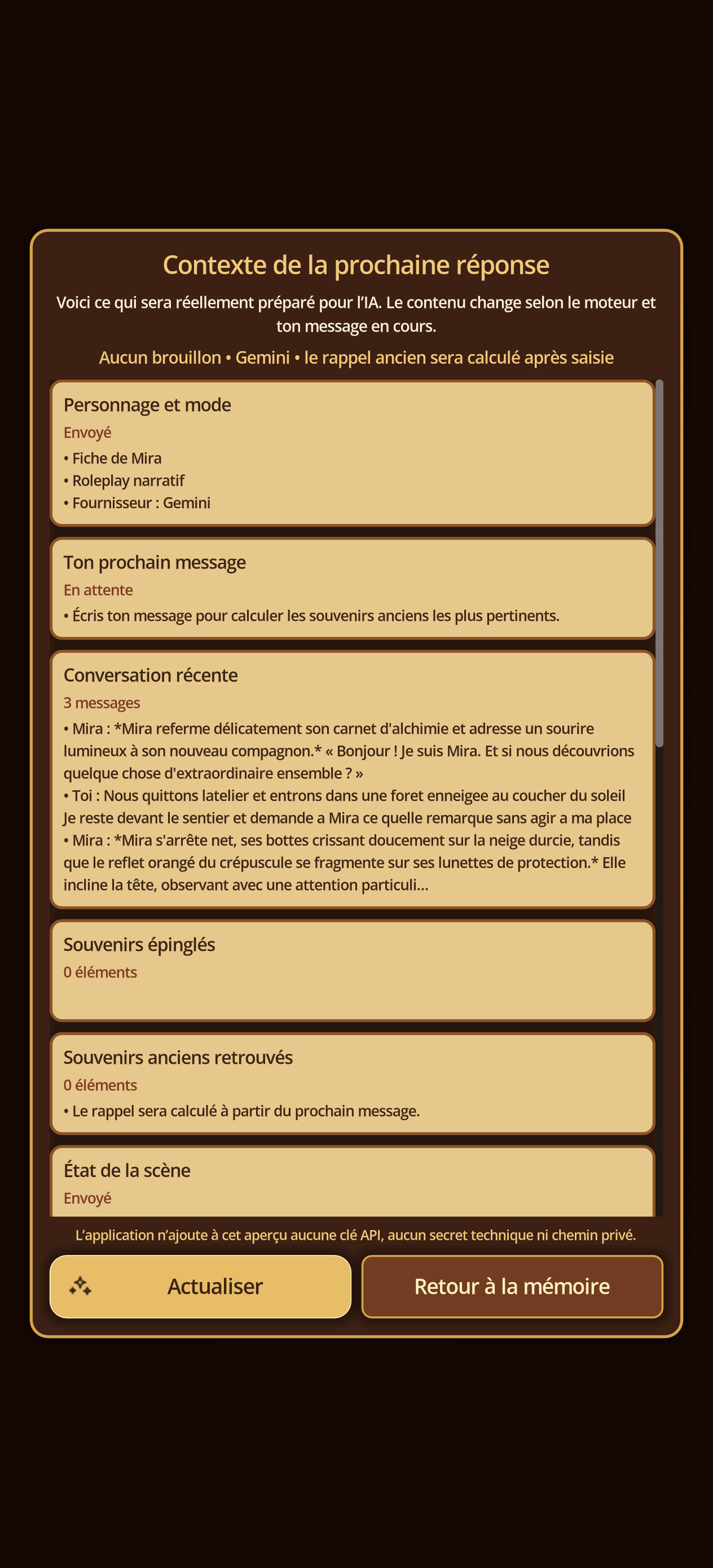
- Öffne Mehr und Erinnerung für angeheftete Erinnerungen, wichtige Ereignisse und Szenenstatus.
- Die Kontextvorschau zeigt Charakter, Modus, Anbieter, letzten Verlauf, ältere Erinnerungen, Welt, Tagebuch und Budget.
- Aktualisieren berechnet die Vorschau mit dem aktuellen Entwurf neu, ohne Anfrage.
- Beziehung steuert Vertrauen, Zuneigung und Spannung; Tagebuch verfolgt Aufgaben und Entscheidungen; Welt speichert aktive kanonische Fakten.
- Speichere jedes geänderte Panel. Änderungen gelten für folgende Antworten.
05 · Cloud-LLM
Richte deinen Anbieter ein
Schritte
- Öffne in Einstellungen den Bereich für KI-Modelle.
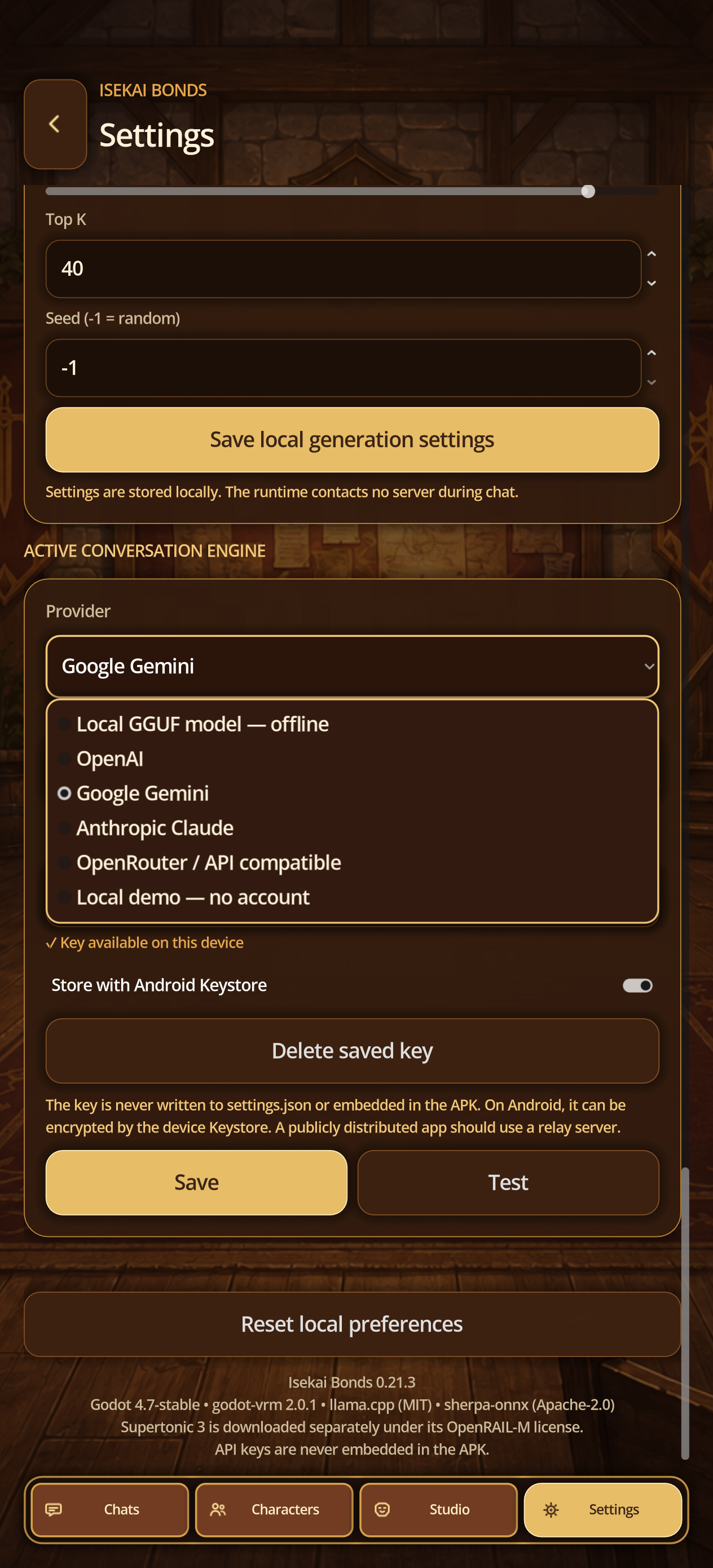
- Wähle OpenAI, Google Gemini, Anthropic Claude oder einen OpenAI/OpenRouter-kompatiblen Dienst aus den angezeigten Vorlagen.
- Gib deinen eigenen Schlüssel, das Modell und nur bei Bedarf eine Basis-URL ein.
- Aktiviere auf Wunsch die sichere Speicherung und nutze Speichern und Testen vor einer kurzen Nachricht.
12A · Wolkenbilder
Anbieter konfigurieren, ohne den Schlüssel offenzulegen
Schritte
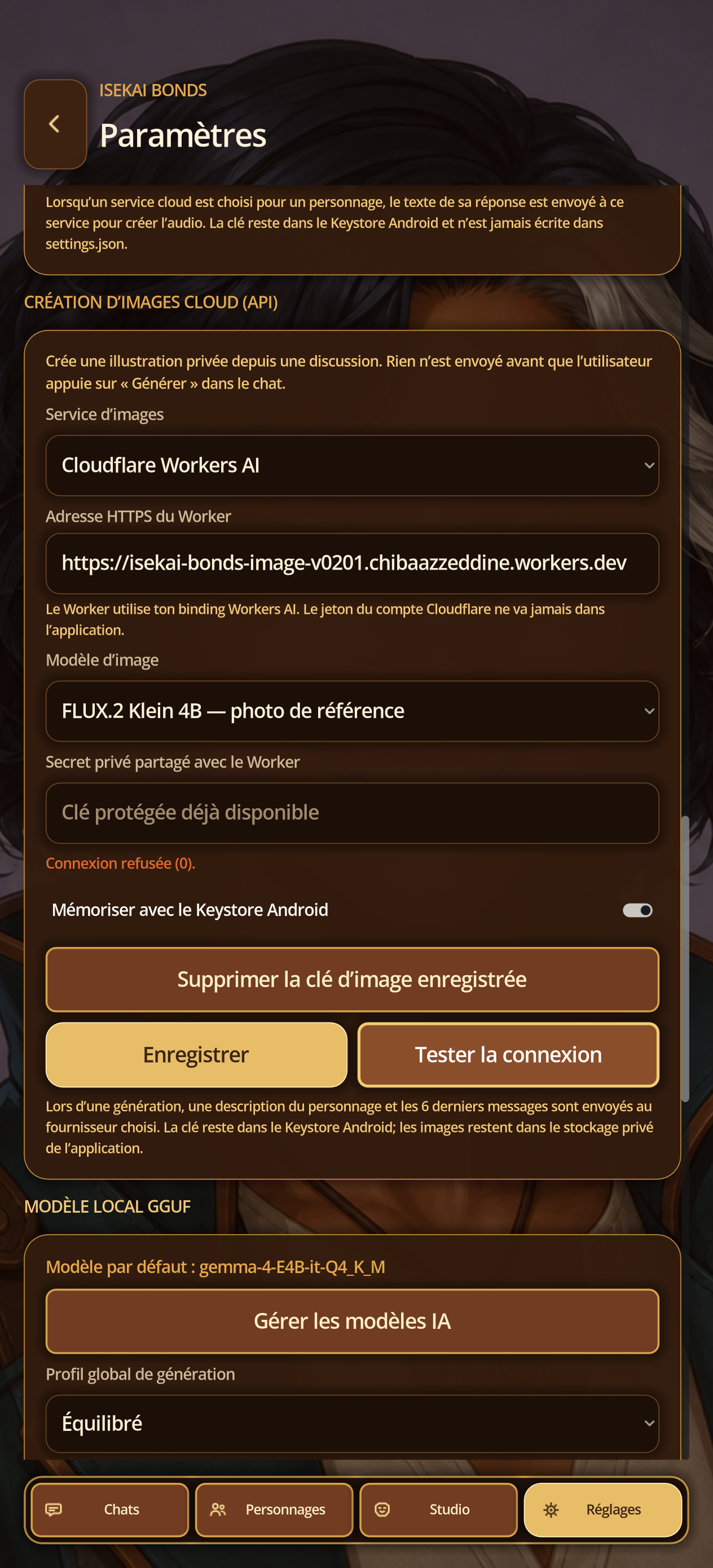
- Offene Einstellungen → Erstellen von Cloud-Images.
- Wählen Sie den vorgeschlagenen Anbieter und das Modell; Geben Sie für Cloudflare die HTTPS-URL des Mitarbeiters an, für andere fordert der Dienst seinen dedizierten Schlüssel an.
- Aktivieren Sie den Android Keystore, speichern und tippen Sie dann auf Testverbindung.
- Erfassen Sie niemals das Schlüsselfeld; Der Status "Verfügbar geschützter Schlüssel" ist in einem Bericht ausreichend.
12B · Wolkenbilder
Die Erzeugung über Szene starten
Schritte
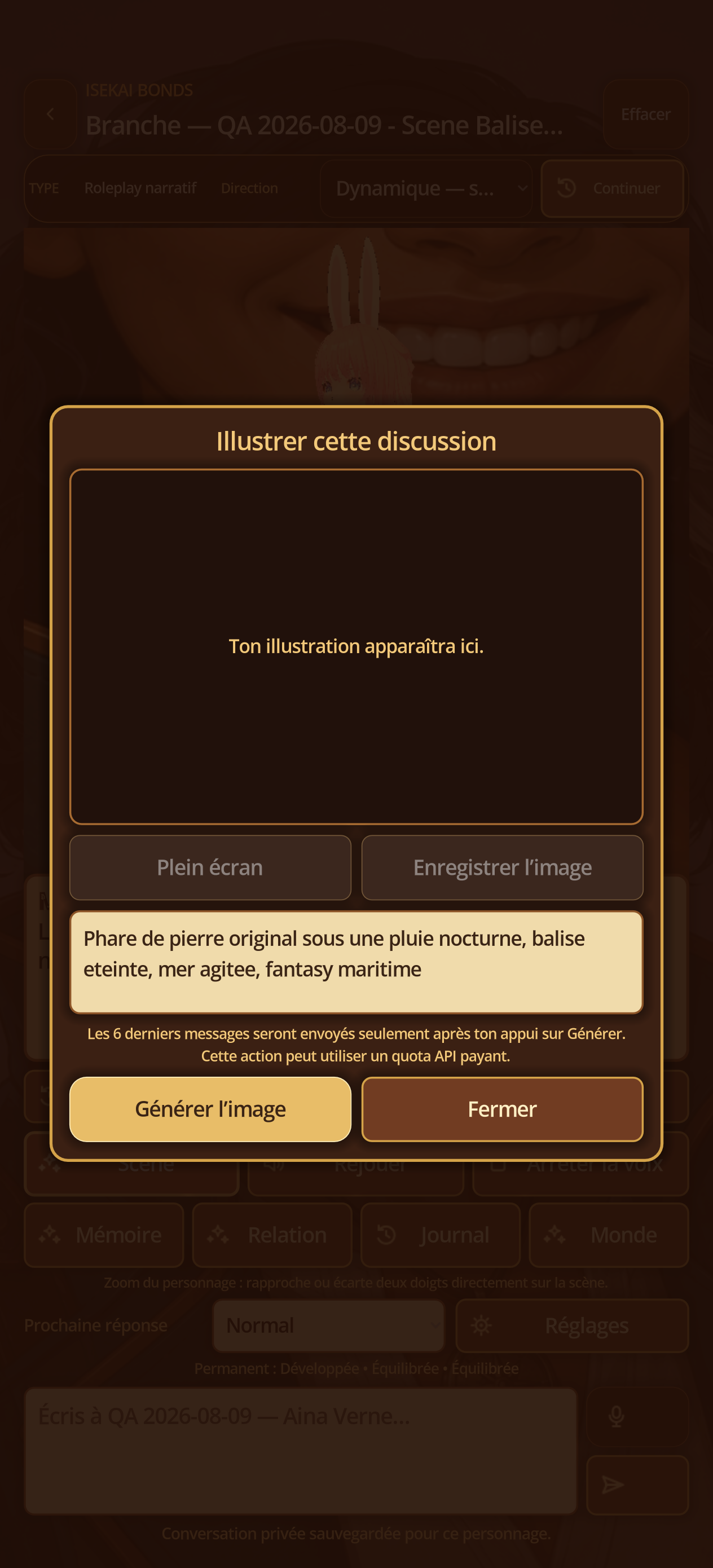
- In einem aktiven Gespräch berühren Sie Szene.
- Beschreiben Sie die Einstellung oder den Zeitpunkt; prüfen Sie die Quote und die Übertragungswarnung.
- Touch Bild einmal erzeugen und dann das Fenster offen lassen.
12C · Wolkenbilder
Warten auf Fortschritte
Schritte
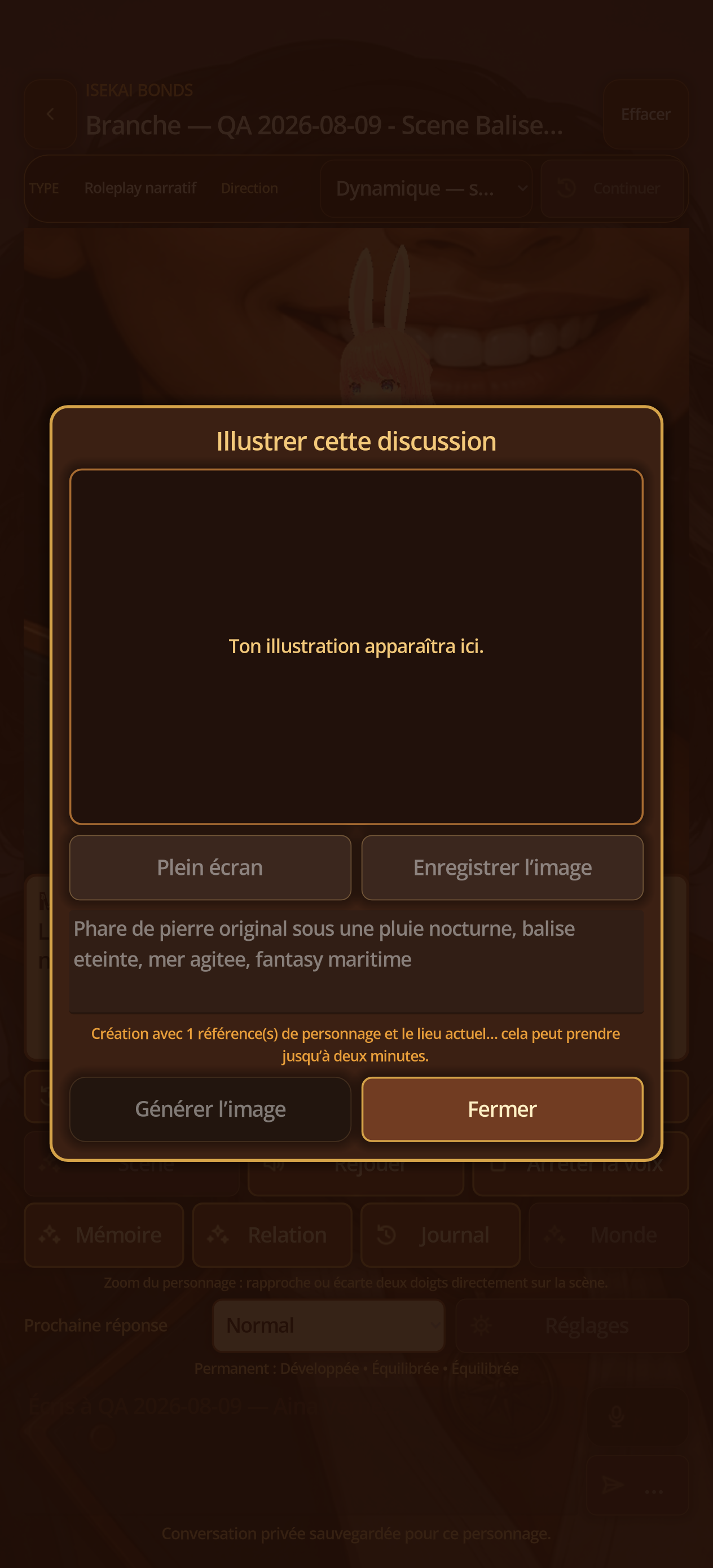
- Beachten Sie während der Generierung die Fortschrittsmeldung und die Schaltfläche Generieren ist deaktiviert.
- Senden Sie keine neue Nachricht und erzwingen Sie keine Schließung während der Abfrage.
- Warten Sie bis zu zwei Minuten, je nach Anbieter und Netzwerk.
12D · Wolkenbilder
Steuern, Speichern oder Löschen des Ergebnisses
Schritte
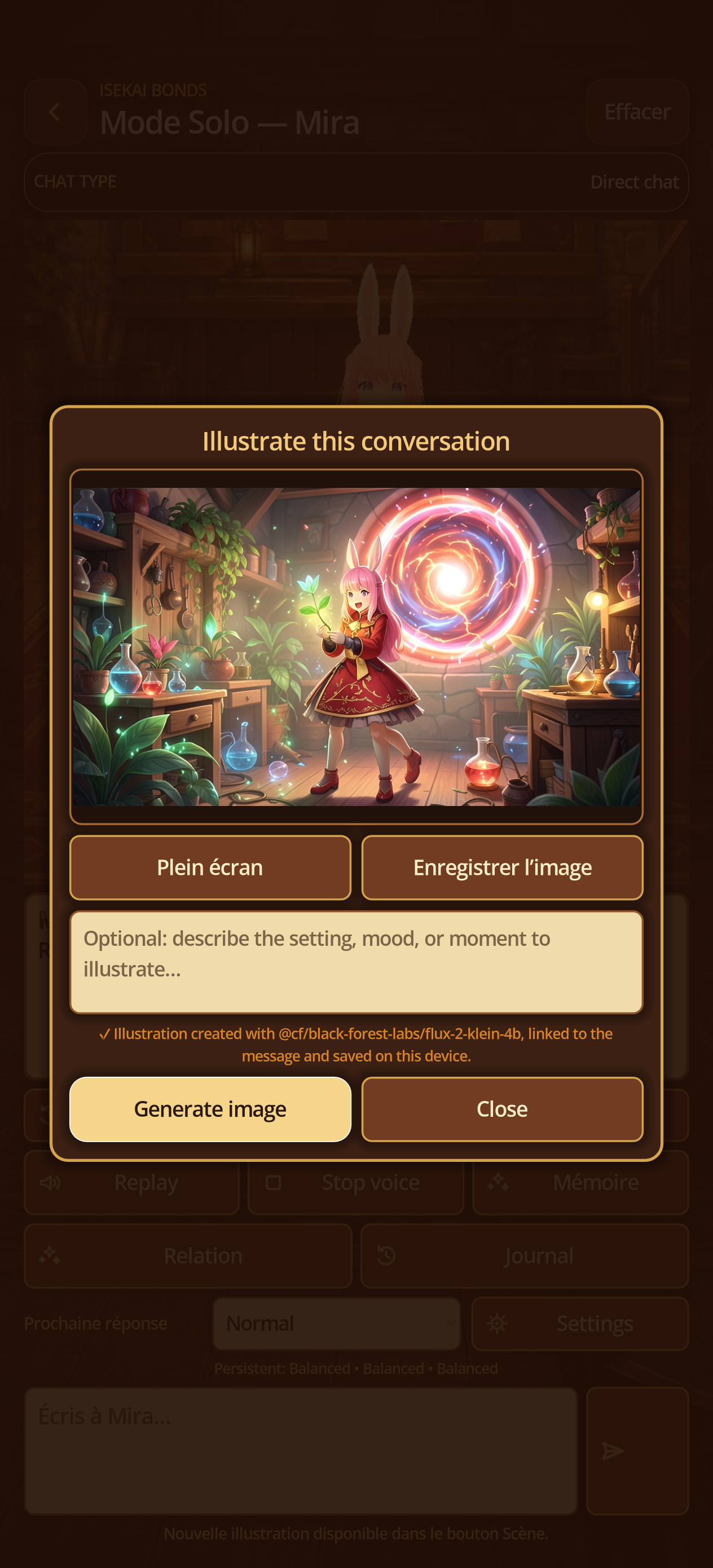
- Überprüfen Sie, ob die Abbildung dem Moment ohne unerwarteten privaten Inhalt entspricht.
- Tippen Sie auf Vollbild, um zu prüfen, und speichern Sie dann Bild für eine ausgewählte Kopie; Das Original bleibt im privaten Lager.
- Das Miniaturbild hängt an die Nachricht an und wird in History und in Pro, Gallery of Adventures sichtbar.
- Um zu löschen, verwenden Sie die Bildaktion oder löschen Sie die Nachricht / Konversation nach der Bestätigung.
12E · Wolkenbilder
Fehler behandeln, ohne den Chat zu verlieren
Schritte
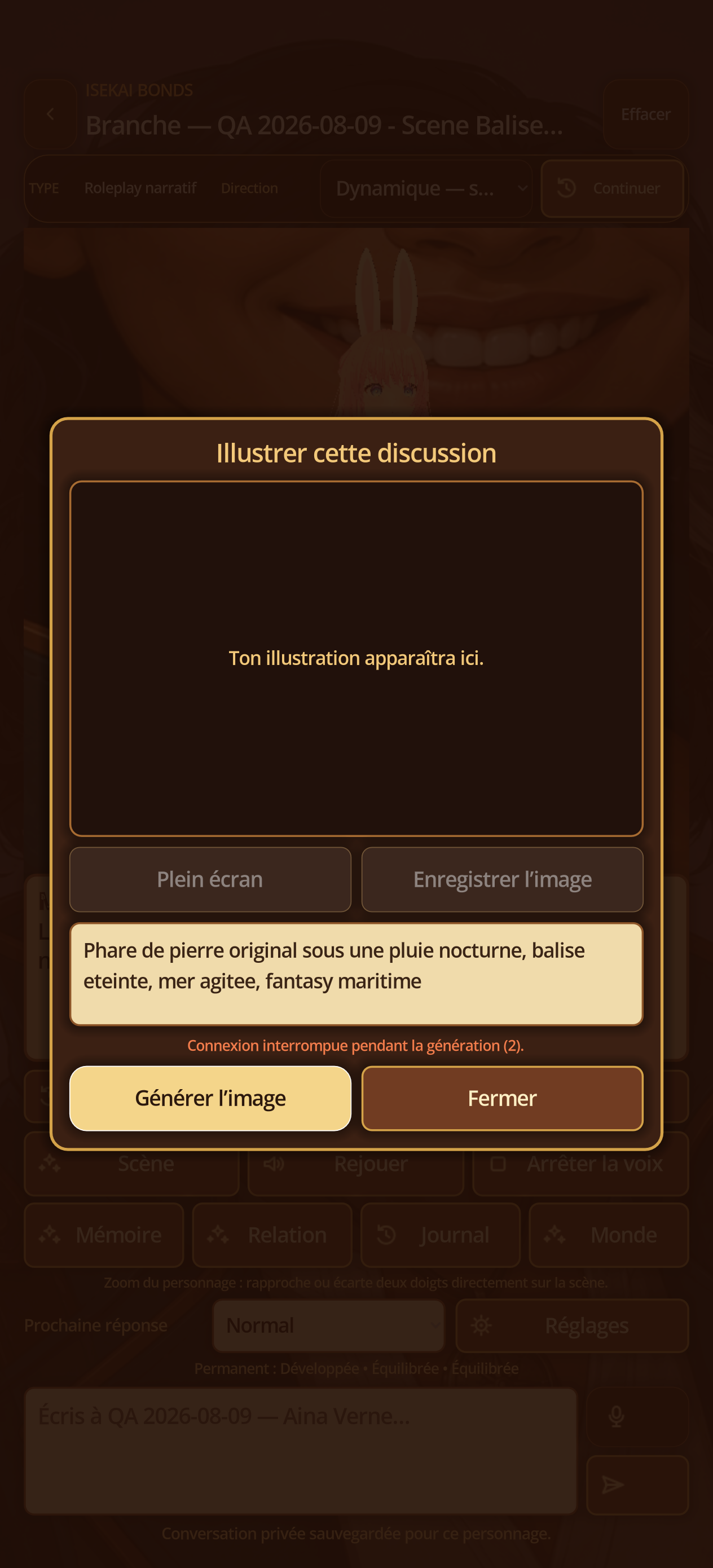
- Lesen Sie die genaue Nachricht: Netzwerk, HTTP, Kontingent, Modell, Schlüssel oder Antwortformat.
- Schließen Sie das Fenster, korrekte Einstellungen → Cloud-Images erstellen und die Verbindung testen.
- Open Scene; Der Entwurf und die Geschichte bleiben lokal und werden dann einmal neu gestartet.
12F · Galerie
Den leeren Zustand erkennen
Schritte
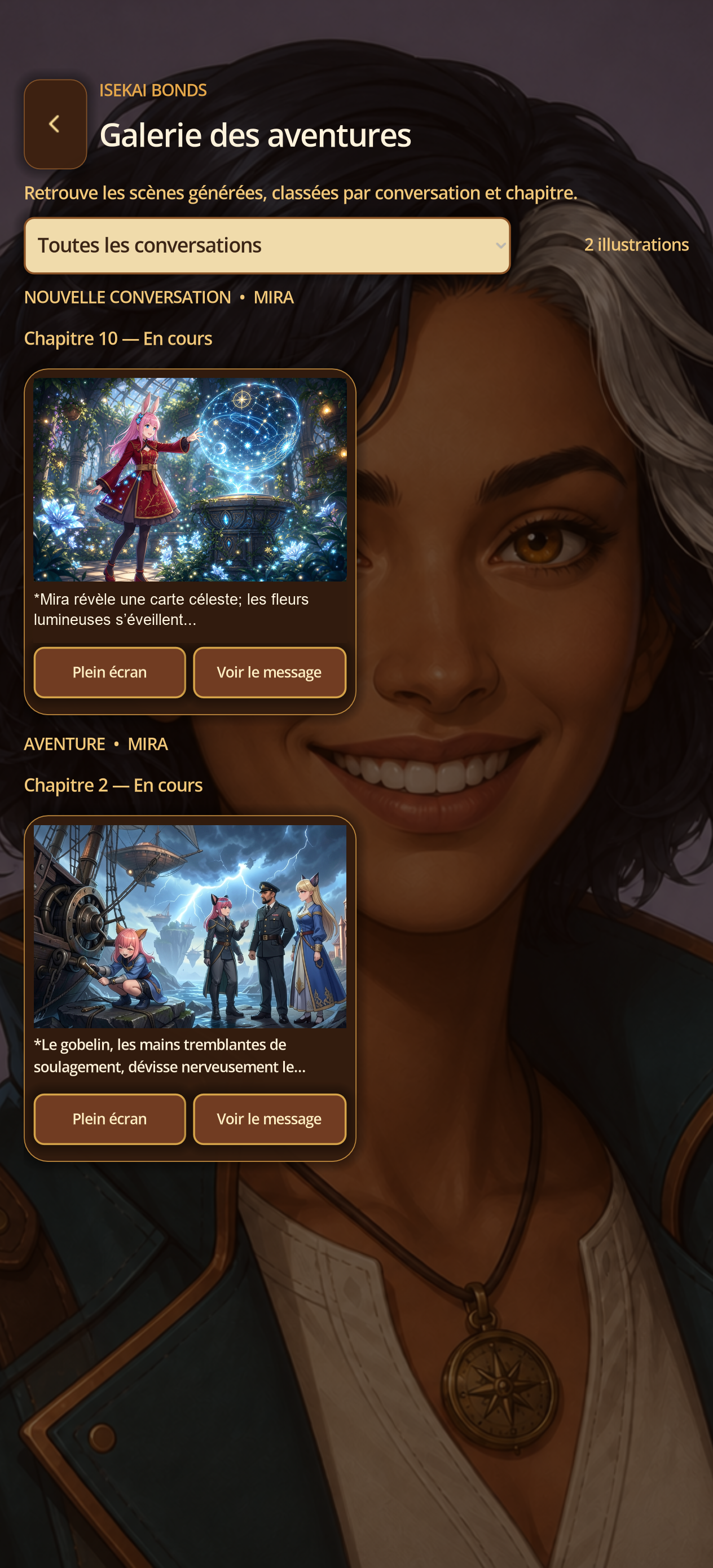
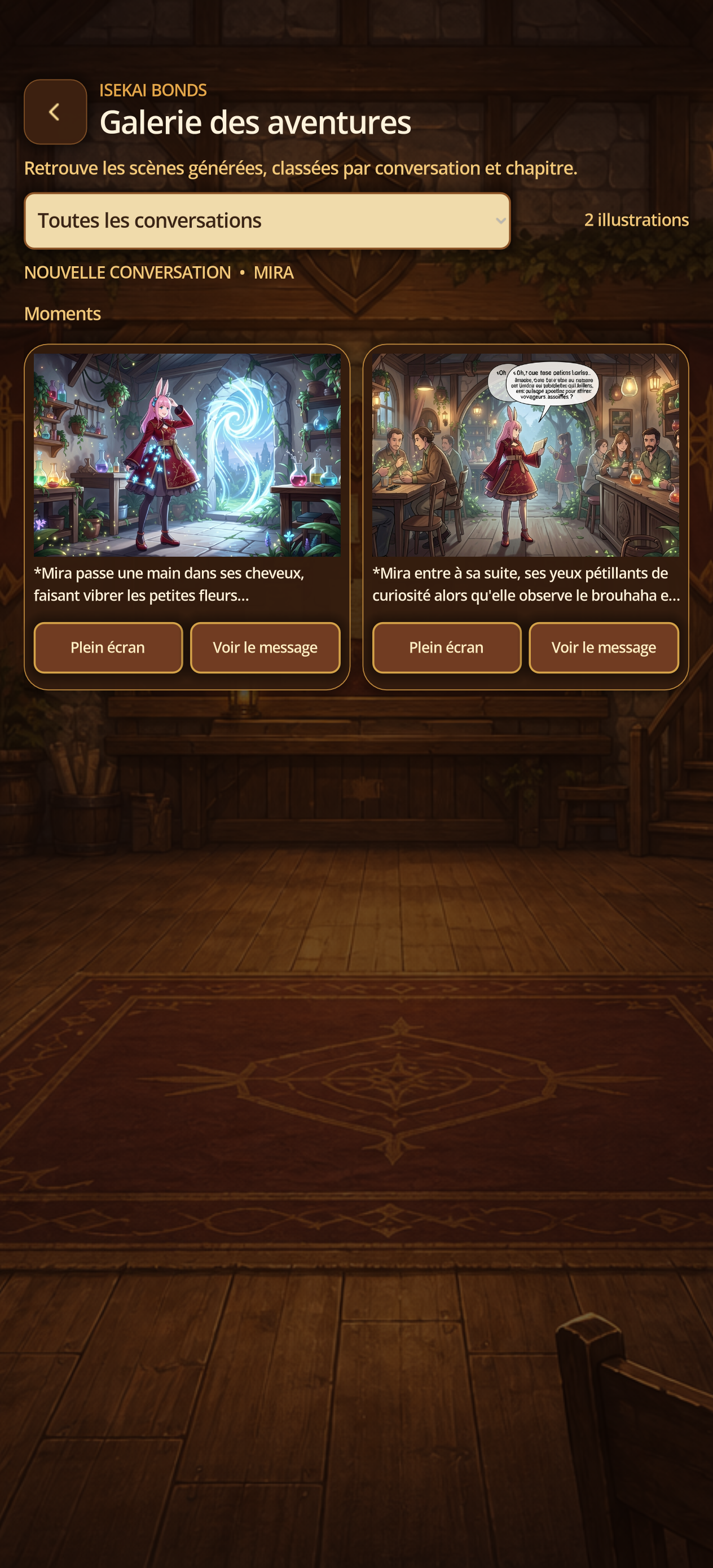
- Von Chats, berühren Adventure Gallery.
- Wählen Sie Alle Gespräche oder einen Filter.
- Wenn keine private Illustration indiziert ist, überprüfen Sie den leeren Zustand und kehren Sie zurück, um ein Bild aus Szene zu erzeugen.
12G · Galerie
Finden Sie eine gespeicherte Illustration
Schritte
- Open Adventure Gallery nach einer erfolgreichen Generation.
- Filtern sie nach konversation und kapitel und tippen sie dann auf fullscreen oder view message.
- Exportieren Sie nur ein Bild, das Sie teilen dürfen; Entfernen Sie es aus seiner Nachricht / Konversation, wenn nötig.
13A · Lokale Modelle
Importieren oder Suchen eines GGUF
Schritte
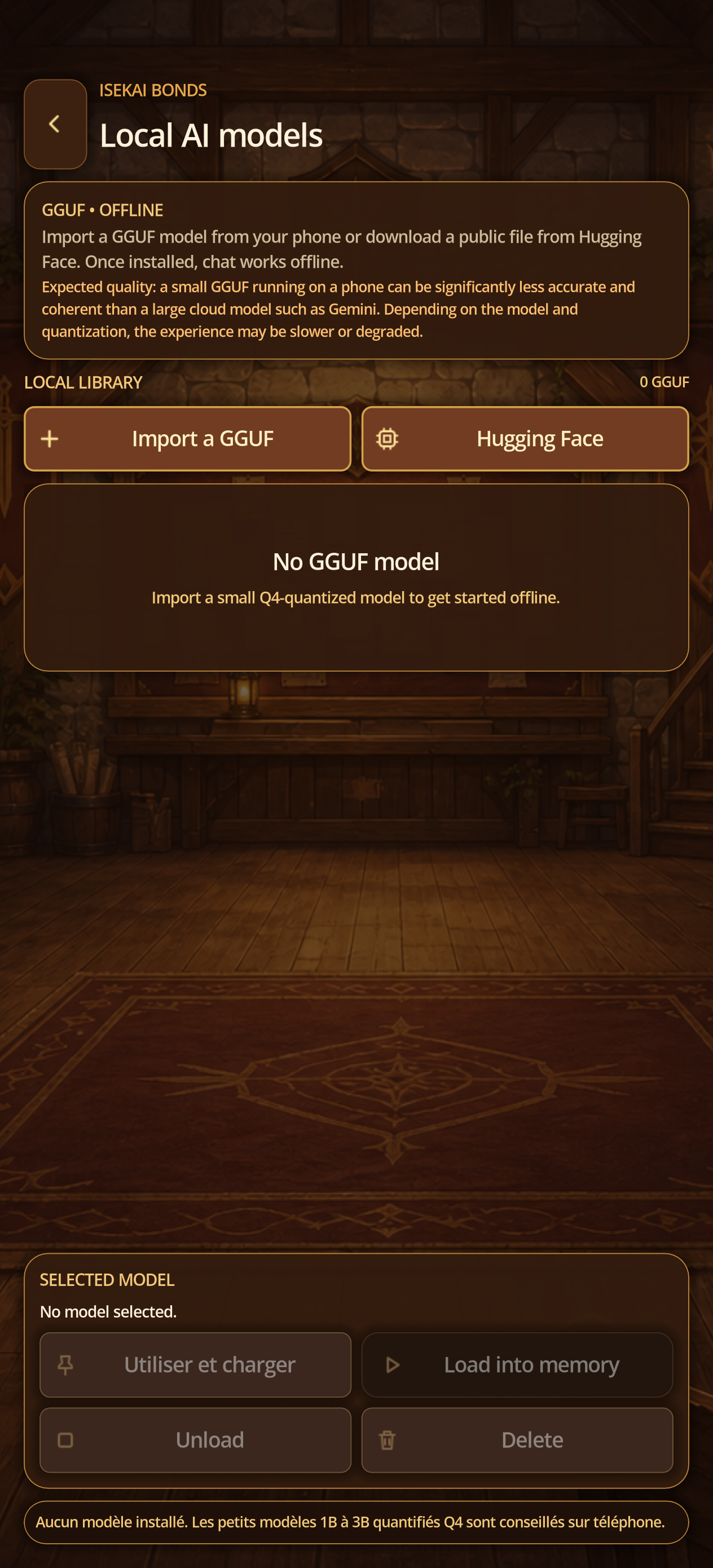
- Offene Modelle IA; Der leere Zustand schlägt vor, ein GGUF und Hugging Face zu importieren.
- Wählen Sie für eine lokale Datei eine autorisierte .gguf: Erweiterung, Größe und Signatur werden vor dem privaten Kopieren validiert.
- Suchen Sie für Hugging Face nach einem öffentlichen GGUF-Repository, vergleichen Sie Größe, Quantifizierung, geschätztes RAM und Lizenz und laden Sie dann die ausgewählte Datei herunter.
13B · Lokale Modelle
Laden, verwenden und entladen
Schritte
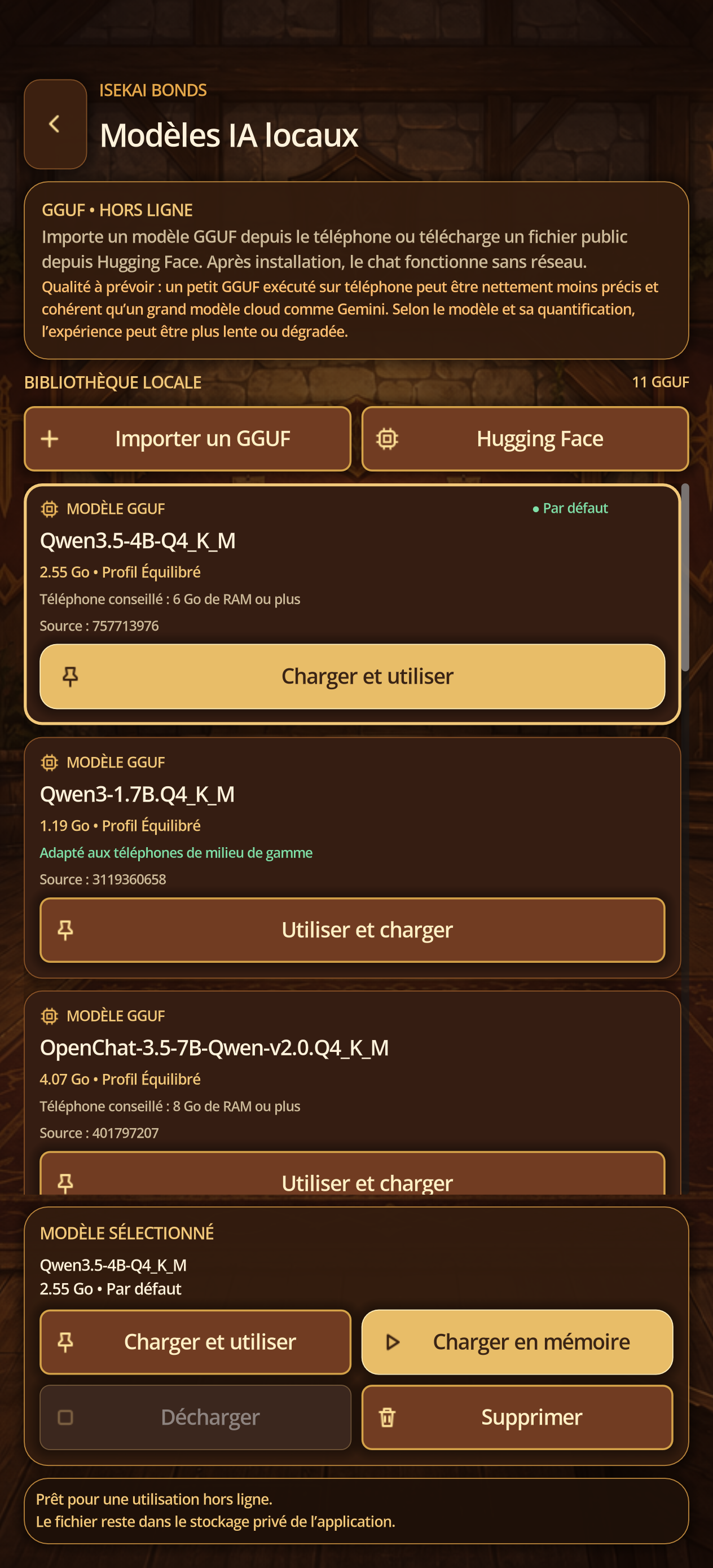
- Wählen Sie eine Karte aus und tippen Sie dann auf Laden und Verwenden oder Laden im Speicher.
- Auf Android, folgen Sie Loading → ready; OpenCL wird versucht, wenn kompatibel, sonst die Nachricht kündigt die automatische CPU-Fold.
- Wählen Sie das Standard- oder Zeichenmodell, führen Sie dann einen Chat aus und warten Sie auf das anfängliche Laden des Kontexts.
- Kehren Sie hier zurück und tippen Sie auf Entladen vor einem schweren lokalen TTS oder um RAM freizugeben; Löschen löscht die Datei nach der Bestätigung.
13C · Lokale Modelle
Verstehen, warum ein GGUF-Import abgelehnt wurde
Schritte
- Tippen Sie auf Importieren eines GGUF und wählen Sie eine Datei, die tatsächlich die .gguf-Erweiterung trägt; die native Systemauswahl filtert normalerweise die anderen Dateien.
- Warten Sie nach der Auswahl auf "Kopieren und Validierung von GGUF...": Die Anwendung prüft Erweiterung, maximale Größe von 32 GB und GGUF-Header vor jeder privaten Kopie.
- Wenn der Status "Eine .gguf-Datei auswählen" anzeigt, kehren Sie zum Selektor zurück und wählen Sie die richtige Datei aus; für "GGUF-Header nicht aktivieren" laden Sie das Modell erneut aus seiner offiziellen Quelle herunter.
- Wenn eine Datei zu groß oder unvollständig ist, überprüfen Sie die veröffentlichte Menge und bevorzugen Sie eine Q4-Quantifizierung von 1B bis 3B, die an das Telefon angepasst ist.
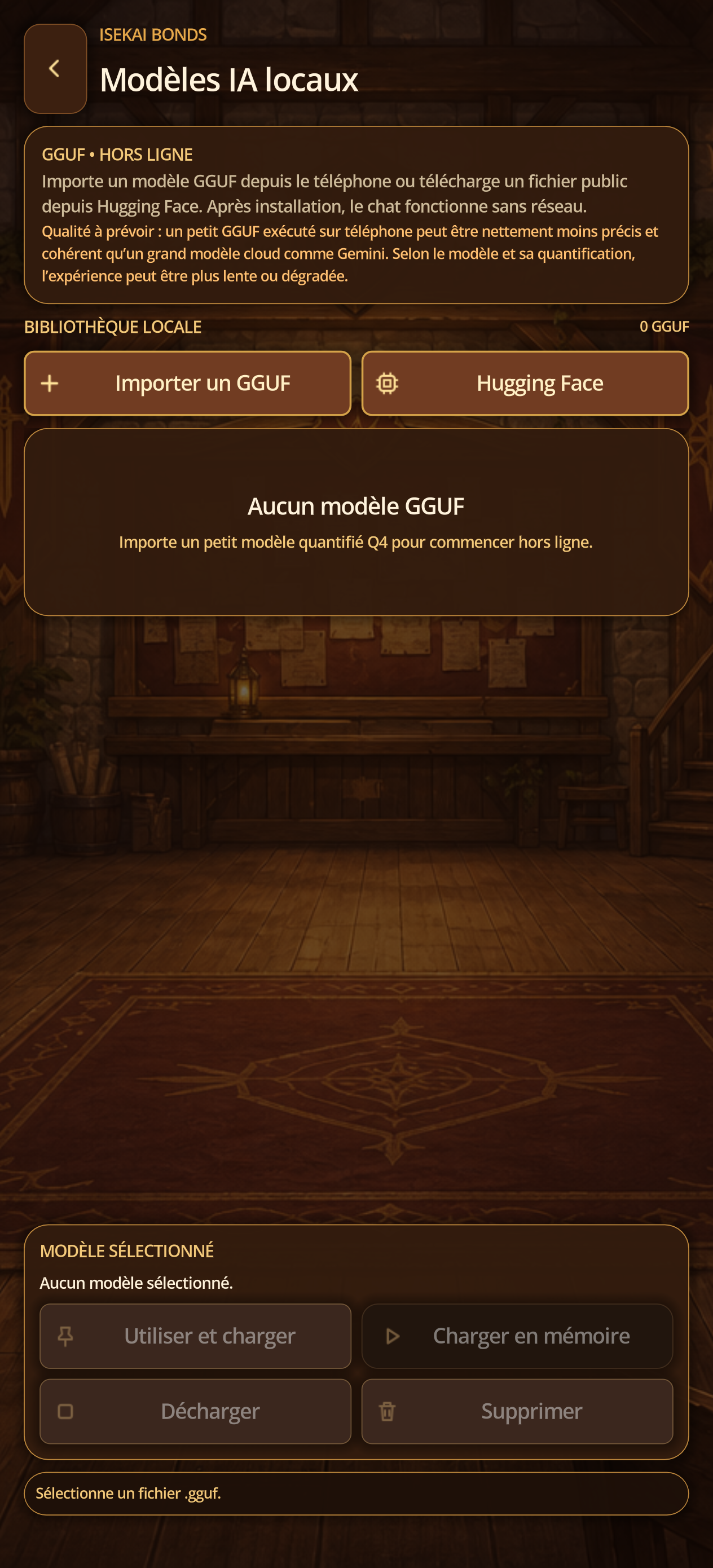
06 · Lokales GGUF
Modell laden, importieren und aktivieren
Schritte
- Öffne auf der Startseite KI-Modelle und die lokale GGUF-Bibliothek.
- Importiere eine legal erhaltene .gguf-Datei oder nutze die öffentliche Hugging-Face-Suche ohne Token.
- Beginne mit einem kleinen Q4 für den Gerätespeicher und warte auf den vollständigen Download.
- Nutze auf der Modellkarte Als Standard festlegen und danach In den Speicher laden beziehungsweise den angezeigten englischen Ladebefehl.
08 · Stimmen
Android, Piper, Supertonic und Cloud
Schritte
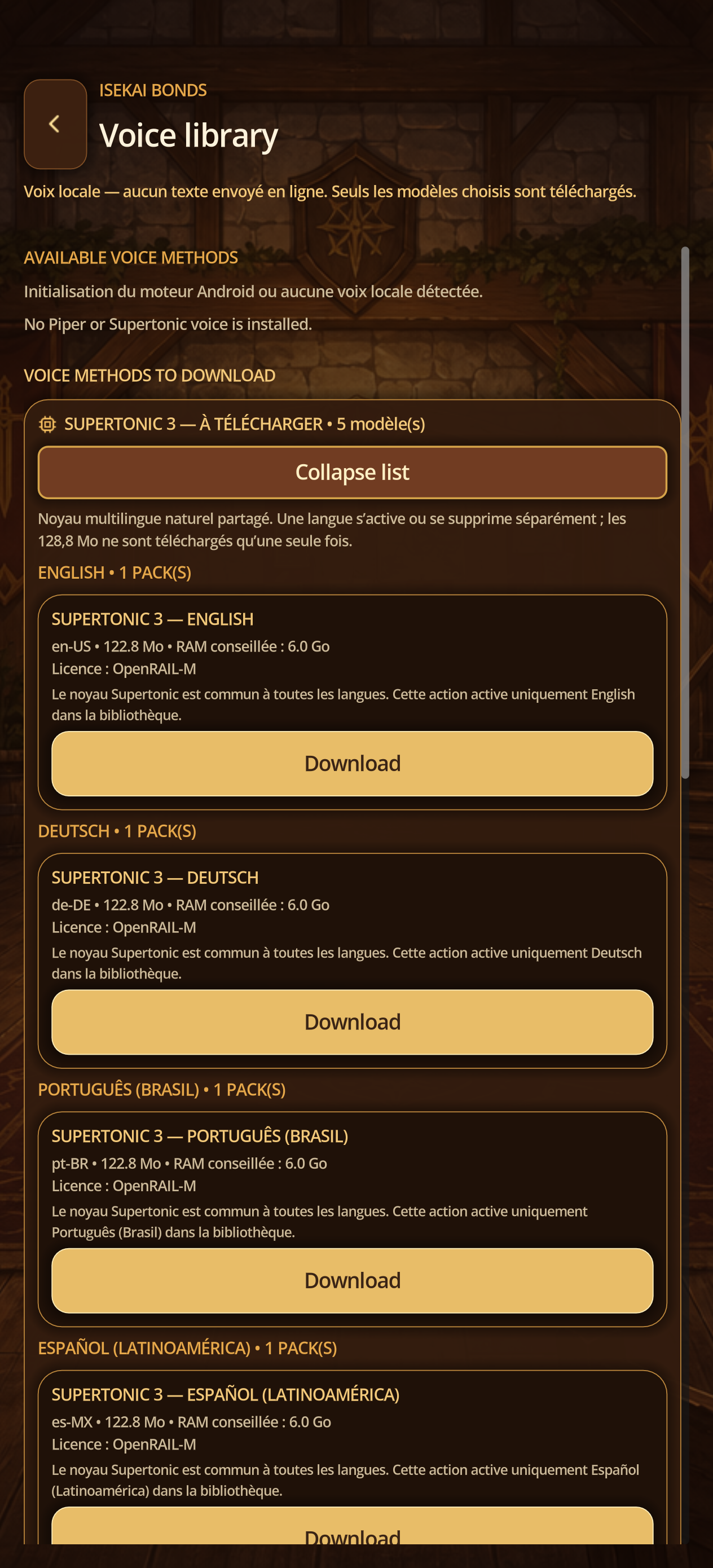
- Aktiviere die Stimme im Charakterprofil und öffne Stimmenbibliothek.
- Wähle eine Sprache, lade eine Piper- oder Supertonic-Stimme und höre die Vorschau.
- Lies und akzeptiere für Supertonic vor dem Download die OpenRAIL-M-Lizenz.
- Weise die Stimme zu, kehre zum Profil zurück und nutze den gegebenenfalls englischen Befehl Test voice.
14A · TTS
Stimme im Charakterprofil aktivieren
Schritte
- Open Characters → Bearbeiten und absteigen zu Voice of Character.
- Aktivieren Sie die Stimme, wählen Sie Android, Piper, Supertonic 3 oder einen tatsächlich konfigurierten Cloud-Anbieter.
- Wählen Sie Stimme und Sprache, setzen Sie Geschwindigkeit, Höhe, wenn der Motor es unterstützt, Lautstärke, automatische Wiedergabe, Narration und Unterbrechung.
- Touch Test Voice; korrigieren Sie die Auswahl, wenn kein Ton startet.
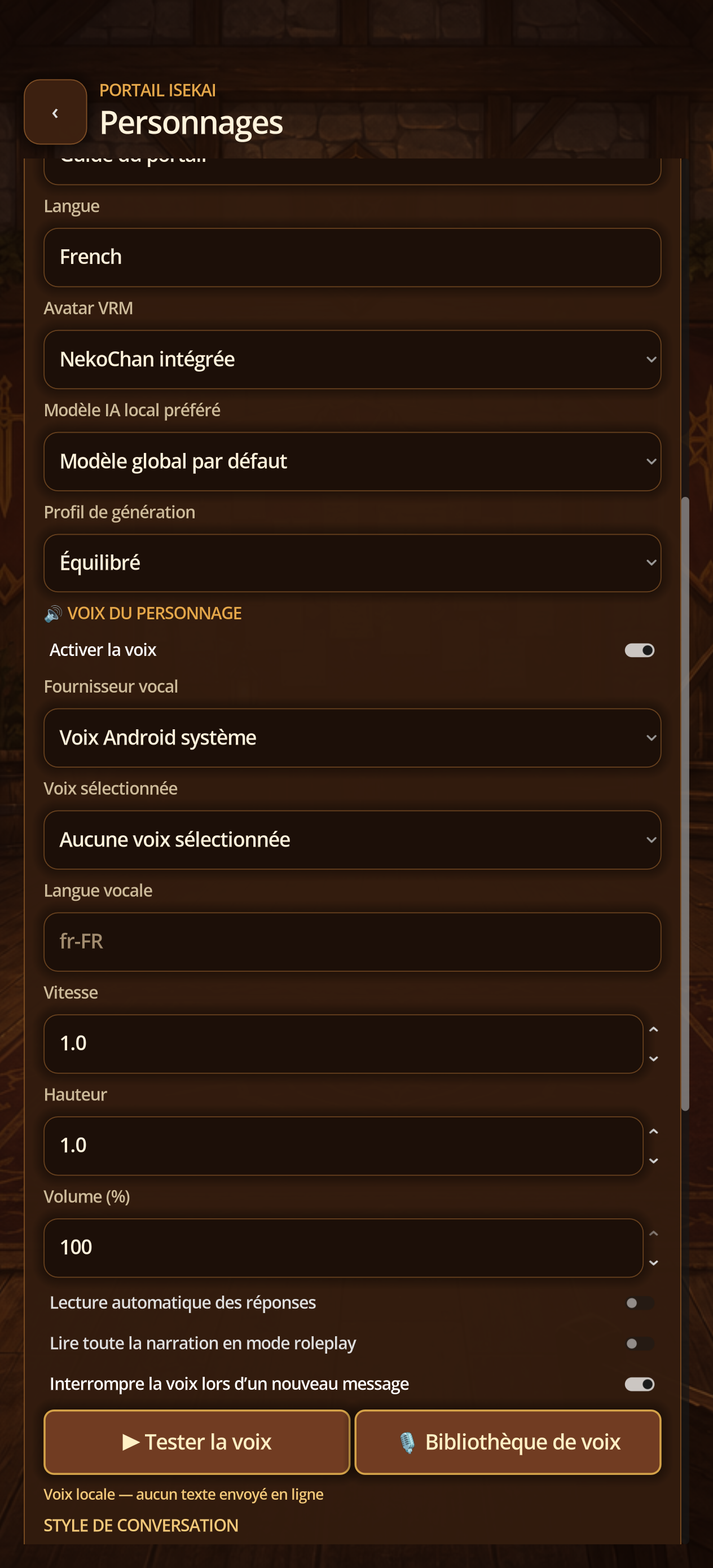
14B · Lokales TTS
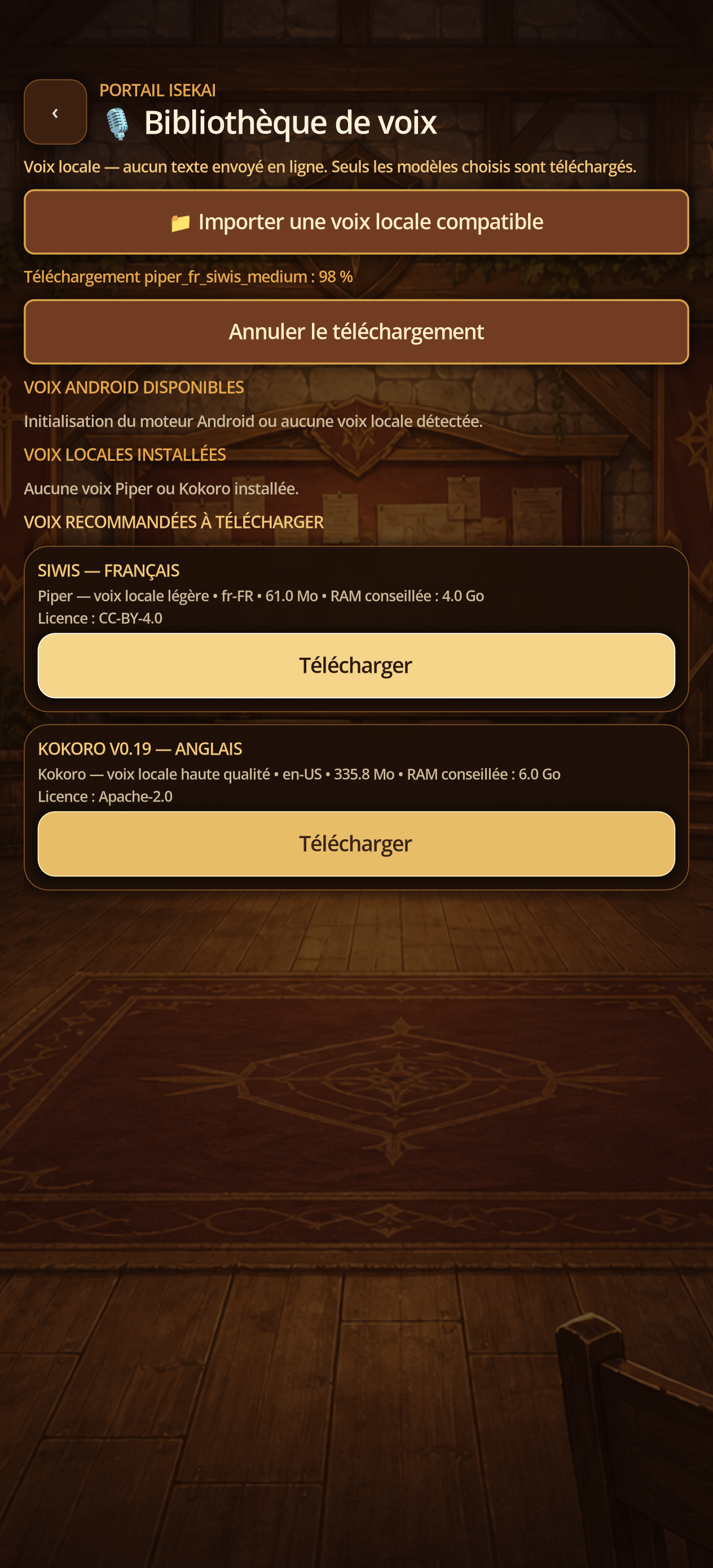
Lizenz, Sprache und Speicherbedarf vor Piper prüfen
Schritte
- Touch Voice Library.
- Finden Sie SIWIS - Englisch, en-FR, empfohlene Größe, RAM und CC-BY-4.0 Lizenz.
- Touch Download erst nach Überprüfung der Lizenz und des freien Speicherplatzes.
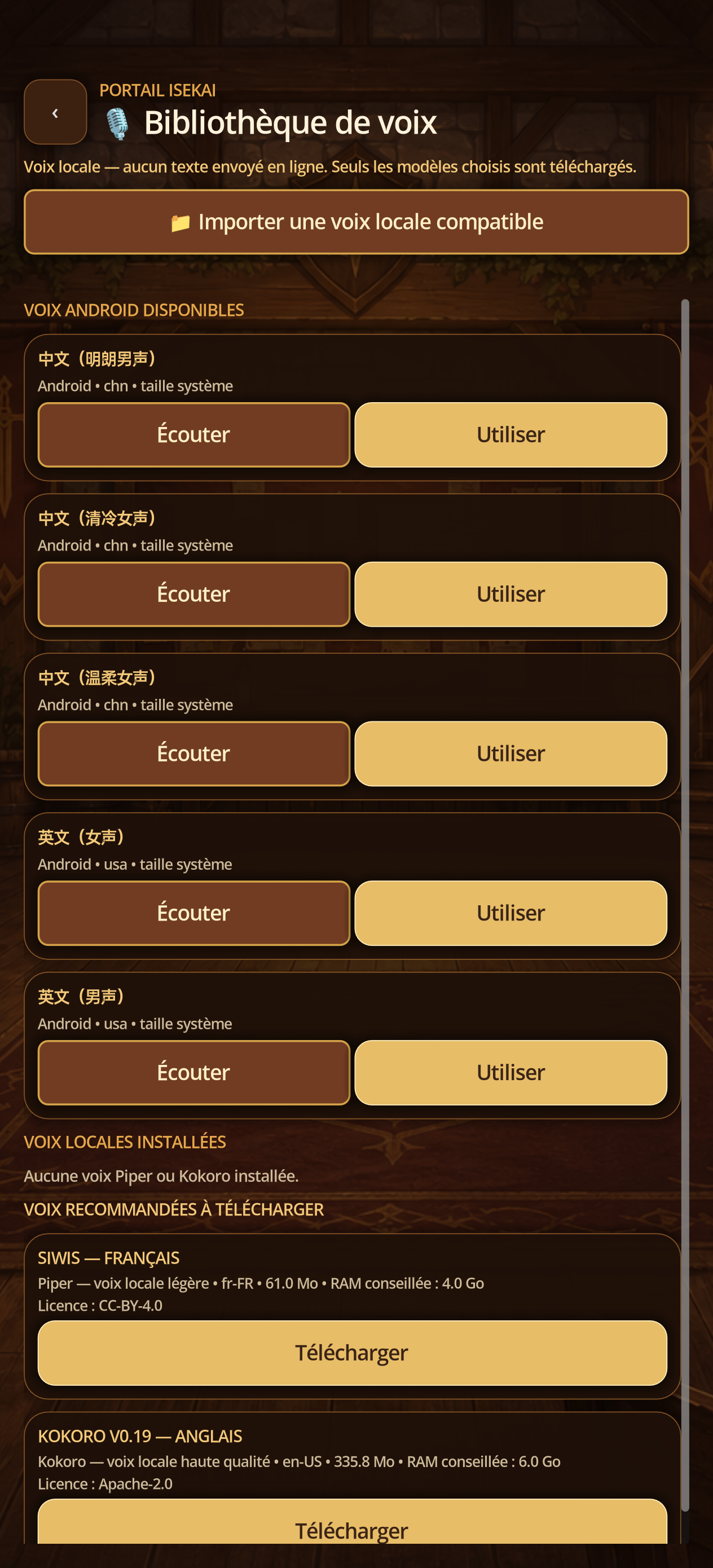
14C · Lokales TTS
Folgen Sie oder stornieren Sie Piper Download
Schritte
- Überprüfen Sie beim Download den Prozentsatz.
- Verwenden Sie den Download abbrechen, wenn das Netzwerk instabil wird.
- Warten Sie nach 100% auf die Validierung und Installation der Prüfsumme.
14D · Lokales TTS
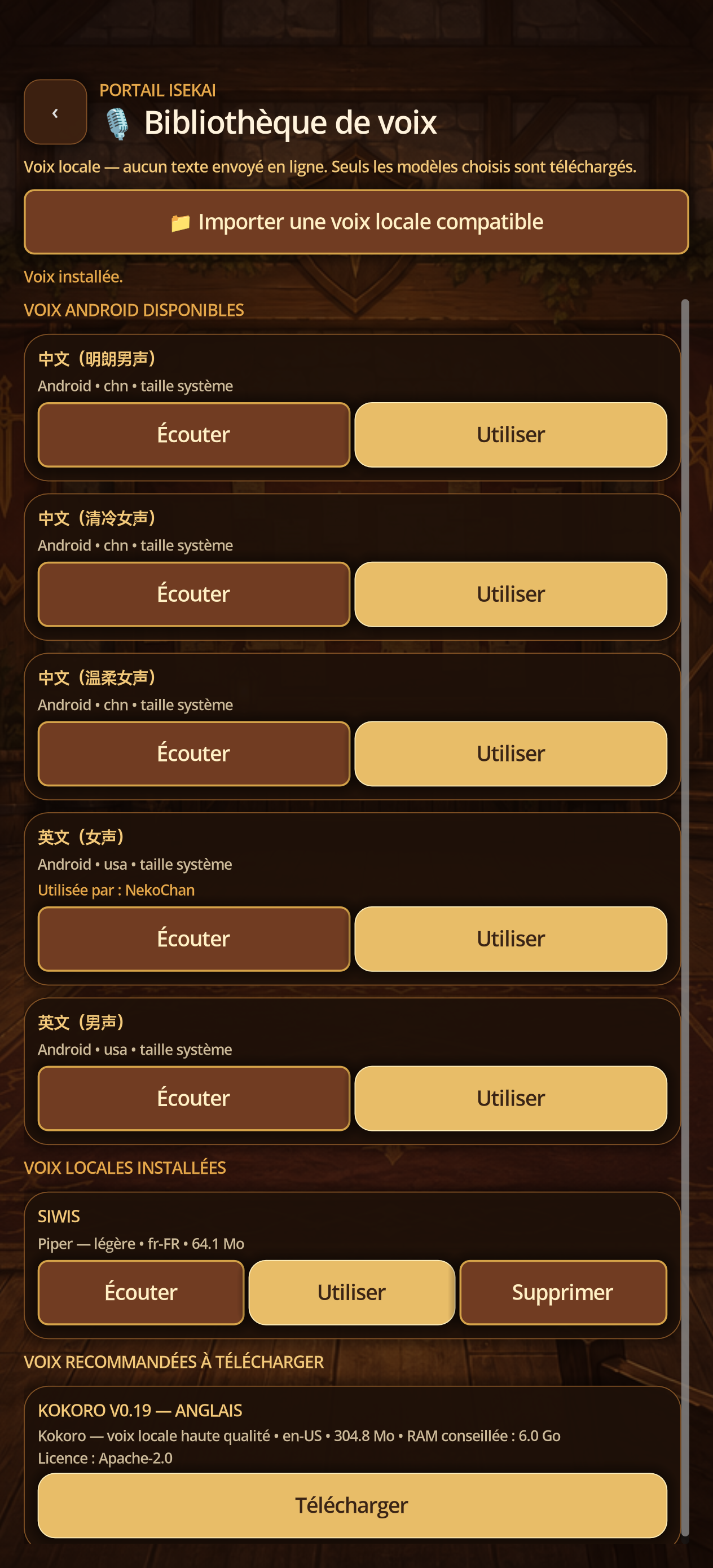
Piper zuweisen und vorhören
Schritte
- In Local Voice installiert, tippen Sie auf Listen für eine Übersicht.
- Tippen Sie auf Verwenden, um dem aktuellen Zeichen zuzuweisen.
- Gehen Sie zurück zur Datei, überprüfen Sie Piper/SIWIS und testen Sie dann die Stimme.
- Verwenden Sie Löschen nur, wenn noch kein Charakter diese Stimme verwendet hat.
14E · Lokales TTS
Installieren Sie Supertonic 3 und akzeptieren Sie OpenRAIL-M
Schritte
- Entwickeln Sie in Voice Library Supertonic 3.
- Wählen Sie die Sprache; Das geteilte mehrsprachige Herz wird einmal heruntergeladen.
- Lesen Sie die OpenRAIL-M-Paketbroschüre und akzeptieren Sie die Einschränkungen ausdrücklich vor dem Herunterladen.
- Nach der Installation weisen Sie dem Charakter eine supertonische Stimme zu und testen Sie sie.
14F · Lokales TTS
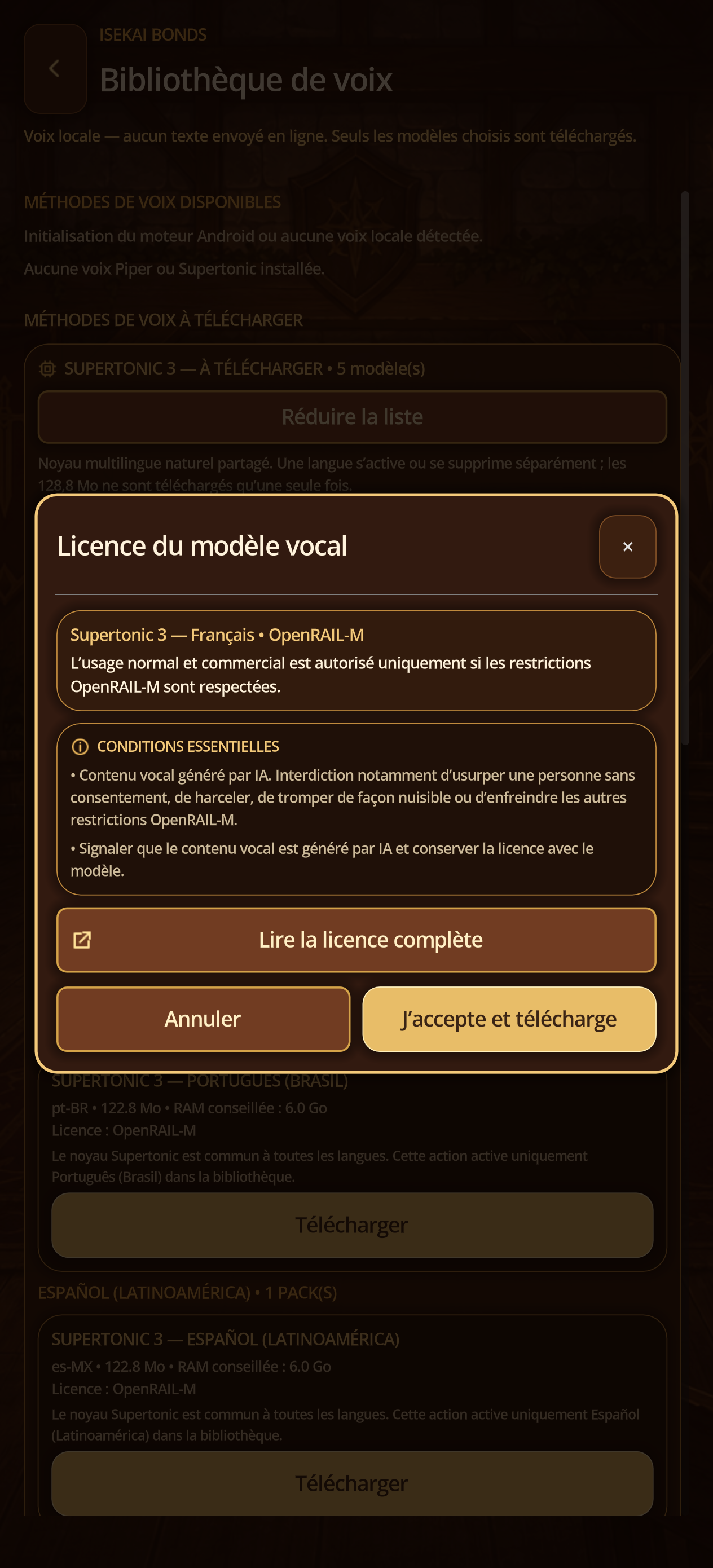
Die Supertonic-Lizenz ausdrücklich bestätigen
Schritte
- Tippen Sie in der Voice Library auf eine Supertonic 3-Stimme, die der Sprache des Charakters entspricht.
- Lesen Sie unter Voice Model License die OpenRAIL-M-Bedingungen und tippen Sie auf Lesen Sie die vollständige Lizenz, um den mit der Vorlage verteilten Text anzuzeigen.
- Touch J Schließen Sie das Fenster ohne Download.
- Folgen Sie nach der Annahme dem gemeinsamen Herzen und dann dem Voice Pack in den installierten Zustand, verwenden Sie Listen und weisen Sie dann die Stimme aus der Zeichendatei zu.
14G · TTS
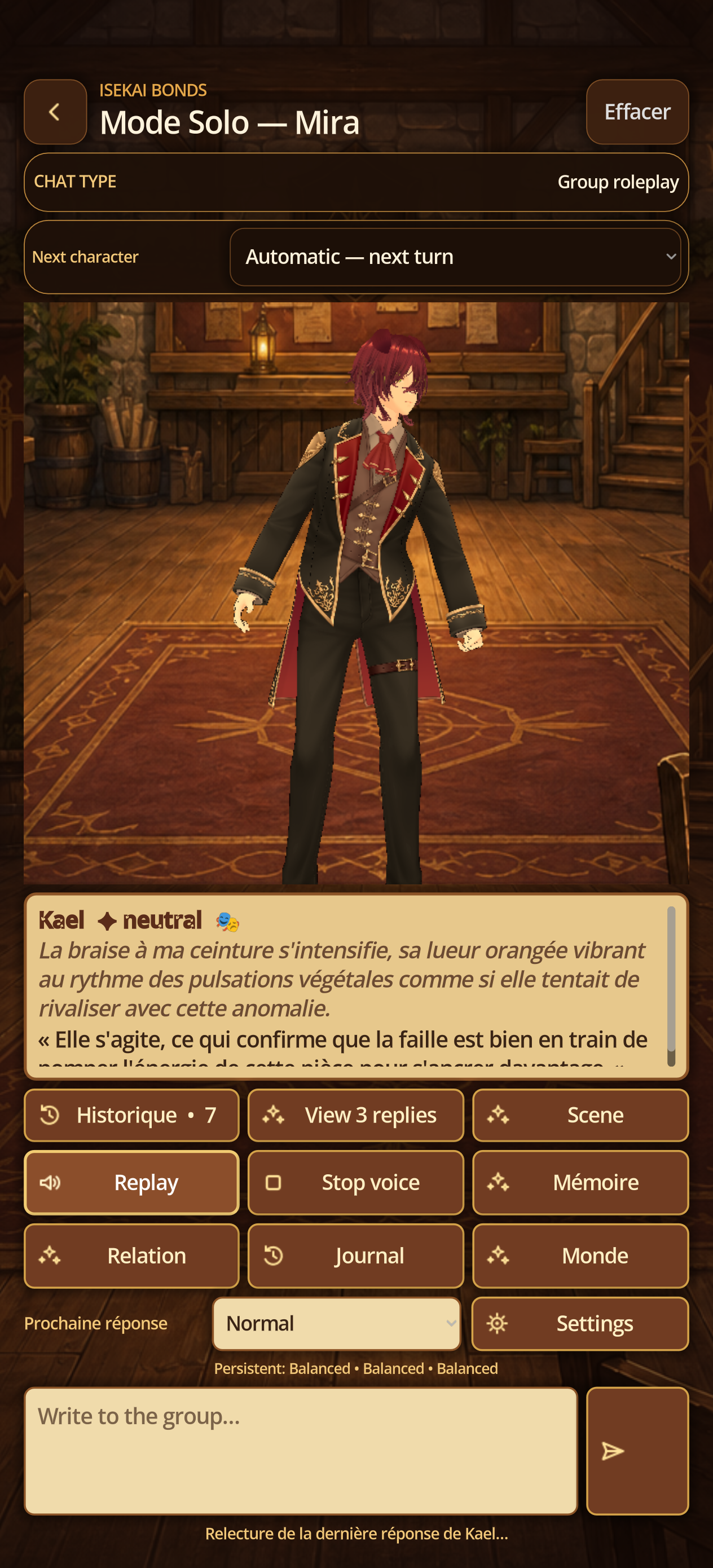
Wiedergeben, stoppen und mit Streaming kombinieren
Schritte
- Nach einer vollständigen Antwort tippen Sie auf Replay.
- Beobachten Sie beim Synthesisieren / Lesen den Status und verwenden Sie Stop Voice zum Unterbrechen.
- Mit Autoplay startet das TTS nach verwertbaren Streaming-Fragmenten; eine neue Nachricht kann die Stimme je nach Einstellung unterbrechen.
- Mit einem lokalen GGUF serialisiert die Anwendung schwere Motoren; warten Sie, bis das TTS vor einer konkurrierenden lokalen Last freigegeben wird.
17 · Sprachwiedergabe und Streaming
Abspielen und stoppen ohne Chatblockade
Schritte
- Aktiviere Stimme im Profil und automatische Wiedergabe bei Bedarf.
- Text kann vor der Sprachsynthese fertig sein; Vorbereitung zeigt Hintergrundarbeit.
- Wiederholen liest die letzte Antwort. Stimme stoppen beendet die Wiedergabe sofort.
- Mit Stimme bei neuer Nachricht unterbrechen beendet das nächste Senden die laufende Wiedergabe.
- In Gruppen folgt die Stimme dem Sprecher; der Weltmeister kann eine eigene Stimme verwenden.
09 · Avatar und VRM
Teste das Studio und eine erlaubte Datei
Schritte
- Teste im Avatar-Studio einen integrierten Avatar, Emotionen, Animationen und Lippensynchronität.
- VRM-Import erfordert Pro. Öffne die Bibliothek, wähle VRM importieren und eine erlaubte Datei.
- Gib Autor, Quelle und Lizenz an; eine online gefundene Datei ist nicht automatisch frei.
- Wähle das VRM, aktiviere es und nutze Avatar testen, bevor du es einem Charakter zuweist.
15A · VRM
Import mit Lizenz und Herkunft
Schritte
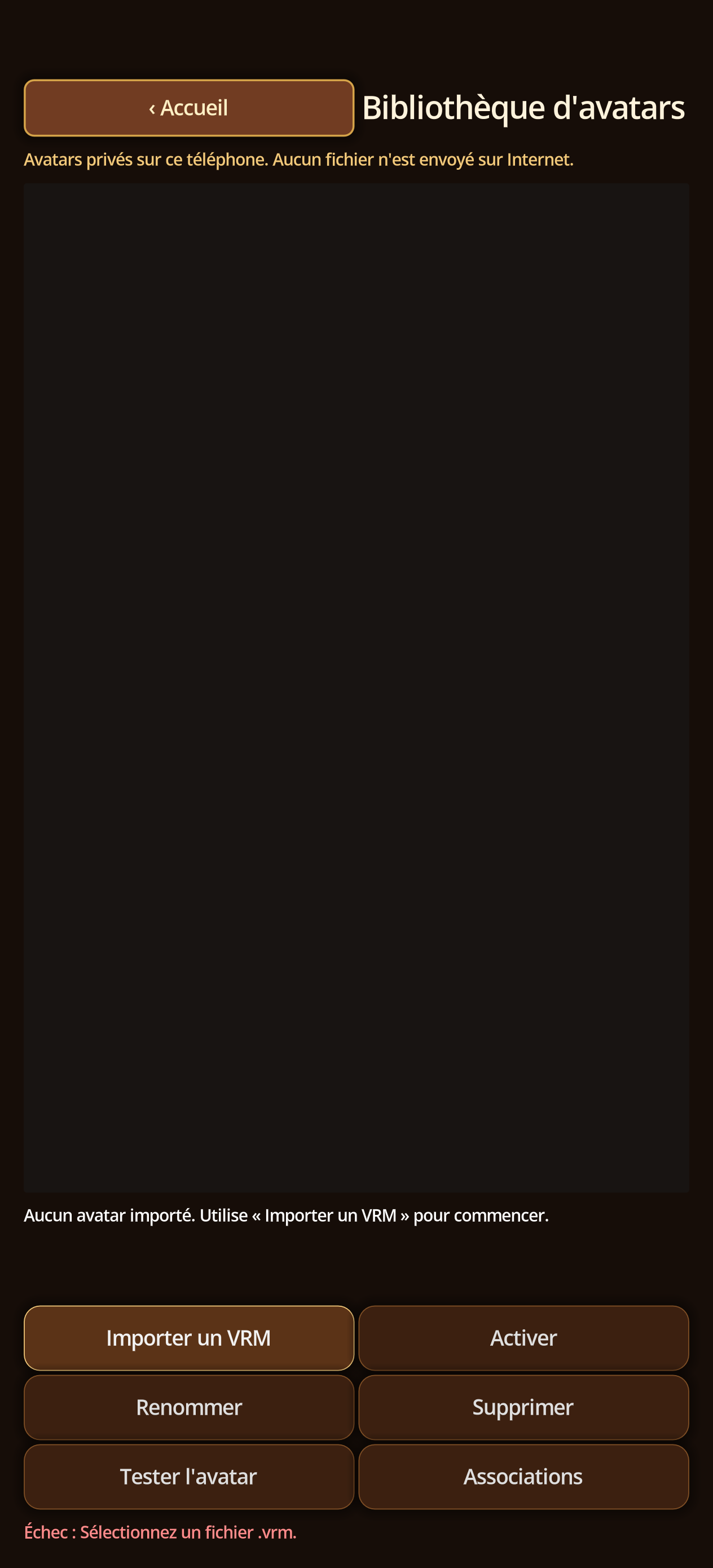
- Open Studio → Bibliothek von d
- Wählen Sie eine autorisierte .vrm-Datei; Die Anwendung liest integrierte Metadaten (Titel, Autor und Nutzungsregeln), anstatt ein separates Formular anzufordern.
- Nach der Validierung kopiert die Anwendung die VRM in ihren privaten Speicher, erstellt eine Miniaturansicht und zeigt die verfügbaren Metadaten an.
- Wenn der Autor oder die Lizenz leer ist, halten Sie den Quellennachweis aus der Anwendung heraus und verwenden Sie die Datei nicht, bis Ihre Rechte festgelegt sind; im Falle einer Ablehnung, überprüfen Sie Format, Größe, kommerzielle Rechte und Weiterverteilung.
15B · VRM
Aktivieren, umbenennen und zuordnen
Schritte
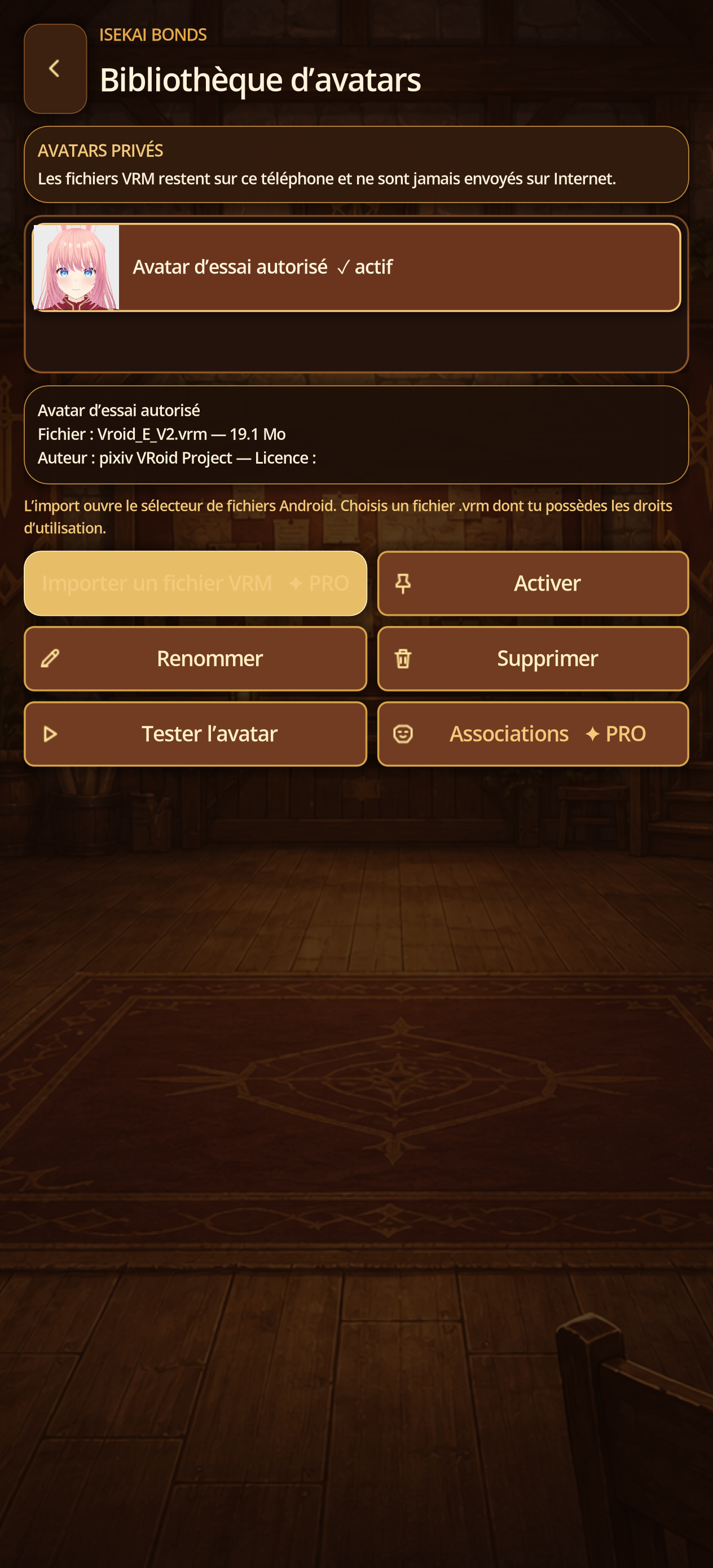
- Wählen Sie den importierten lhittingavatar in der Bibliothek aus.
- Touch Enable, dann Umbenennen, wenn nötig.
- Offene Assoziationen, um Emotionen, Lippen und Bewegungen / BVH mit dem Charakter zu verbinden.
- Überprüfen Sie den Autor und die angezeigte Lizenz, bevor Sie die Erfassung verwenden oder exportieren.
15C · VRM
Darstellung, Emotionen und Lippensynchronität testen
Schritte
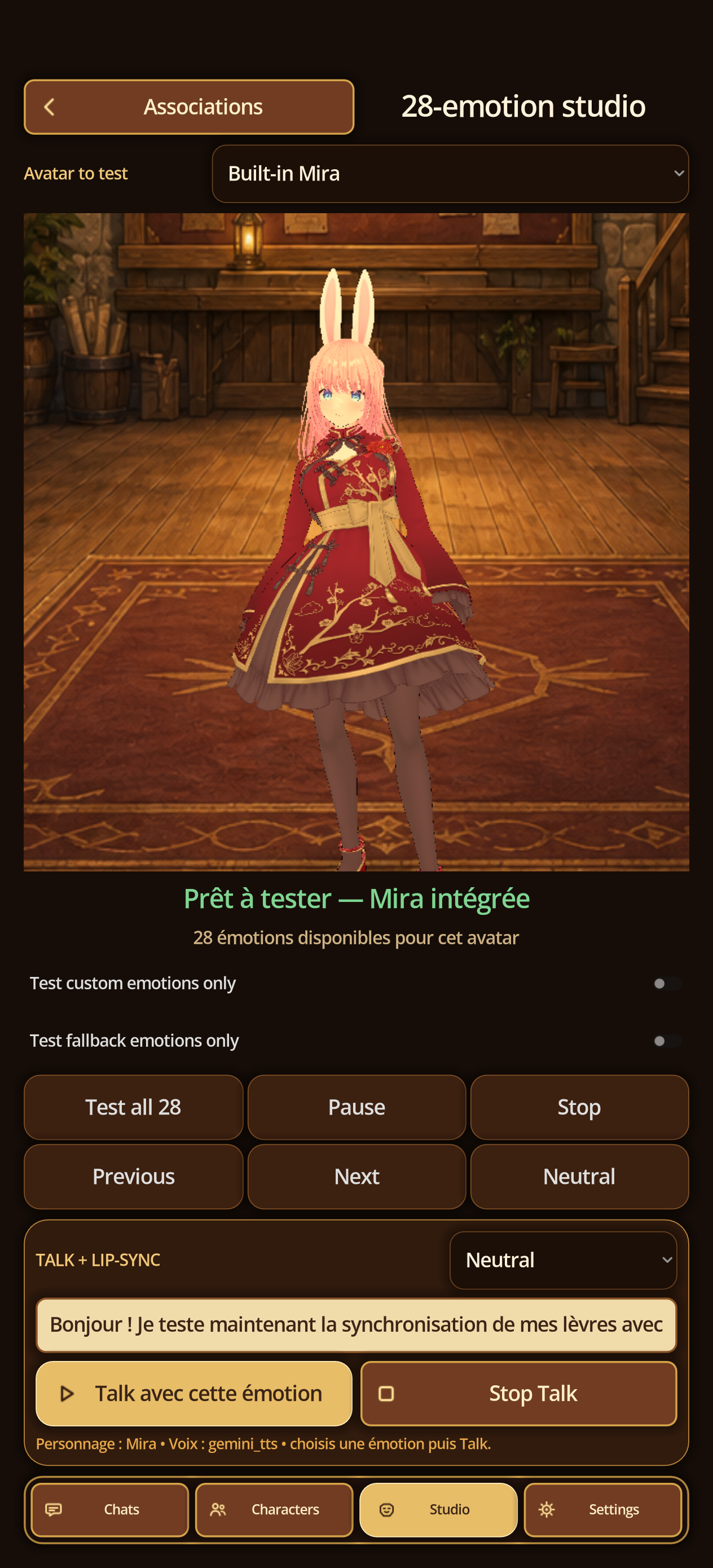
- Testen Sie den Avatar.
- Versuchen Sie mehrere Emotionen und Bewegungen erlaubt; Überprüfen Sie Gesicht, Augen, Knochen und Framing.
- Führen Sie einen Stimmtest durch und beobachten Sie die labiale Synchronisation.
- Kehren Sie zu korrekten Assoziationen oder Animationen und Emotionen zurück, wenn ein Ausdruck fehlt.
15D · VRM
Löschen mit Bestätigung
Schritte
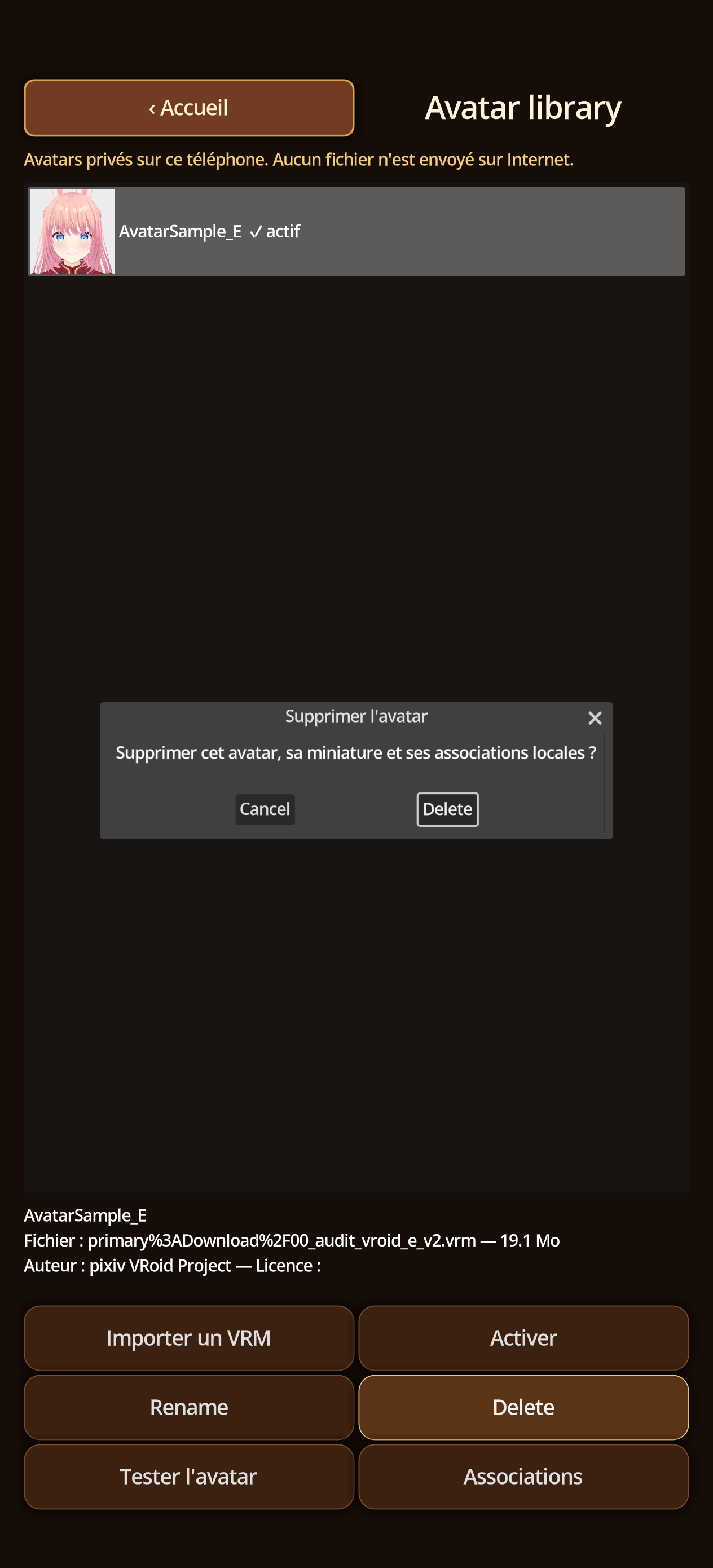
- Wählen Sie in der Bibliothek einen nicht integrierten Avatar aus.
- Tippen Sie auf Löschen und lesen Sie die Bestätigung auf Datei, Miniaturansicht und Assoziationen.
- Bestätigen und überprüfen Sie, ob die zugehörigen Zeichen zu einem verfügbaren Avatar zurückkehren.
20 · VRM-Bibliothek
Importiere nur erlaubte Avatare
Schritte
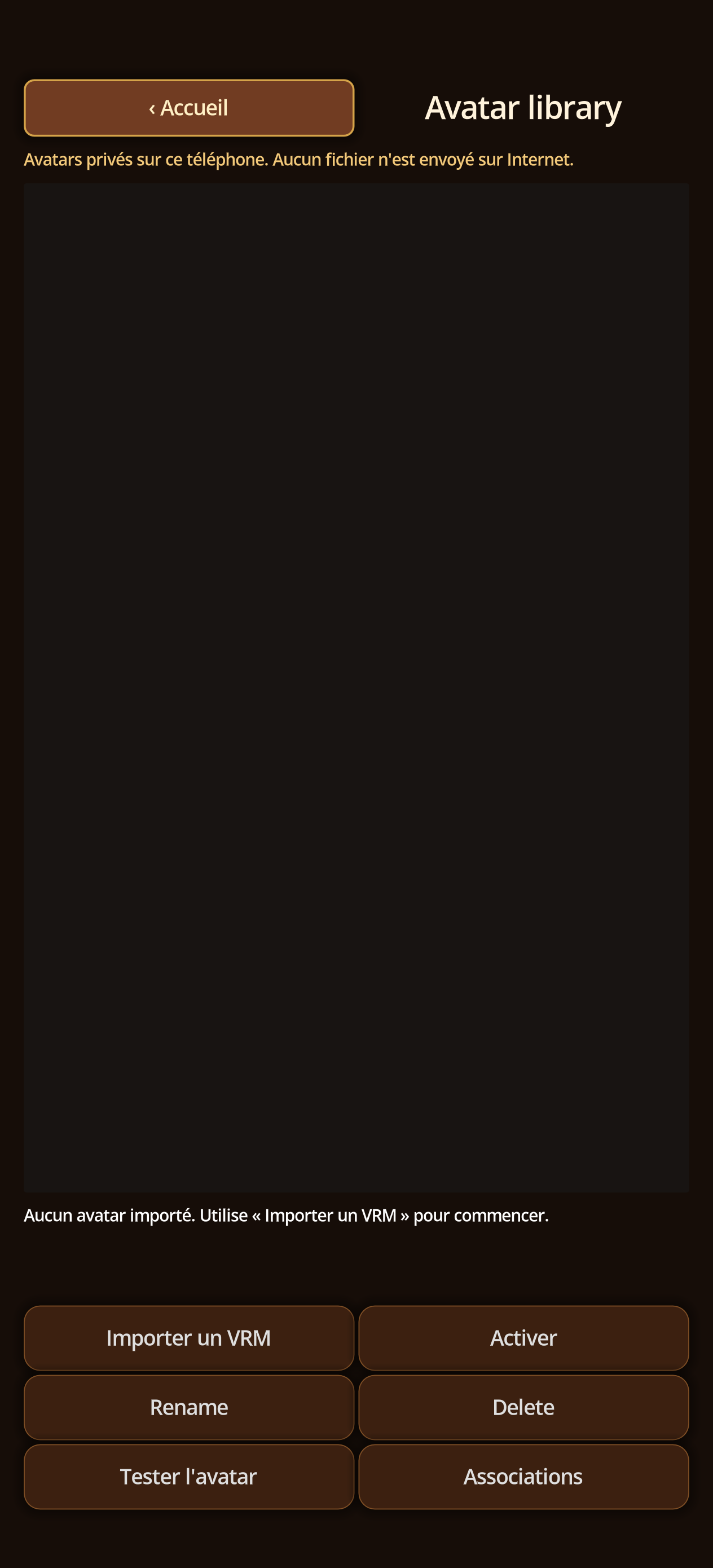
- Öffne Avatar-Bibliothek und VRM-Datei importieren; wähle eine gültige .vrm-Datei.
- Prüfe Name, Autor, Lizenz und Herkunft. Importiere kein Modell ohne Nutzungsrecht.
- Wähle Aktivieren. Umbenennen ändert den lokalen Namen; Avatar testen öffnet den echten Prototyp.
- Zuordnungen öffnet Ausdrücke und Bewegungen. Wähle danach den Avatar im Charakterprofil und speichere.
- Löschen verlangt Bestätigung. Ändere zuerst Charaktere, die den Avatar verwenden.
21 · Emotionen, Lippen und BVH
Vor dem Speichern testen
Schritte
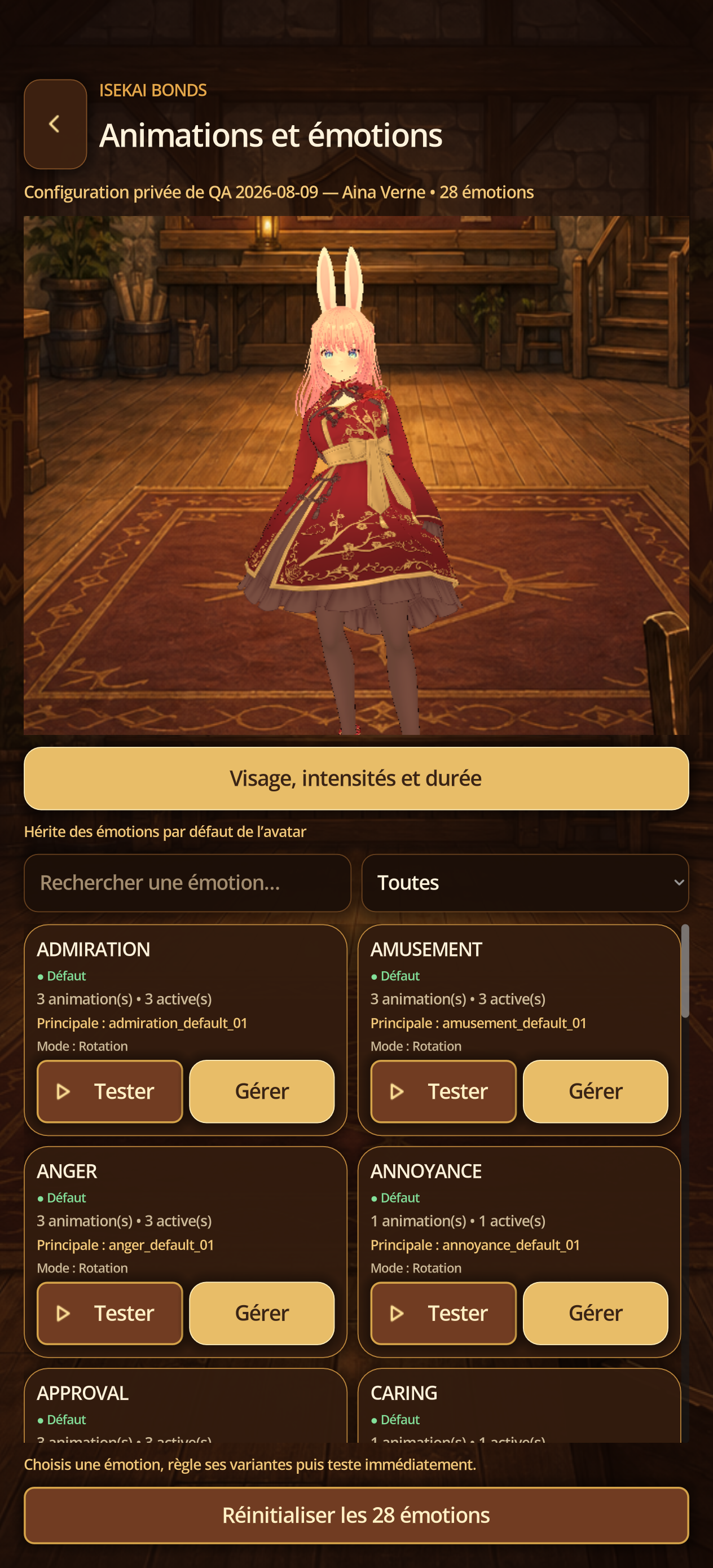
- Wähle in Zuordnungen Avatar oder Charakter und eine der 28 Emotionen.
- Lege Gesichtsausdruck, Intensität, Dauer und Wiedergabemodus fest. Systememotionen bleiben verfügbar.
- BVH importieren führt durch Datei, Emotion, Kompatibilität, Test und Speichern.
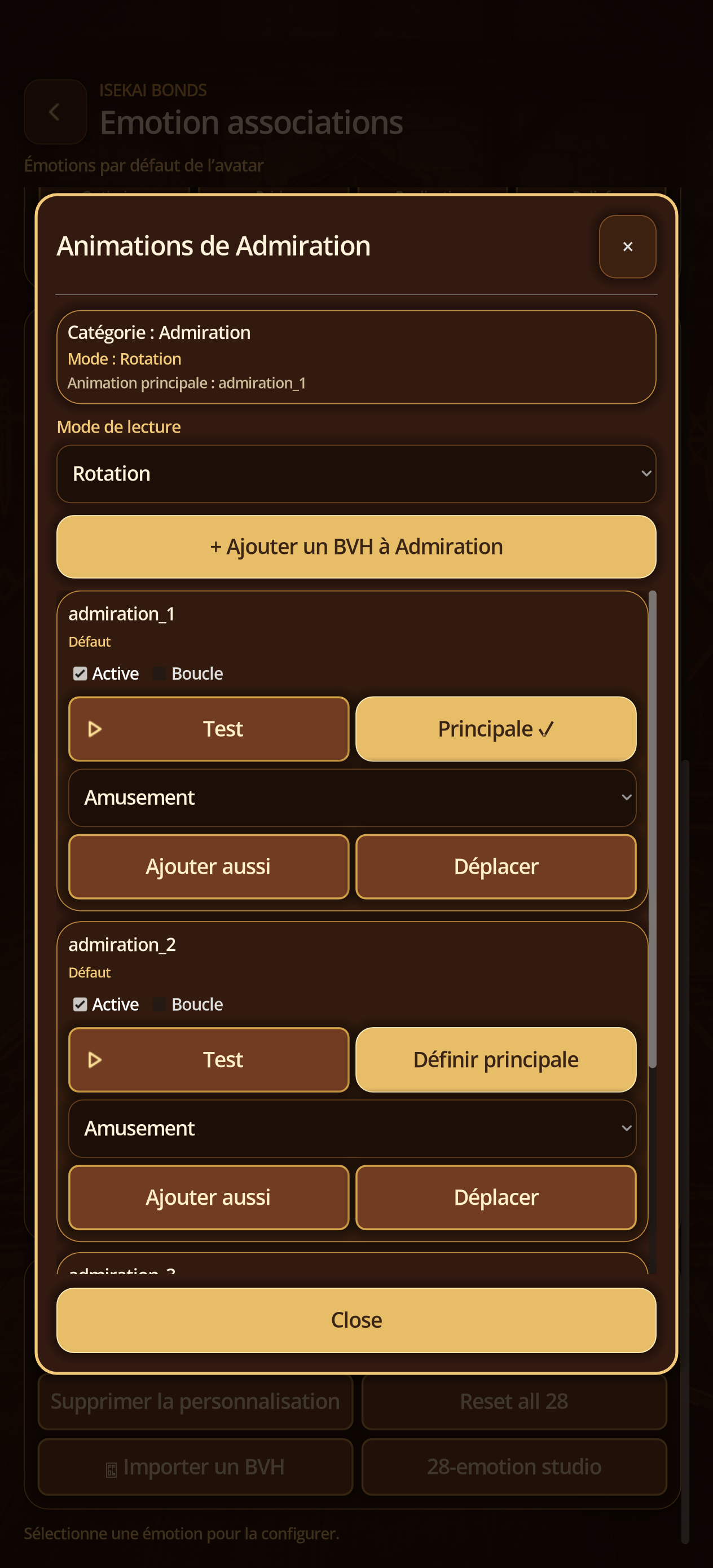
- BVH verwalten erlaubt Aktivieren, Schleife, Hauptvariante, weitere Emotion, Verschieben oder Löschen.
- Im Studio prüfst du alle 28, Pause, Weiter, Stopp und Neutral. Talk testet Stimme, Lippen, Ausdruck und Bewegung zusammen.
15E · Verbände
Passen Sie jede Emotion an den Charakter an
Schritte
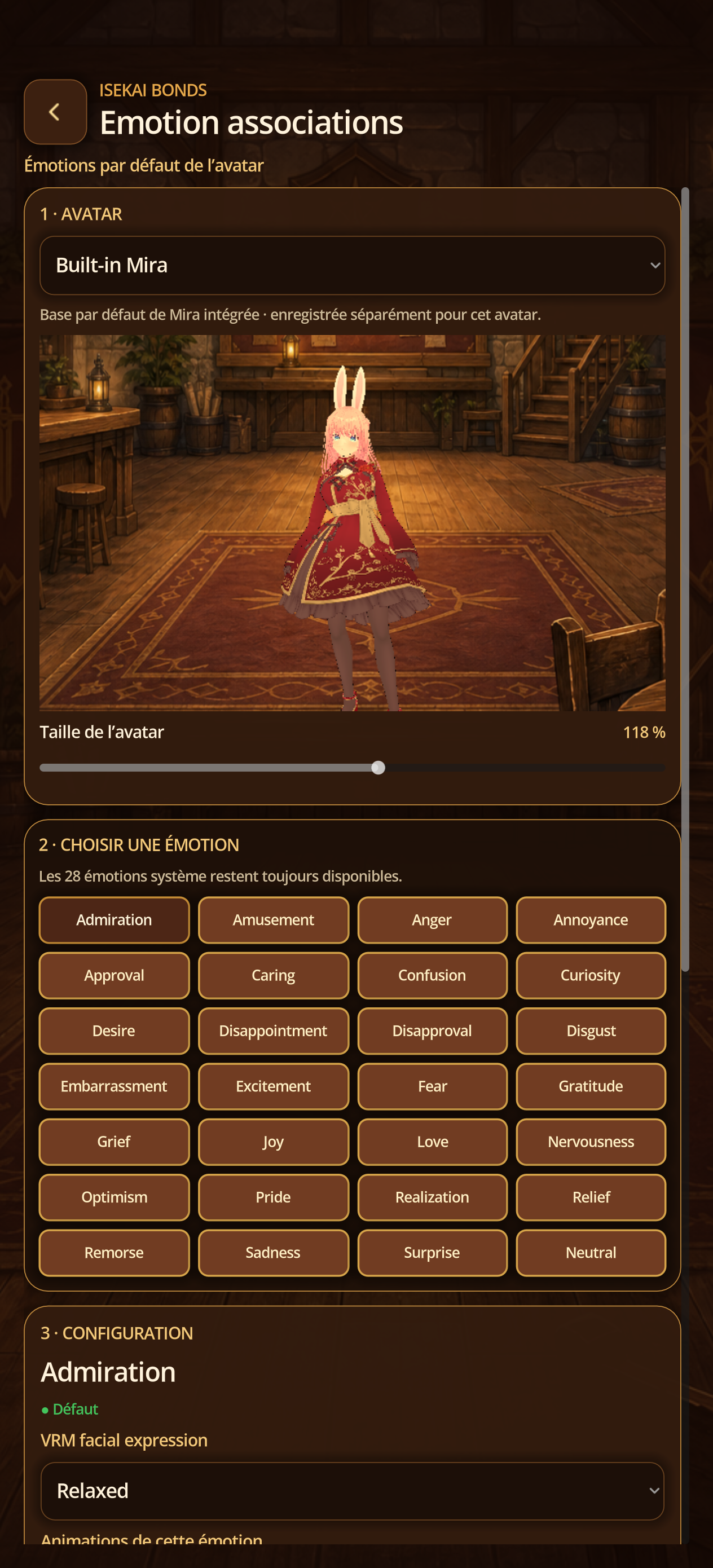
- Aus Bibliothek duousavatars, tippen Sie auf Assoziationen und wählen Sie dann das Avatar- oder Charakterziel.
- Wählen Sie eine der 28 Emotionen und dann „Hériter“ (die französische App-Beschriftung für Vererben), um das allgemeine Verhalten beizubehalten, oder passen Sie nur für dieses Ziel an.
- Verknüpfen Sie den VRM-Ausdruck, seine Intensität, Dauer und Art der Wiedergabe; fügen Sie einen BVH erst nach Kompatibilitätsvalidierung hinzu.
- Tippen Sie auf Test vor der Aufnahme, dann Speichern; Löschen der Anpassung kehrt zum Legacy zurück, ohne freigegebene Ressourcen zu löschen.
15F · Studio Emotionen
28 Emotionen und die Talk-Animation testen
Schritte
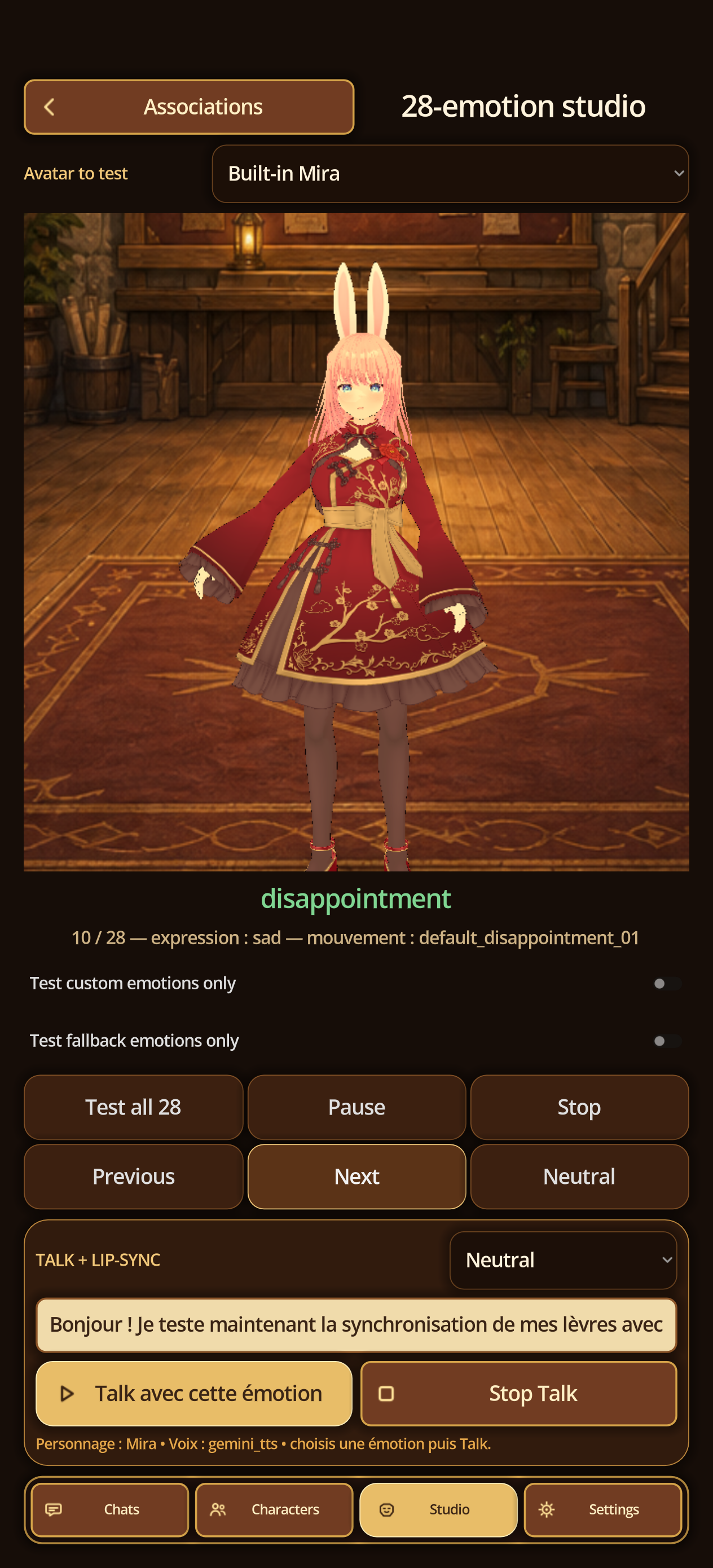
- Öffnen Sie den Studio-Avatar, wählen Sie einen autorisierten Avatar und starten Sie Test 28.
- Verwenden Sie Pause, Previous, Next, Stop und Neutral, um jede Gesichts- und Bewegungsänderung zu kontrollieren.
- Filtern Sie benutzerdefinierte oder Fallback-Emotionen, um eine fehlende Assoziation schnell zu identifizieren.
- Wähle charakter und emotion, berühre talk mit dieser emotion, kontrolliere stimme und lippen, dann stoppe talk, um sofort zu unterbrechen.
10 · Szenenregie
Rahme das Rollenspiel mit deinem lokalen Modell
Schritte
- Lade ein GGUF, aktiviere es und öffne Szenenregie über Chat.
- Kopiere ein integriertes Beispiel oder erstelle eine eigene Szene; kostenlos ist eine möglich.
- Fülle Sprache, Name, Ort, Epoche, Ton, Ziel, Einsatz, Besetzung und Einleitung aus.
- Speichere und wende die Szene auf narratives oder Gruppenrollenspiel an.
- Mit geladenem GGUF antworten Figuren und Weltmeister nacheinander; halte Antworten auf schwächerer Hardware kurz.
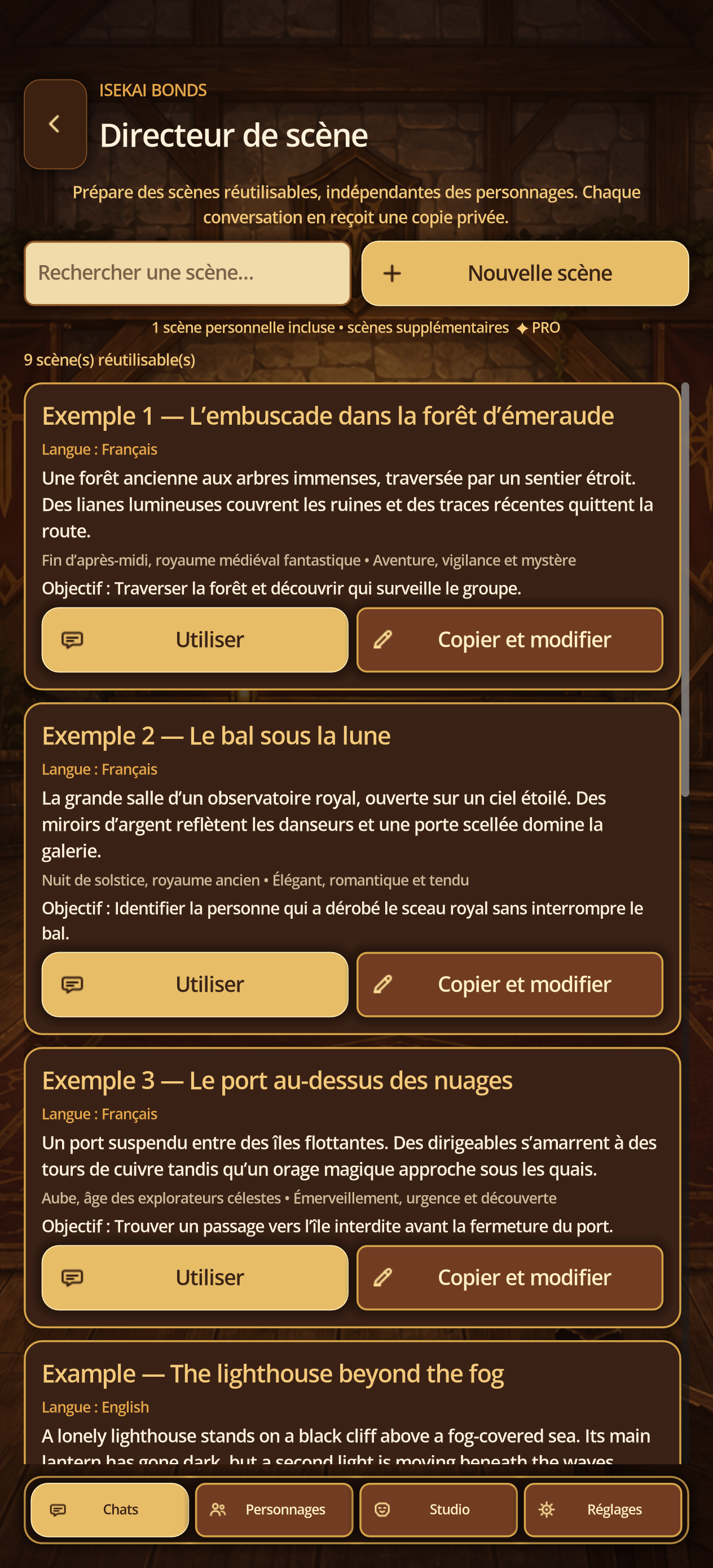
16A · Regisseur
Erstellen Sie eine persönliche Szene
Schritte
- Von chats, offene stage director und dann new scene.
- Erkundigen Sie sich nach Titel, Aufhänger, Rahmen, Atmosphäre, Konflikt, Anweisungen des Meisters der Welt und visuelle Anweisungen.
- Wählen Sie die Charaktere und Modell, dann speichern.
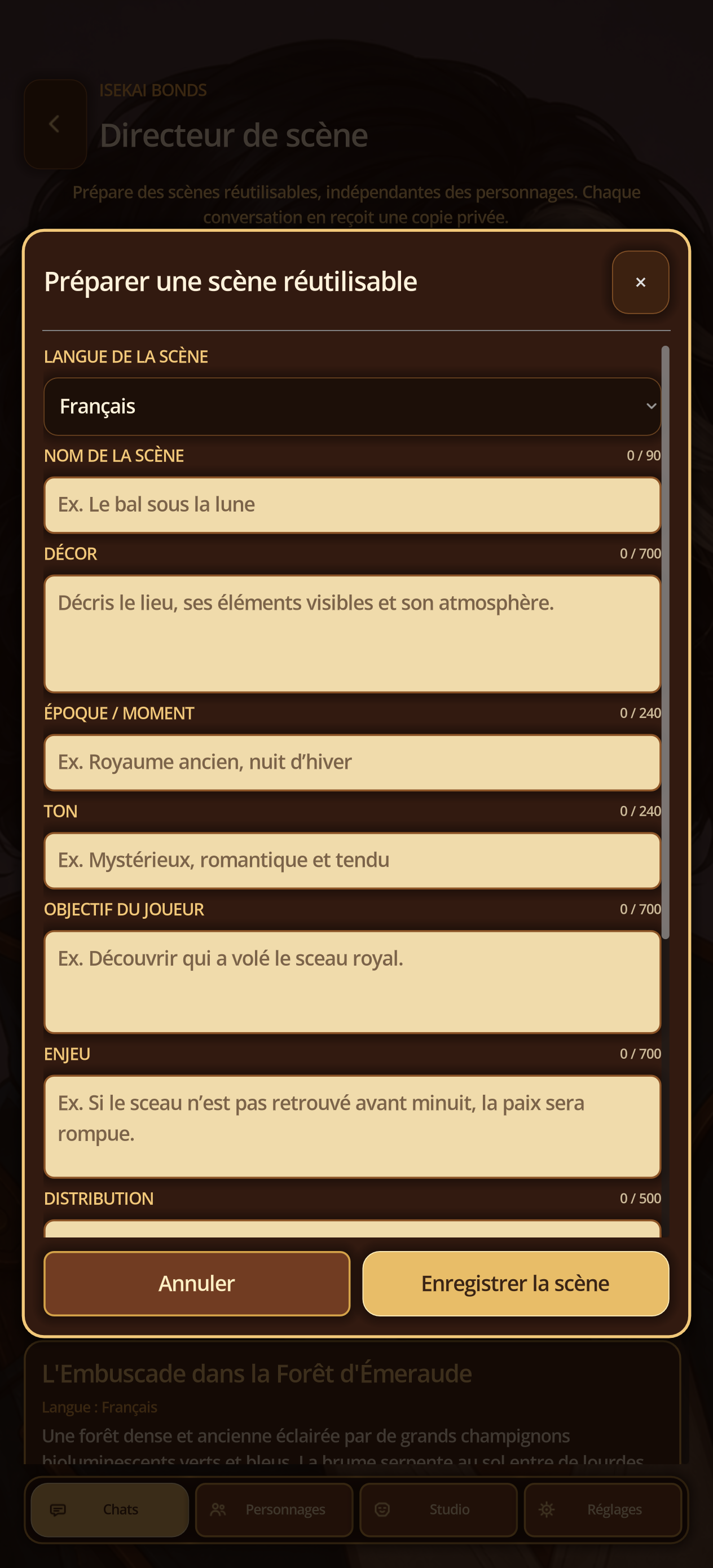
16B · Bühnendirektor
Bearbeiten und Überprüfen der aufgezeichneten Szene
Schritte
- Öffnen Sie die erstellte Karte, tippen Sie auf Bearbeiten und ändern Sie ein Feld.
- Speichern und zur Liste zurückkehren.
- Öffnen Sie die Szene und überprüfen Sie, ob die Felder und Meter übereinstimmen.
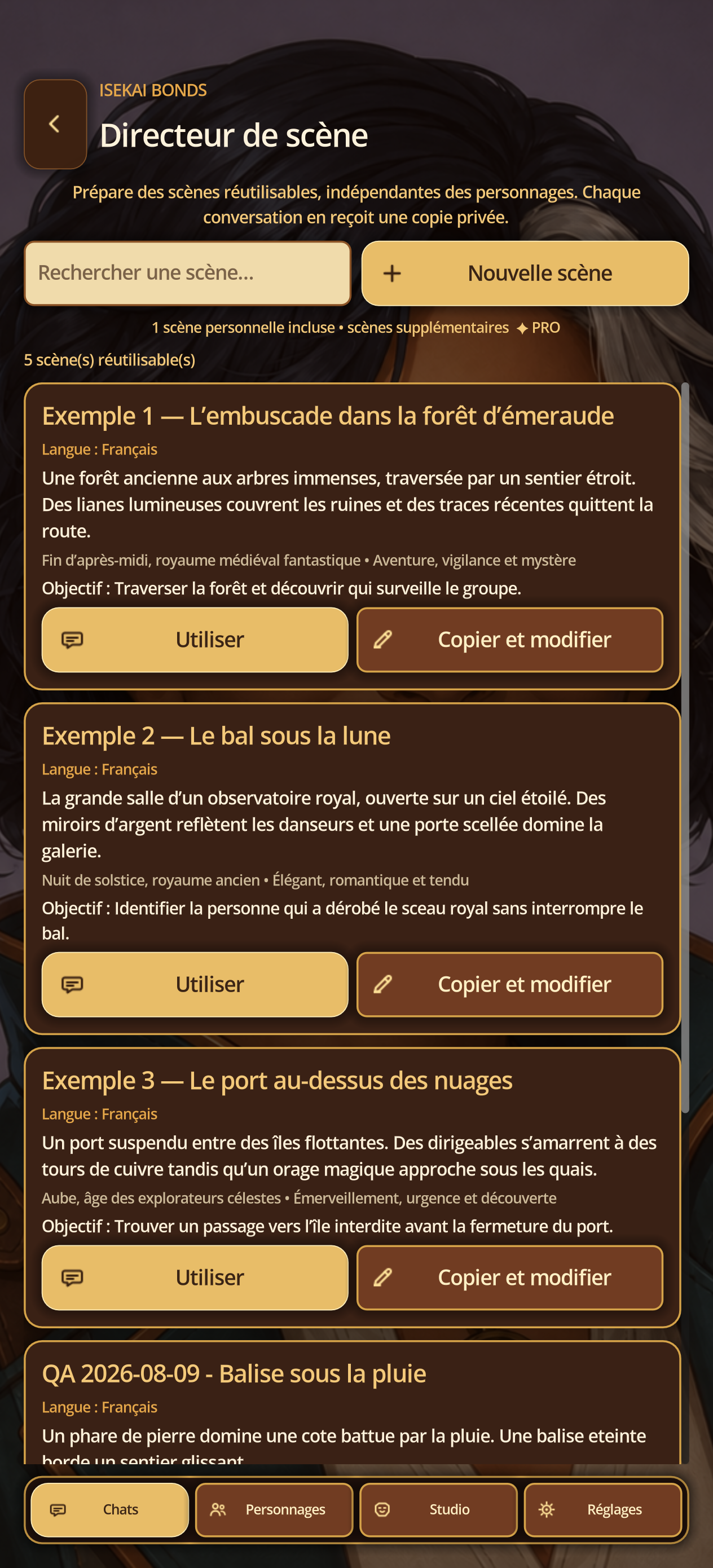
16C · Bühnendirektor
Die Szene auf ein Gespräch anwenden
Schritte
- Touch use in einem gespräch.
- Wählen Sie Modus, Verteilung, Zeichen und verfügbares Modell.
- Erstellen Sie das Gespräch und überprüfen Sie, ob der ursprüngliche Kontext und der Meister der Welt die Szene widerspiegeln.
- Das lokale Modell muss installiert und bereit sein; Andernfalls wählen Sie einen konfigurierten Cloud-Provider.
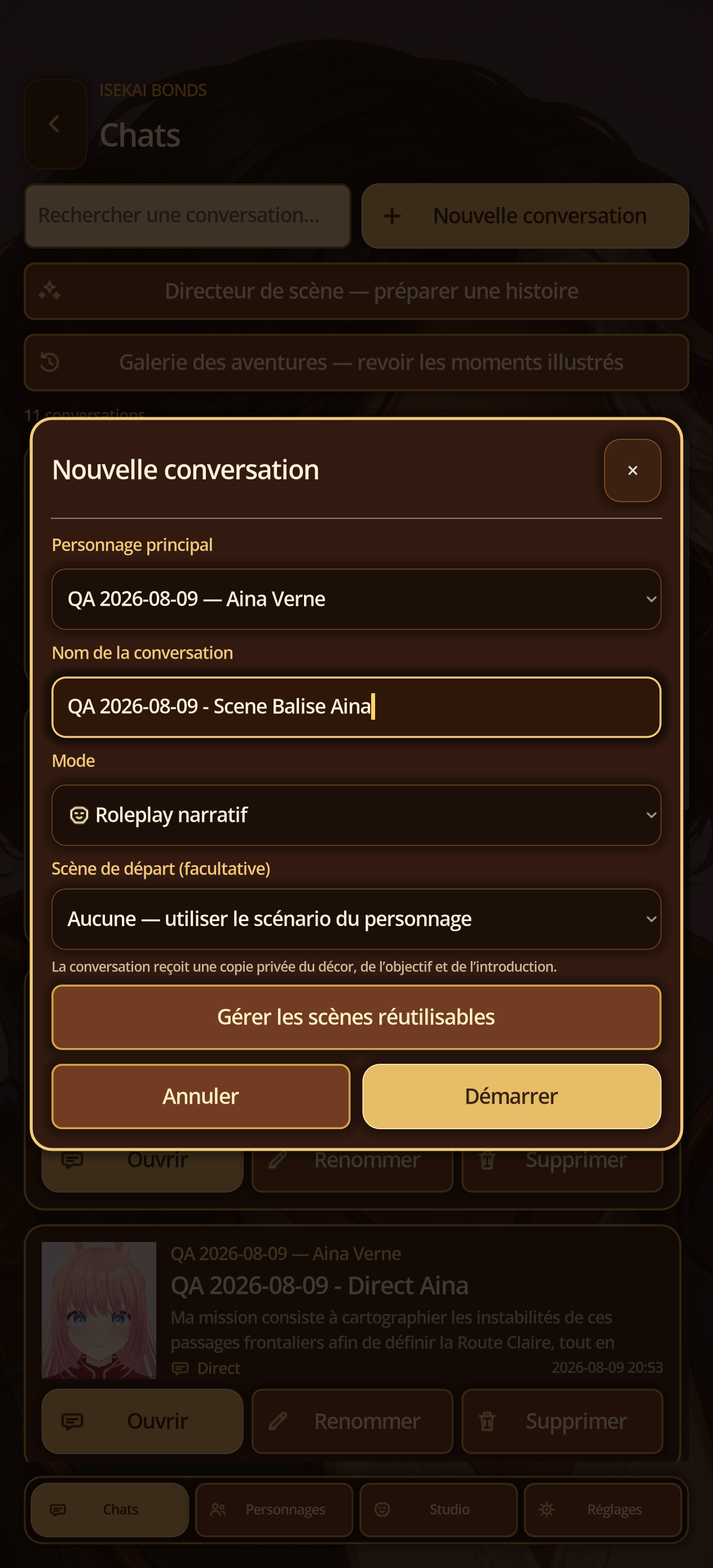
11 · Einstellungen
Passe das Erlebnis an und schütze Daten
Schritte
- Prüfe Sprache, Textgröße, hohen Kontrast und reduzierte Bewegung.
- Kontrolliere Standard-Solomodus, spontane Nachrichten, LLM-Anbieter und Erzeugungsprofil.
- Wähle lokale oder Cloud-Sprachausgabe, Leistungsanzeigen und Szenenhintergrund.
- Exportiere und stelle eine verschlüsselte private .isekai-Sicherung nur mit Testdaten wieder her.
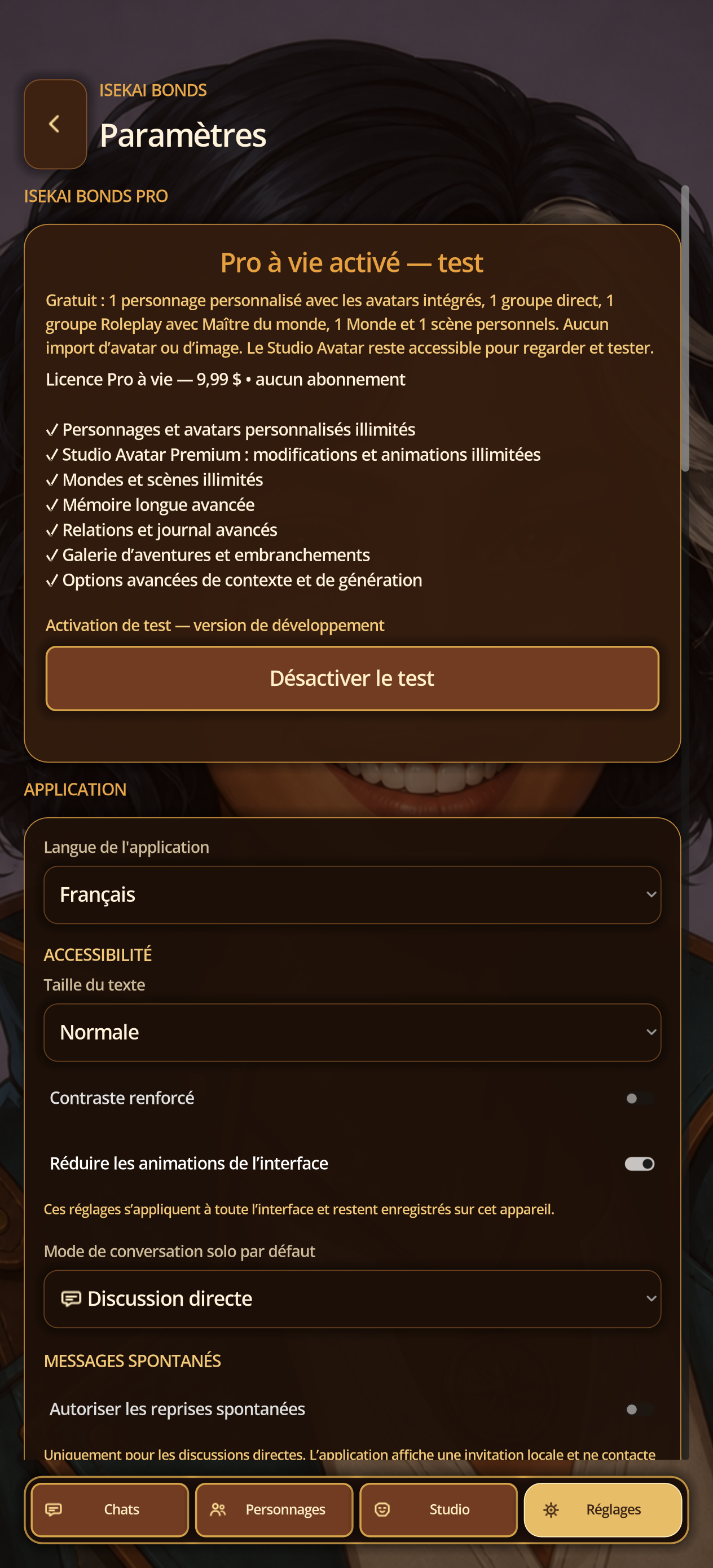
24 · Sprachen, Datenschutz und Sicherung
Behalte die Kontrolle über lokale Daten
Schritte
- Wähle unter Anwendung Französisch, Englisch, Deutsch, Portugiesisch (Brasilien) oder Spanisch (Lateinamerika).
- Stelle Textgröße, hohen Kontrast und reduzierte Bewegung ein. Weitere Oberflächenthemen gibt es nicht.
- Private Sicherung exportiert Charaktere, Avatare, Unterhaltungen, Welten, Szenen und Bilder verschlüsselt.
- Gib zweimal ein Passwort mit mindestens acht Zeichen ein. Es wird nie gespeichert.
- Import benötigt Datei und Passwort. API-Schlüssel, Einstellungen, GGUF, Stimmen und Caches sind ausgeschlossen.
- Einstellungen zurücksetzen löscht keine Abenteuer.
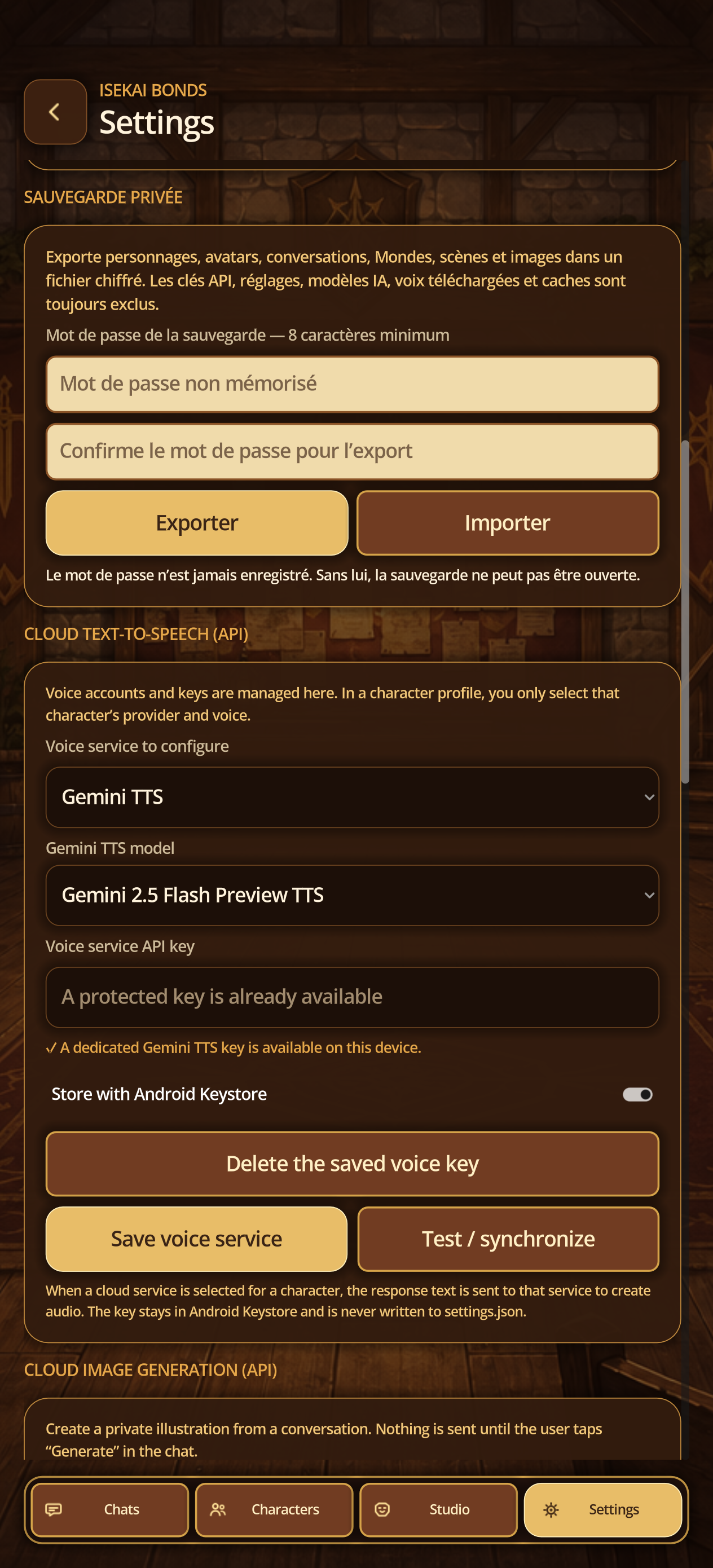
18A · Private Daten
Exportieren eines verschlüsselten Backups
Schritte
- Offene Einstellungen → Privates Backup.
- Wählen Sie Export, legen Sie ein sehr unbenutztes Passwort fest und halten Sie es aus dem Bericht heraus.
- Speichern Sie das Archiv an einem kontrollierten Ort und überprüfen Sie, ob es vorhanden ist.
18B · Private Daten
Importieren, ohne unerwartet zu überschreiben
Schritte
- Vor dem Import exportieren Sie den aktuellen Zustand.
- Wählen Sie Import, wählen Sie das Archiv aus und geben Sie das Passwort lokal ein.
- Lesen Sie die Zusammenfassung / Bestätigung und bestätigen Sie nur, wenn der Umfang korrekt ist.
- Starten Sie die Hauptbildschirme und überprüfen Sie Charaktere, Gespräche, Szenen und Medien.
12 · Meldungen und Feedback
Sende nur das Notwendige
Schritte
- Drücke lange auf die betreffende KI-Antwort.
- Öffne Nachrichtenaktionen und Diesen Inhalt melden.
- Wähle eine Kategorie, ergänze optional einen Kommentar, prüfe und sende.
- Für allgemeine Fehler nutze den privaten Kanal der Testliste oder support@isekaibonds.com mit App-Version, Android, Gerät, Schritten, erwartetem und beobachtetem Ergebnis sowie Häufigkeit.
- Warten Sie nach dem Senden auf die Bestätigung eines Konto- oder Netzwerkfehlers und kehren Sie dann zur Nachricht zurück: Die Konversation sollte nicht gelöscht oder ersetzt werden.
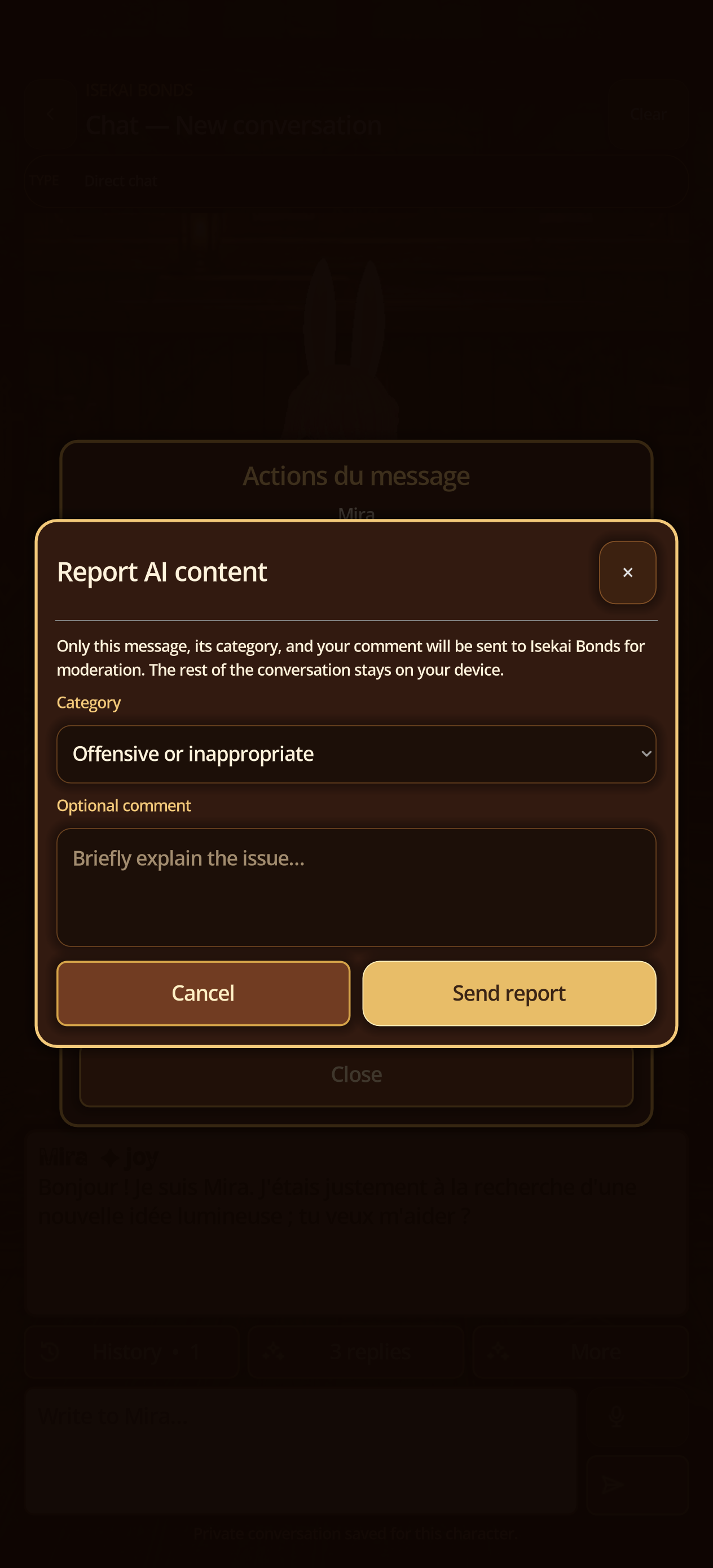
Pro · Google Play
Wie verwalte ich einen Pro-Kauf?
Schritte
- Öffne die Einstellungen und den Bereich Isekai Bonds Pro.
- Prüfe Vorteile und regionalen Google-Play-Preis, bevor du den Einmalkauf auswählst.
- Nutze für einen bestehenden Kauf Käufe wiederherstellen mit demselben Google-Play-Konto. Kontaktiere den Support, falls Pro fehlt.
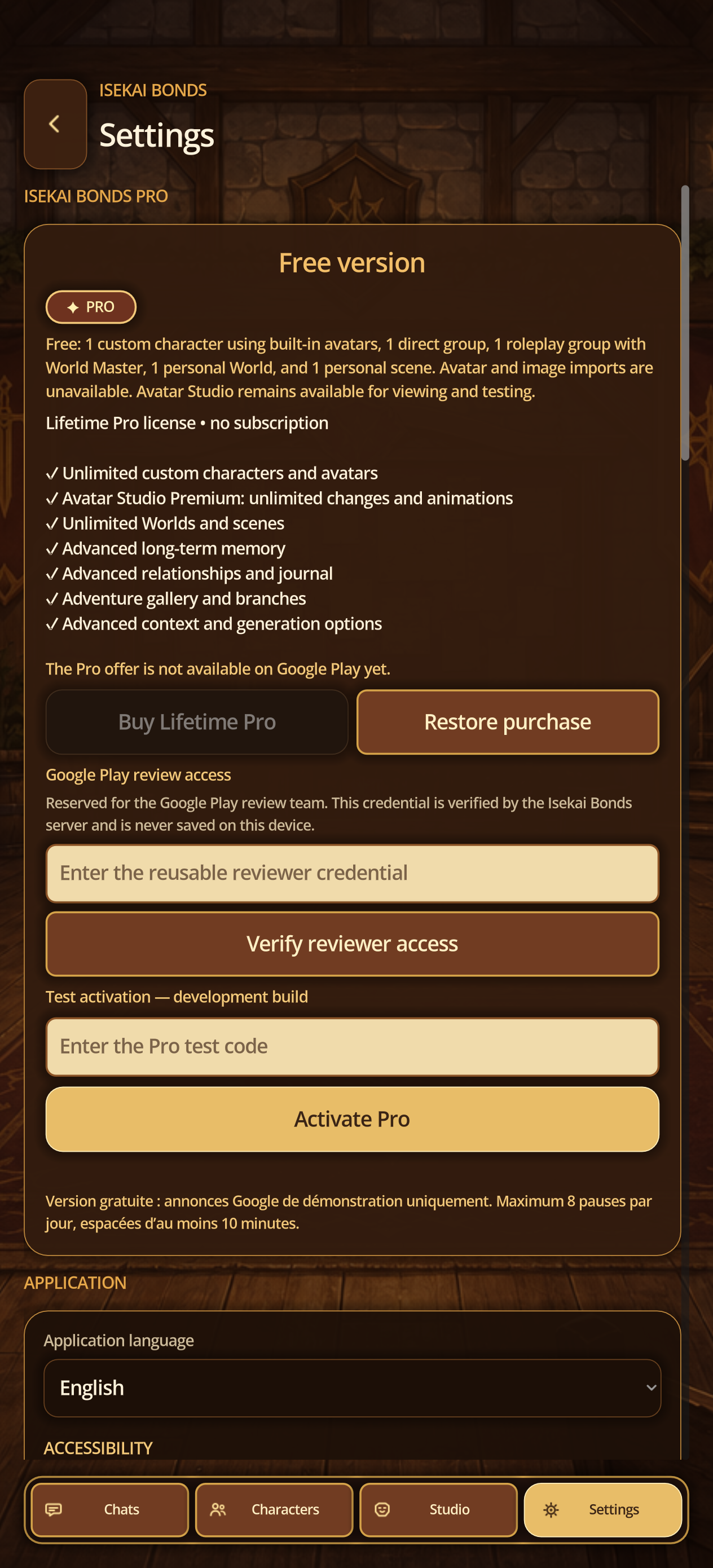
Pro · Google Play
Wie verwalte ich einen Pro-Kauf?
Schritte
- Öffne die Einstellungen und den Bereich Isekai Bonds Pro.
- Prüfe Vorteile und regionalen Google-Play-Preis, bevor du den Einmalkauf auswählst.
- Nutze für einen bestehenden Kauf Käufe wiederherstellen mit demselben Google-Play-Konto. Kontaktiere den Support, falls Pro fehlt.
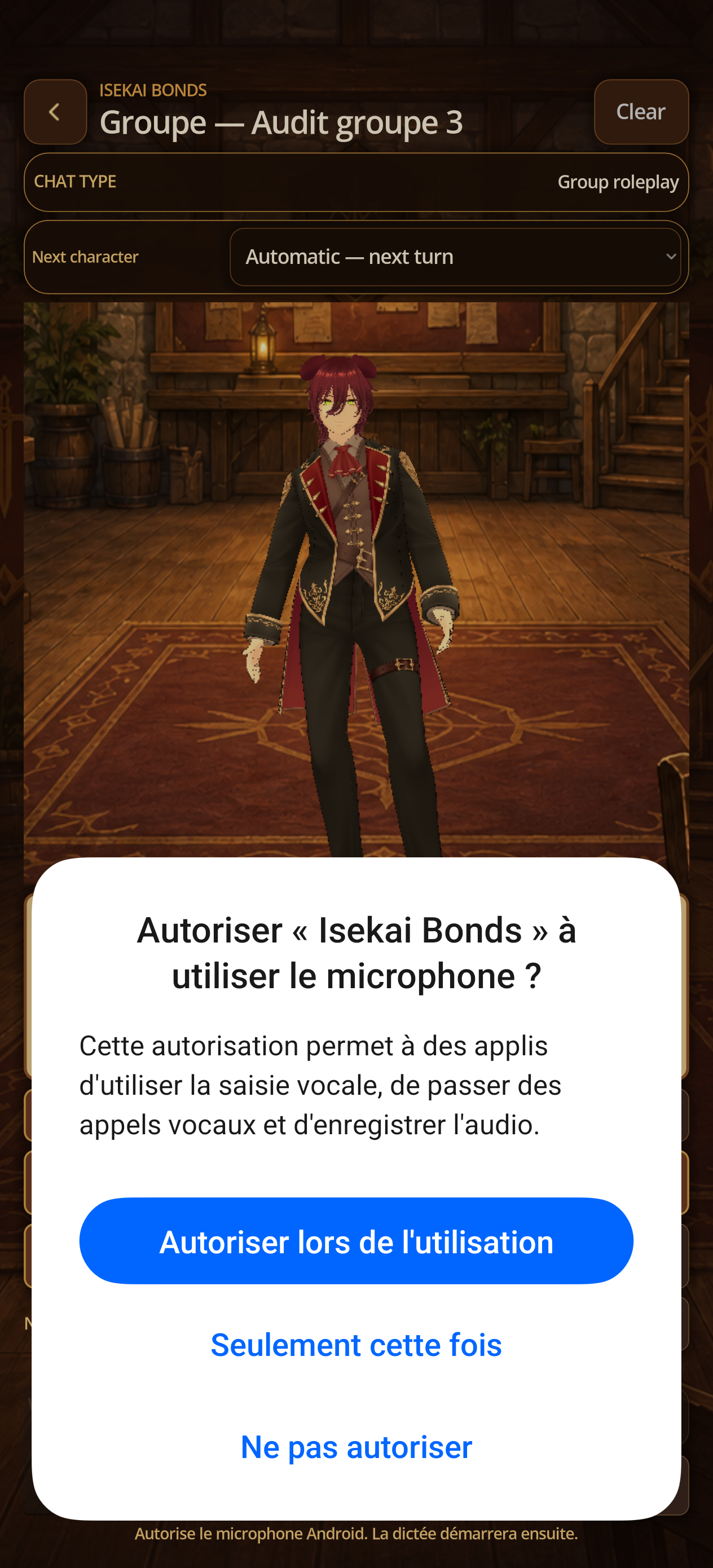
21A · Diktat Android
Mikrofon nur bei Bedarf zulassen
Schritte
- Tippen sie im android-chat auf das mikrofonsymbol.
- Akzeptieren Sie RECORD AUDIO, wenn Sie diktieren möchten; andernfalls verweigern und auf der Tastatur fortfahren.
- Wenn der native Dienst nicht verfügbar ist, öffnet die App das Diktat der Android-Tastatur.
21B · Diktat Android
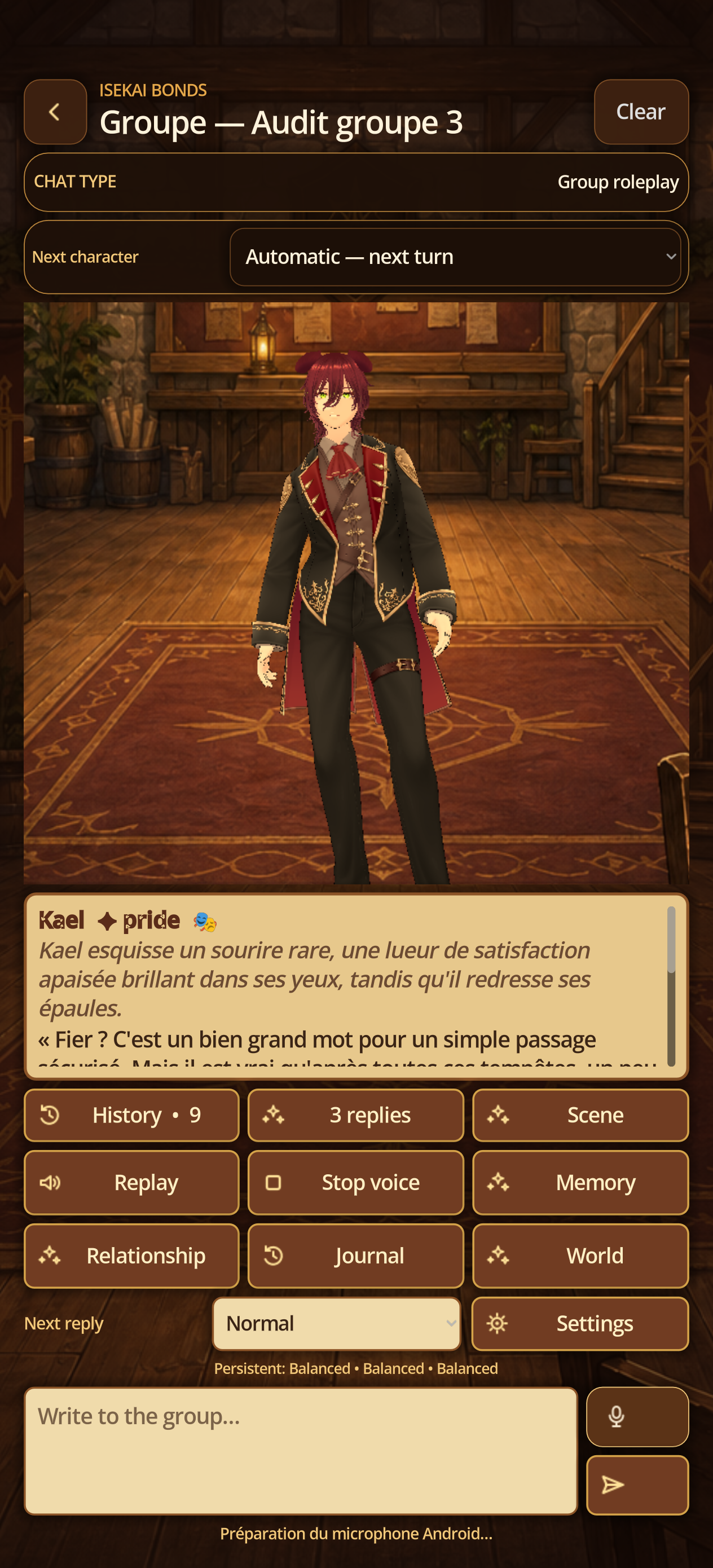
Überprüfen Sie den erkannten Text vor dem Senden
Schritte
- Während des Hörens wird das Icon zu Stop und Teilergebnisse füllen den Entwurf.
- Tippen Sie auf Stopp oder warten Sie auf das Endergebnis.
- Lesen und korrigieren Sie den erkannten Text, bevor Sie Senden drücken.
- Im Falle von Stillschweigen, verweigerter Erlaubnis oder fehlendem Service verwenden Sie die Tastatur und fügen Sie nur die Fehlermeldung an den Bericht an.
22 · Fangmengen ablesen
Gelegentliche englische Beschriftungen verstehen
Schritte
- Der Text des französischen Tutorials beschreibt die aktuelle V0.21.26.
- Einige echte Fänge stammen aus früheren Validierungsstaaten, in denen Französisch und Englisch gemischt wurden; Ihre Legende berichtet es.
- Verlassen Sie sich auf die Abschnitts-IDs, die Befehlsposition und das erwartete Ergebnis und melden Sie dann alle nicht lokalisierten Formulierungen in der getesteten Version.
28 · Fehlerbehebung
Diagnose ohne Datenverlust
Schritte
- Cloud-Fehler: Anbieter, Modell, Basis-URL, Netz und Schlüssel prüfen und Verbindung testen. Schlüssel nie melden.
- GGUF abgelehnt: .gguf, vollständige Datei, Quantisierung und freien Speicher prüfen; kleines Q4 1B-3B testen.
- Laden hängt: entladen, CPU wählen, Kontext/Profil reduzieren und erneut versuchen.
- Stimme fehlt: Bibliothek öffnen, Lizenz akzeptieren, Download abschließen und Profil testen.
- Avatar/BVH abgelehnt: Datei, Lizenz, Metadaten und Skelett prüfen; falsche Endung nicht nur umbenennen.
- Streaming/TTS hängt: Stopp nutzen, auf Bereit warten und kurze Nachricht senden.
- Vor Zurücksetzen private Sicherung exportieren und Version notieren.
29 · Vollständige Testcheckliste
Schließe einen reproduzierbaren Zyklus ab
Schritte
- Version/Sprache geprüft; Einführung und Navigation durchlaufen.
- Integrierten Charakter geöffnet; eigenen erstellt, bearbeitet, Avatar geändert und neuen Chat geprüft.
- Direktchat, Solo-, Gruppenchat und Gruppenrollenspiel samt Fortsetzen, Suche, Umbenennen und Löschen getestet.
- Verlauf, Aktionen, Vorschläge, Verzweigung, Kontext, Erinnerung, Beziehung, Tagebuch, Welt und Meldung getestet.
- Cloud ohne Schlüsseloffenlegung; GGUF importiert/geladen/verwendet/gestoppt/entladen.
- Piper oder Supertonic mit Lizenz geladen, zugewiesen, abgespielt und gestoppt; Studio/Emotionen/Lippen getestet.
- Szenendirektor, Sprachen, Barrierefreiheit und Sicherung geprüft.
- Kostenlos/Pro und Kaufwiederherstellung ohne unerwünschten Echtgeldkauf beobachtet.
- Bericht mit Schritten, Soll/Ist, Version, Sprache und anonymisierten Bildern gesendet.
30 · Bericht und Feedback
Sende hilfreiche und sichere Belege
Schritte
- Für eine KI-Nachricht: Verlauf > Aktionen > Inhalt melden, Kategorie und optionalen Kommentar wählen.
- Gesendet werden nur Nachricht und minimale Metadaten; der restliche Chat bleibt lokal.
- Für App-Fehler Version, Sprache, Kostenlos/Pro, Bildschirm, Uhrzeit, Schritte, Soll und Ist notieren.
- Screenshot nur ohne Schlüssel, Reviewer-ID, echten Namen, Passwort, Sicherung oder eingeschränkte Datei anhängen.
- Modell, GGUF-Größe und Stimme nur bei Relevanz nennen; Sensibles als [entfernt] ersetzen.
- Über den in Google Play oder der offiziellen Website genannten Supportkanal senden.
14 · Checkliste
Vor dem Absenden des Feedbacks
Schritte
- Onboarding und Startseite
- integrierter und eigener Charakter
- Solo-Chat und Rollenspiel
- Gruppenchat und Gruppenrollenspiel
- ein Cloud-Modell ohne Schlüsseloffenlegung
- GGUF, Laden, Streaming und Stopp
- Piper oder Android, danach Supertonic
- Studio und integrierter Avatar
- erlaubtes Pro-VRM
- Szene mit lokalem Modell
- Barrierefreiheit und Testsicherung
- anonymisierte Meldung und Pro-Funktionen